Скидка 5% на первый заказ — RDS5




Как синхронизировать с одного телефона на другой
Передача данных с одного телефона на другой — задача, с которой сталкивается каждый второй пользователь смартфонов: при смене устройства, восстановлении после поломки, покупке нового телефона или просто желании перенести важные файлы, контакты, фотографии и приложения без потерь. Сегодняшние смартфоны — это не просто устройства связи, а хранилища личной информации: от медиафайлов до паролей, от переписок до настроек приложений. И если не знать, как правильно синхронизировать данные между устройствами, можно потерять месяцы воспоминаний, рабочие документы или даже доступ к аккаунтам. Ключевой принцип — использовать проверенные, автоматизированные методы, а не ручную копировку через USB или облака.
Лучший способ синхронизировать данные с одного телефона на другой — использовать встроенные облачные сервисы производителя: iCloud для iPhone, Google Account для Android. Они автоматически переносят контакты, фото, приложения, настройки и даже Wi-Fi-пароли. Для межплатформенного переноса (Android → iPhone и наоборот) подойдут специализированные приложения, такие как «Перенос данных» от Google или «Move to iOS» от Apple.
Содержание статьи:
- Как синхронизировать Android на Android
- Пошаговая инструкция для полной синхронизации
- Как синхронизировать iPhone на iPhone
- Как ускорить процесс восстановления
- Межплатформенный перенос: Android → iPhone и наоборот
- Что не переносится автоматически
- Синхронизация через облачные сервисы
- Как настроить автозагрузку фото в облако
- Перенос через USB-кабель и компьютер
- Альтернативные приложения для синхронизации
- Частые ошибки и как их избежать
- Заключение
Как синхронизировать Android на Android
Синхронизация между двумя устройствами на базе Android — одна из самых простых задач благодаря глубокой интеграции с экосистемой Google. Главный инструмент — ваш аккаунт Google. При первом включении нового телефона система предложит восстановить данные из резервной копии, созданной на старом устройстве.
Для начала убедитесь, что на старом телефоне включено автоматическое резервное копирование. Перейдите в «Настройки» → «Система» → «Резервное копирование». Включите опции «Резервная копия данных» и «Резервное копирование в Google Drive». Убедитесь, что выбраны все нужные категории: приложения, настройки, SMS, контакты, фото и видео.
На новом устройстве при первом запуске выберите «Восстановить из резервной копии» и войдите в тот же аккаунт Google. Система автоматически начнёт скачивать и восстанавливать всё: от списка установленных приложений до настроек экрана и паролей Wi-Fi.
Полезно знать: Резервная копия в Google Drive хранится бесплатно до 15 ГБ. Если у вас больше данных — придётся расширить хранилище или использовать сторонние сервисы.
Если вы не хотите ждать автоматического восстановления, можно вручную синхронизировать отдельные категории. Например, контакты: откройте приложение «Контакты» → настройки → «Управление контактами» → «Синхронизировать с Google». То же касается календаря, заметок и закладок в браузере Chrome.
Пошаговая инструкция для полной синхронизации
- На старом телефоне: включите резервное копирование в Google Drive.
- Подключитесь к Wi-Fi и зарядите устройство — копирование требует стабильного соединения и энергии.
- Дождитесь завершения резервной копии (можно проверить в Google Drive → Управление → Резервные копии).
- На новом телефоне: при первом запуске выберите «Восстановить из резервной копии».
- Войдите в тот же аккаунт Google.
- Дождитесь завершения восстановления — это может занять от 10 минут до нескольких часов в зависимости от объёма данных.
Как синхронизировать iPhone на iPhone
Для пользователей Apple синхронизация между iPhone — процесс, максимально автоматизированный и защищённый. Основной инструмент — iCloud. Всё, что вы делаете на одном устройстве, автоматически отражается на другом, если вы используете один и тот же Apple ID.
Откройте «Настройки» → ваше имя → «iCloud» на старом iPhone. Убедитесь, что включены все нужные службы: Фото, Контакты, Календари, Заметки, Пароли, Пожелания, Настройки, Сообщения и т.д. Особенно важно включить «Резервная копия iCloud» — она сохраняет полную копию вашего устройства, включая приложения и их данные.
На новом iPhone при первом запуске выберите «Восстановить из резервной копии iCloud». Войдите в тот же Apple ID. Система предложит выбрать последнюю резервную копию. После выбора начнётся загрузка всех данных — от фотографий до настроек экрана и паролей приложений.
«Пользователи, которые регулярно используют iCloud, теряют меньше данных при смене устройства, чем те, кто полагается на ручной экспорт. Резервная копия должна создаваться ежедневно — не реже одного раза в неделю.» — Алексей Морозов, эксперт по цифровой безопасности, 12 лет в IT-поддержке
Важно: резервная копия iCloud создаётся только тогда, когда iPhone подключён к Wi-Fi, заряжается и заблокирован. Проверяйте статус в «Настройки» → ваше имя → «iCloud» → «Резервная копия iCloud». Если там написано «Последняя резервная копия: 2 дня назад» — пора включить автоматическое резервирование.
Как ускорить процесс восстановления
- Очистите ненужные фото и видео перед резервированием — они занимают больше всего места.
- Отключите резервирование для крупных приложений (например, игр с кэшем), если они не содержат важных данных.
- Используйте быстрый Wi-Fi — 5 ГГц предпочтительнее 2,4 ГГц.
- Не отключайте устройство и не выходите из iCloud до завершения процесса.
Межплатформенный перенос: Android → iPhone и наоборот
Смена экосистемы — сложнее, но не невозможна. Apple и Google разработали специальные приложения для межплатформенного переноса данных.
Если вы переходите с Android на iPhone, скачайте приложение «Move to iOS» из Google Play на старом устройстве. На новом iPhone, при первом запуске, выберите «Перенести данные из Android». Следуйте инструкциям: устройство создаст временный Wi-Fi-мост, через который передадутся контакты, сообщения, почта, веб-закладки, фотографии и видео. Приложения не переносятся — их нужно заново установить из App Store.
Если переходите с iPhone на Android, используйте приложение «Перенос данных» от Google. Оно доступно в Google Play. Запустите его на новом Android-устройстве, затем на iPhone — откройте Safari и перейдите по ссылке, указанной в приложении. Подтвердите соединение и выберите, какие данные перенести: контакты, сообщения, фото, видео, почта, закладки.
Полезно знать: Сообщения iMessage и FaceTime не переносятся на Android — они работают только в экосистеме Apple. Аналогично, Google Messages не синхронизируются с iPhone без сторонних решений.
Что не переносится автоматически
Тип данных |
Android → iPhone |
iPhone → Android |
|---|---|---|
Контакты |
✅ Да |
✅ Да |
Фото и видео |
✅ Да |
✅ Да |
Сообщения (SMS/MMS) |
✅ Да |
✅ Да |
iMessage / FaceTime |
❌ Нет |
❌ Нет |
Приложения |
❌ Только ссылки на App Store |
❌ Только ссылки на Google Play |
Пароли Wi-Fi |
❌ Нет |
❌ Нет |
Настройки системы |
❌ Частично |
❌ Частично |
Синхронизация через облачные сервисы
Облачные хранилища — универсальный мост между любыми устройствами. Они не привязаны к операционной системе и работают на всех платформах.
Google Drive, Dropbox, OneDrive, Яндекс.Диск — все они позволяют загружать файлы с одного телефона и скачивать их на другой. Для медиафайлов это идеальный вариант: просто включите автозагрузку фото и видео в облако, а затем на новом устройстве включите автоскачивание.
Особенно полезны облачные сервисы для синхронизации документов, PDF, аудиофайлов, архивов и рабочих файлов. Например, вы можете настроить, чтобы все файлы из папки «Работа» в Google Drive автоматически отображались на новом телефоне.
Для контактов и заметок используйте облачные сервисы с поддержкой синхронизации: Google Контакты, Microsoft Outlook, Apple Contacts, Evernote, Notion. Включите синхронизацию в настройках приложений — и ваши данные будут доступны на любом устройстве с интернетом.
«Лучшая практика: используйте облачные сервисы как основной источник данных, а не резервную копию. Тогда даже при потере устройства вы не потеряете ничего важного.» — Екатерина Петрова, директор по цифровой трансформации, IT-консалтинг
Как настроить автозагрузку фото в облако
- Android (Google Фото): Откройте приложение → настройки → «Резервное копирование и синхронизация» → включите «Резервное копирование».
- iPhone (Фото): «Настройки» → ваше имя → «iCloud» → «Фото» → включите «iCloud Фото».
- Яндекс.Диск: Установите приложение → включите «Автоматическая загрузка» в настройках.
Перенос через USB-кабель и компьютер
Этот метод подходит, если вы не доверяете облакам, не хотите тратить интернет-трафик или у вас нет доступа к Wi-Fi. Но он требует больше времени и технических навыков.
Подключите старый телефон к компьютеру через USB. На Windows откройте «Этот компьютер» → найдите устройство → откройте папки DCIM (фото), Download (файлы), WhatsApp (чаты и медиа). Скопируйте нужные папки на жёсткий диск.
Затем подключите новый телефон и скопируйте данные обратно. Для Android это работает без проблем. Для iPhone — потребуется iTunes или Finder (на macOS). В Finder выберите устройство → «Фото» → включите «Синхронизировать фото» и укажите папку с компьютера.
Полезно знать: Перенос через компьютер не восстанавливает приложения, настройки, пароли или SMS. Это только ручной перенос файлов — подходит для архивации, но не для полной миграции.
При переносе WhatsApp-переписок на Android используйте встроенную функцию «Перенос чата» в приложении. Для iPhone — воспользуйтесь iCloud или iTunes. Важно: не копируйте файлы вручную — они не будут распознаны приложением без правильной структуры каталогов.
Альтернативные приложения для синхронизации
Если стандартные методы не подходят — существуют сторонние приложения, упрощающие перенос.
- Send Anywhere — передаёт файлы через QR-код или шестизначный код. Не требует регистрации. Подходит для больших файлов до 10 ГБ.
- SHAREit — работает по локальной сети. Быстро передаёт фото, видео, музыку. Работает на Android, iOS и Windows.
- Feem — позволяет создавать локальную сеть между устройствами без интернета. Отлично подходит для офисов или домашнего использования.
- Pushbullet — синхронизирует уведомления, ссылки, файлы и даже SMS между устройствами. Подходит для тех, кто использует несколько устройств одновременно.
Важно: многие такие приложения требуют разрешений на доступ к файлам, контактам и камере. Проверяйте отзывы, разрешения и политику конфиденциальности перед установкой. Лучше выбирать приложения от известных разработчиков: Google, Microsoft, Samsung, Xiaomi.
Частые ошибки и как их избежать
Самые распространённые ошибки при синхронизации:
- Не включено резервное копирование. Пользователь думает, что всё автоматически, но настройки были отключены. Решение: Проверяйте статус резервирования еженедельно.
- Использование разных аккаунтов. На старом устройстве — один Google ID, на новом — другой. Решение: Всегда используйте один и тот же аккаунт.
- Недостаточно места в облаке. Резервная копия не создаётся из-за нехватки места. Решение: Очистите хранилище или купите дополнительный тариф.
- Отключение Wi-Fi во время передачи. Процесс прерывается, и данные повреждаются. Решение: Дождитесь 100% завершения — не отключайте устройство.
- Перенос файлов вручную без структуры. Например, копирование папки WhatsApp без базы данных. Решение: Используйте встроенные функции переноса приложений.
«Если вы не уверены — сделайте две резервные копии: одну в облаке, другую на компьютере. Это даст вам страховку на случай сбоя.» — Дмитрий Козлов, системный администратор, более 15 лет в IT-инфраструктуре
Заключение
Синхронизация между телефонами — это не технический квест, а обязательная процедура цифровой гигиены. Правильно настроенная синхронизация защищает ваши воспоминания, рабочие документы и личные данные от потерь. Независимо от того, переходите ли вы внутри экосистемы (Android → Android или iPhone → iPhone) или меняете платформу, существуют надёжные, проверенные методы, которые работают без потерь.
Главное — не откладывайте резервное копирование до момента, когда старый телефон сломается. Создавайте резервные копии регулярно, используйте облачные сервисы как основной источник данных, а не как запасной вариант. Убедитесь, что все важные категории — фото, контакты, сообщения, пароли — включены в синхронизацию.
Синхронизация — это не разовая операция, а привычка. Те, кто делает это системно, никогда не теряют важные данные, даже при полной замене устройства.
- Лучший способ — использовать встроенные облачные сервисы: Google Account для Android, iCloud для iPhone.
- Межплатформенный перенос возможен через приложения «Move to iOS» и «Перенос данных» от Google.
- Никогда не полагайтесь только на USB-перенос — он не восстанавливает настройки и приложения.
- Регулярно проверяйте статус резервных копий — хотя бы раз в неделю.
- Используйте облачные хранилища как основной источник данных, а не как резервную копию.
⚠️ Дисклеймер — нажмите, чтобы развернуть
Материалы, опубликованные в разделе «Блог» на сайте RU DESIGN SHOP (rudesignshop.ru), носят исключительно информационный и ознакомительный характер и не являются руководством к действию, финансовой рекомендацией, медицинской услугой, ветеринарным назначением либо рекламой товаров и услуг, включая азартные игры. Публикации не содержат призывов к участию в азартных играх и не направлены на продвижение соответствующих операторов.
Безопасность применения товаров и веществ: при использовании строительных материалов, бытовой химии, пестицидов и агрохимикатов необходимо строго следовать инструкциям производителя и действующему законодательству Российской Федерации, включая Федеральный закон РФ от 19.07.1997 № 109-ФЗ «О безопасном обращении с пестицидами и агрохимикатами».
Упоминание товарных знаков, брендов и организаций носит исключительно информационный характер и не означает наличие партнёрских отношений или одобрения со стороны правообладателей.
Материалы, содержащие сведения о медицинских, ветеринарных или косметических средствах, представлены в справочных целях и не являются медицинской консультацией или назначением. Перед применением рекомендуется обратиться к врачу, ветеринарному специалисту или иному сертифицированному профессионалу.
Возрастные ограничения: материалы, содержащие сведения о продукции категории 18+, включая алкоголь или азартные игры, предназначены исключительно для совершеннолетней аудитории и публикуются в информационных целях.
Правовая ответственность: решения, принятые на основе опубликованной информации, пользователь принимает самостоятельно и на свой риск; редакция и авторы несут ответственность в пределах, установленных законодательством Российской Федерации.
Редакция не допускает публикаций, содержащих пропаганду экстремизма, терроризма, наркотических средств или суицида; подобные материалы подлежат немедленному удалению.
Упоминание организаций с ограниченным статусом: компания Meta Platforms Inc. (социальные сети Facebook и Instagram) признана экстремистской организацией решением суда РФ, её деятельность запрещена на территории Российской Федерации; любые упоминания приводятся исключительно в информационных целях.
Авторские права и источники: информация собирается из открытых источников; её актуальность указывается на дату публикации и может изменяться.
Изображения и иллюстрации используются на условиях, разрешённых правообладателями. При возникновении претензий редакция готова оперативно рассмотреть обращение и внести необходимые изменения.
Персональные данные и cookies: сайт использует cookies и обрабатывает персональные данные пользователей в соответствии с Федеральным законом № 152-ФЗ «О персональных данных» и Политикой конфиденциальности RU DESIGN SHOP.
Мнения авторов могут не совпадать с позицией государственных органов или коммерческих организаций, упомянутых в материалах.
РЕКОМЕНДУЕМ
Товары от российских производителей


-5%
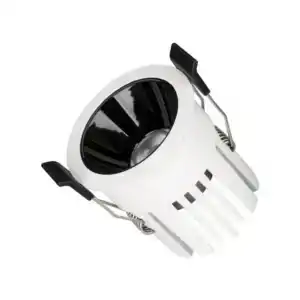
Светильник I LUCCI WALL Forstlight
Диапазон цен: 25130 руб. – 50260 руб.