Скидка 5% на первый заказ — RDS5




Как синхронизировать телефон андроид
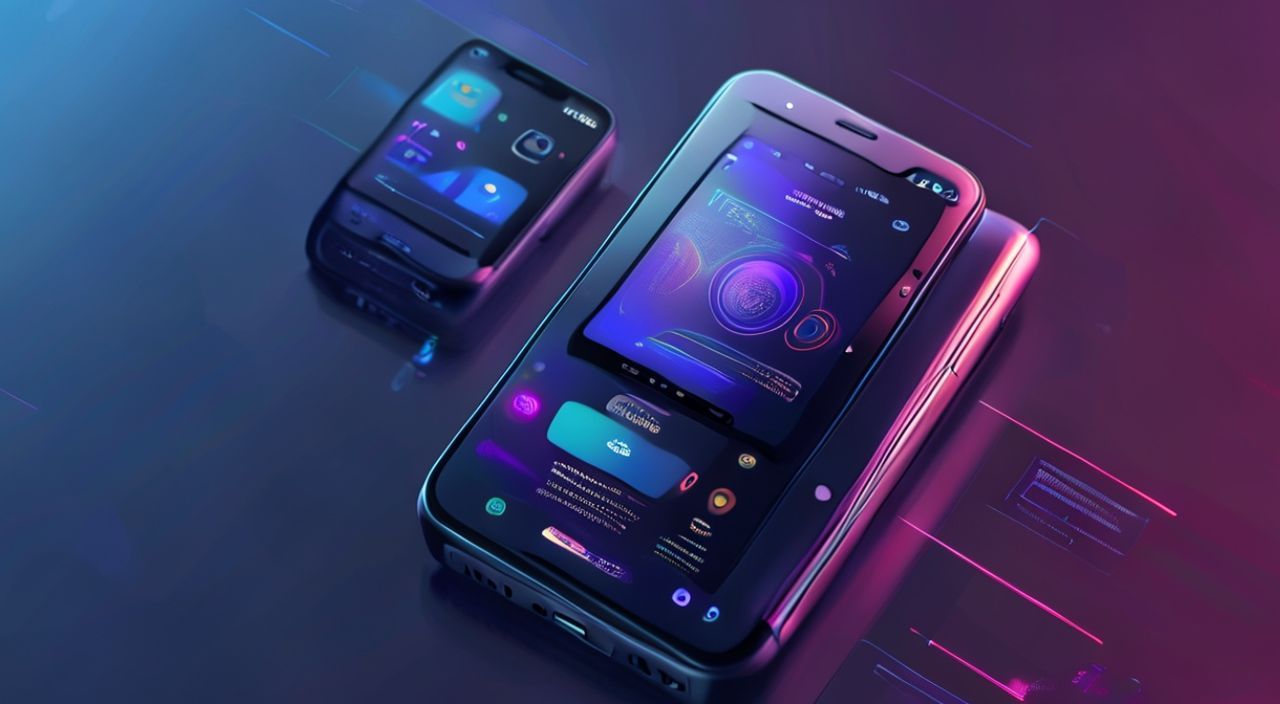
Синхронизация телефона Android — это не просто удобство, а фундаментальная необходимость для современного пользователя. Когда вы теряете данные после сброса, не можете найти фотографии на новом устройстве или забываете контакты после смены смартфона — проблема не в телефоне, а в отсутствии синхронизации. Современные системы Android позволяют автоматически объединять контакты, календари, фото, приложения и настройки между устройствами, но только если вы правильно настроите синхронизацию. Главная рекомендация: включите синхронизацию через аккаунт Google и регулярно проверяйте, какие данные синхронизируются — это предотвратит потерю важной информации и упростит переход на новое устройство.
Чтобы синхронизировать телефон Android, войдите в аккаунт Google на устройстве, включите синхронизацию в настройках и убедитесь, что выбраны все нужные типы данных — контакты, календарь, фото, приложения. Это гарантирует автоматическое обновление и восстановление данных на любом другом устройстве с тем же аккаунтом.
Содержание статьи:
- Зачем синхронизировать телефон Android
- Настройка синхронизации через Google-аккаунт
- Какие данные можно синхронизировать
- Ручная синхронизация: когда и как её применять
- Частые ошибки и как их исправить
- Альтернативы Google: сторонние сервисы синхронизации
- Экспертное мнение: как избежать типичных ошибок
- Вопросы и ответы
Зачем синхронизировать телефон Android
Представьте, что вы потеряли телефон или решили обновить его. Без синхронизации вы рискуете потерять сотни контактов, важные напоминания, фото с путешествий, пароли от приложений и даже настройки рабочего стола. Синхронизация — это не просто резервное копирование. Это динамическое, непрерывное обновление данных между вашими устройствами и облаком. По данным Google, более 87% пользователей Android, которые используют аккаунт Google, сохраняют свои данные без потерь при смене устройства. Это не случайность — это результат правильно настроенной синхронизации.
Кроме того, синхронизация обеспечивает доступ к вашим данным в любое время: с планшета, ноутбука, даже с другого смартфона. Вы можете начать писать письмо на телефоне и продолжить его на компьютере. Планировать встречу в календаре на рабочем столе — и получить напоминание на экране смартфона. Это не фича — это стандарт удобной цифровой жизни.
Полезно знать: Даже если вы не планируете менять телефон, синхронизация защищает вас от неожиданных сбоев: утери, поломки, вирусов или случайного сброса.
Настройка синхронизации через Google-аккаунт
Первый и самый важный шаг — войти в аккаунт Google. Без него синхронизация невозможна. Откройте «Настройки» → «Учетные записи» → «Добавить аккаунт» → выберите «Google». Введите свои данные. Если у вас уже есть аккаунт — просто убедитесь, что он добавлен.
После входа перейдите в «Настройки» → «Учетные записи» → выберите ваш Google-аккаунт. Здесь вы увидите список сервисов, которые можно синхронизировать: Контакты, Календарь, Почта, Фото, Приложения, Заметки и другие. По умолчанию многие из них включены, но не все.
Для полной настройки нажмите на каждый пункт и убедитесь, что переключатель «Синхронизировать» находится в положении «Вкл». Особенно важно проверить «Фото и видео» — если вы используете Google Фото, включите «Резервное копирование и синхронизация». Без этого ваши снимки останутся только на устройстве.
Полезно знать: Если вы используете корпоративный аккаунт (Google Workspace), синхронизация может быть ограничена политиками администратора. В таком случае обратитесь к ИТ-отделу.
Какие данные можно синхронизировать
Android позволяет синхронизировать более десятка типов данных. Ниже — полный список с пояснениями:
- Контакты — сохраняются в Google Контакты и доступны на всех устройствах. Включите, чтобы не терять номера при смене телефона.
- Календарь — все события, напоминания и встречи синхронизируются с Google Календарем. Подходит для личного и рабочего планирования.
- Фото и видео — через Google Фото. Включите «Резервное копирование», чтобы хранить снимки в облаке с высоким качеством (без потерь) или в «Экономичном» режиме (бесплатно, сжато).
- Приложения и их данные — при переустановке или смене устройства Android автоматически восстановит все установленные программы и их настройки (если включена опция в Google Play).
- Заметки — если вы используете Google Keep, заметки синхронизируются мгновенно. Важно для студентов и профессионалов.
- Пароли и автозаполнение — через Google Password Manager. Сохраняются пароли от сайтов и приложений, доступны на всех устройствах.
- Настройки устройства — темы, Wi-Fi сети, язык, раскладка клавиатуры, настройки экрана. Ускоряют настройку нового телефона.
- Данные приложений — некоторые приложения (например, WhatsApp, Telegram, Яндекс.Диск) используют собственные облака. Их синхронизация настраивается внутри приложений.
Полезно знать: Не все приложения поддерживают синхронизацию через Google. Например, WhatsApp хранит резервные копии только в Google Drive, но их нужно включать вручную в настройках мессенджера.
Ручная синхронизация: когда и как её применять
Автоматическая синхронизация работает постоянно, но бывают ситуации, когда нужно принудительно обновить данные. Например, после смены пароля, после восстановления из резервной копии или при сбое в сети.
Чтобы запустить ручную синхронизацию:
- Откройте «Настройки» → «Учетные записи» → выберите ваш Google-аккаунт.
- Нажмите на три точки в правом верхнем углу → выберите «Синхронизировать сейчас».
- Дождитесь завершения процесса — появится уведомление «Синхронизация завершена».
Также можно синхронизировать отдельные типы данных: в том же меню нажмите на нужный элемент (например, «Контакты») и выберите «Синхронизировать». Это полезно, если вы хотите обновить только фото, не трогая календарь.
Полезно знать: Ручная синхронизация особенно важна, если вы используете мобильный интернет — она позволяет контролировать, когда тратятся данные.
Частые ошибки и как их исправить
Даже опытные пользователи сталкиваются с проблемами синхронизации. Вот самые распространённые и способы их решения:
- «Синхронизация не работает» — проверьте подключение к интернету, отключите режим энергосбережения, перезагрузите устройство. Иногда помогает удаление и повторное добавление аккаунта.
- «Контакты не синхронизируются» — убедитесь, что вы не используете локальные контакты. Перенесите их в аккаунт Google: откройте приложение «Контакты» → меню → «Управление контактами» → «Перенести в аккаунт Google».
- «Фото не загружаются в Google Фото» — проверьте, включено ли резервное копирование в настройках приложения. Убедитесь, что есть свободное место в облаке (15 ГБ бесплатно).
- «Приложения не восстанавливаются» — включите опцию «Автоматически устанавливать приложения» в Google Play: «Настройки» → «Учетные записи» → «Google» → «Предпочтения» → «Автоматическая установка приложений».
- «Синхронизация тормозит» — отключите синхронизацию для ненужных сервисов. Чем больше данных — тем больше трафика и времени.
Полезно знать: Некоторые производители (Huawei, Xiaomi, Realme) используют собственные облачные сервисы, которые могут конфликтовать с Google. В таких случаях отключите синхронизацию через их сервисы, если используете Google.
Альтернативы Google: сторонние сервисы синхронизации
Хотя Google — стандарт для Android, не все пользователи доверяют ему данные. Есть надёжные альтернативы:
Сервис |
Что синхронизирует |
Плюсы |
Минусы |
|---|---|---|---|
Microsoft OneDrive |
Фото, документы, файлы |
Бесплатно 5 ГБ, интеграция с Windows |
Не синхронизирует контакты и календарь |
Dropbox |
Файлы, фото, документы |
Надёжная безопасность, простой интерфейс |
Только 2 ГБ бесплатно, нет синхронизации контактов |
Yandex.Disk |
Фото, файлы, заметки |
Бесплатно 10 ГБ, русский интерфейс |
Нет синхронизации календаря и приложений |
Sync.com |
Файлы, пароли, документы |
Энд-к энд-шифрование, приватность |
Платный, нет интеграции с Android-системой |
Если вы выбираете сторонний сервис — используйте его как дополнение, а не замену Google. Например: храните фото в Yandex.Disk, а контакты и календарь — в Google. Так вы получите баланс между удобством и безопасностью.
Экспертное мнение: как избежать типичных ошибок
«Я вижу, как пользователи теряют данные из-за трёх ошибок: не проверяют, куда сохраняются контакты (локально или в облаке); забывают включить резервное копирование фото; и не проверяют, синхронизируются ли пароли. Рекомендую: раз в месяц заходите в «Настройки» → «Учетные записи» → «Google» и кликайте «Синхронизировать сейчас». Это занимает 10 секунд, но спасает от катастрофы.» — Алексей Волков, системный администратор с 12-летним стажем, специалист по цифровой безопасности
Алексей подчеркивает: синхронизация — это не «один раз и забыл». Это ежемесячная проверка. Особенно важно это для пользователей старше 50 лет, которые редко обновляют устройства. Также он советует: «Если вы используете два телефона — синхронизируйте оба через один аккаунт Google. Тогда вы сможете видеть все звонки, сообщения и контакты на обоих устройствах. Это работает, если включена синхронизация данных приложений».
Вопросы и ответы
- Можно ли синхронизировать Android с iPhone?
Прямой синхронизации между Android и iOS нет, но можно использовать косвенные методы. Например: экспортировать контакты из Google Контактов в vCard и импортировать в iCloud. Фото можно загружать в Google Фото и просматривать через браузер на iPhone. Календарь синхронизируется через подписку на iCal-ссылку.
<li
⚠️ Дисклеймер — нажмите, чтобы развернуть
Материалы, опубликованные в разделе «Блог» на сайте RU DESIGN SHOP (rudesignshop.ru), носят исключительно информационный и ознакомительный характер и не являются руководством к действию, финансовой рекомендацией, медицинской услугой, ветеринарным назначением либо рекламой товаров и услуг, включая азартные игры. Публикации не содержат призывов к участию в азартных играх и не направлены на продвижение соответствующих операторов.
Безопасность применения товаров и веществ: при использовании строительных материалов, бытовой химии, пестицидов и агрохимикатов необходимо строго следовать инструкциям производителя и действующему законодательству Российской Федерации, включая Федеральный закон РФ от 19.07.1997 № 109-ФЗ «О безопасном обращении с пестицидами и агрохимикатами».
Упоминание товарных знаков, брендов и организаций носит исключительно информационный характер и не означает наличие партнёрских отношений или одобрения со стороны правообладателей.
Материалы, содержащие сведения о медицинских, ветеринарных или косметических средствах, представлены в справочных целях и не являются медицинской консультацией или назначением. Перед применением рекомендуется обратиться к врачу, ветеринарному специалисту или иному сертифицированному профессионалу.
Возрастные ограничения: материалы, содержащие сведения о продукции категории 18+, включая алкоголь или азартные игры, предназначены исключительно для совершеннолетней аудитории и публикуются в информационных целях.
Правовая ответственность: решения, принятые на основе опубликованной информации, пользователь принимает самостоятельно и на свой риск; редакция и авторы несут ответственность в пределах, установленных законодательством Российской Федерации.
Редакция не допускает публикаций, содержащих пропаганду экстремизма, терроризма, наркотических средств или суицида; подобные материалы подлежат немедленному удалению.
Упоминание организаций с ограниченным статусом: компания Meta Platforms Inc. (социальные сети Facebook и Instagram) признана экстремистской организацией решением суда РФ, её деятельность запрещена на территории Российской Федерации; любые упоминания приводятся исключительно в информационных целях.
Авторские права и источники: информация собирается из открытых источников; её актуальность указывается на дату публикации и может изменяться.
Изображения и иллюстрации используются на условиях, разрешённых правообладателями. При возникновении претензий редакция готова оперативно рассмотреть обращение и внести необходимые изменения.
Персональные данные и cookies: сайт использует cookies и обрабатывает персональные данные пользователей в соответствии с Федеральным законом № 152-ФЗ «О персональных данных» и Политикой конфиденциальности RU DESIGN SHOP.
Мнения авторов могут не совпадать с позицией государственных органов или коммерческих организаций, упомянутых в материалах.
РЕКОМЕНДУЕМ
Товары от российских производителей

-5%