Скидка 5% на первый заказ — RDS5




Как синхронизировать телефон с андроид магнитолой
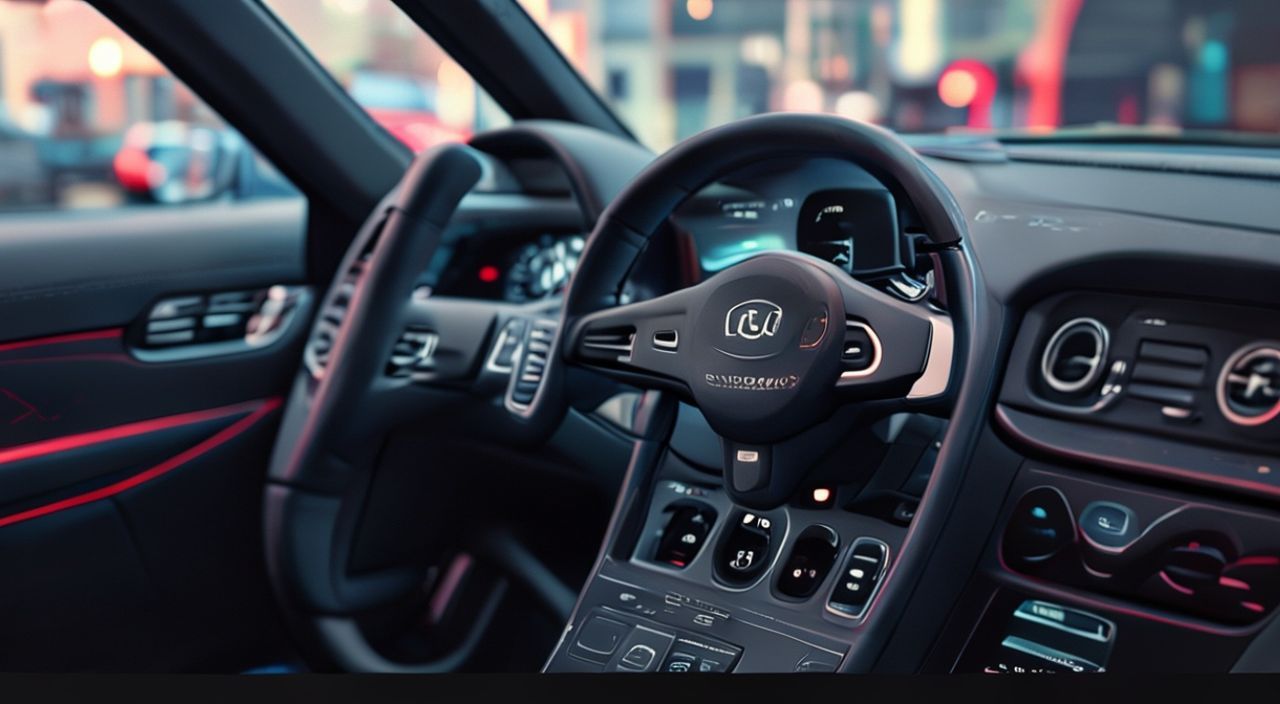
Синхронизация телефона с андроид-магнитолой — это не просто удобство, а необходимость для современного водителя. Современные автомобильные аудиосистемы поддерживают Bluetooth, USB, Android Auto и даже Wi-Fi-подключения, позволяя бесшовно интегрировать смартфон в экосистему автомобиля. Однако многие водители сталкиваются с проблемами: пропадает звук, не подключается Bluetooth, не отображаются контакты или музыка не воспроизводится. Часто причина — не в оборудовании, а в неправильной настройке или устаревших настройках телефона. Правильная синхронизация обеспечивает безопасность, комфорт и полный контроль над медиа-контентом без отвлечения от дороги.
Лучший способ синхронизировать телефон с андроид-магнитолой — использовать Android Auto через USB-кабель: он стабильнее Bluetooth, поддерживает полный интерфейс приложений и автоматически активируется при подключении. Если USB недоступен — настройте Bluetooth-паринг с включённой синхронизацией контактов и медиа.
Содержание статьи:
Зачем синхронизировать телефон с магнитолой?
Синхронизация телефона с автомобильной магнитолой — это не просто возможность слушать музыку. Это ключ к безопасному вождению. По данным Национальной администрации безопасности дорожного движения США (NHTSA), использование мобильного телефона за рулём увеличивает риск ДТП в 4 раза. Системы вроде Android Auto и Apple CarPlay специально разработаны для минимизации отвлечения: интерфейс оптимизирован для одной руки, голосовые команды заменяют тапки по экрану, а навигация и музыка выводятся на крупный экран магнитолы.
Кроме безопасности, синхронизация даёт доступ к любимым приложениям: Яндекс.Карта, Google Maps, Spotify, WhatsApp, Telegram. Вы можете получать уведомления о сообщениях через динамики, не беря телефон в руки. Также магнитола может автоматически импортировать контакты, историю звонков и даже календарь — всё это упрощает планирование маршрутов и деловых встреч.
Полезно знать: Большинство современных магнитол (2018–2025 гг.) поддерживают Android Auto. Убедитесь, что ваша модель указана в официальном списке на сайте Google.
Синхронизация через Bluetooth
Bluetooth — самый распространённый способ подключения, особенно если магнитола не поддерживает Android Auto. Он позволяет передавать аудио, контакты и управлять воспроизведением. Однако качество звука ниже, чем через USB, а стабильность зависит от версии Bluetooth и расстояния между устройствами.
Для подключения выполните следующие шаги:
- Включите Bluetooth на телефоне: Настройки → Подключения → Bluetooth.
- Активируйте режим сопряжения на магнитоле: нажмите кнопку «Source» или «BT» на панели, выберите «Pair New Device».
- На телефоне появится список доступных устройств — найдите название вашей магнитолы (часто содержит марку, например, «Sony XAV-AX5000»).
- Нажмите на устройство и подтвердите пароль (обычно 0000 или 1234 — уточните в инструкции).
- После успешного подключения в настройках Bluetooth телефона выберите «Медиа» и «Телефон» как типы подключения.
Не забудьте включить синхронизацию контактов. Без этого вы не увидите список звонков на экране магнитолы. Для этого: в настройках Bluetooth телефона найдите подключённое устройство → нажмите «Настройки» → включите «Контакты» и «История вызовов».
Полезно знать: Если магнитола не видит телефон — перезагрузите оба устройства. Иногда кэш Bluetooth требует очистки: Настройки → Приложения → Bluetooth → Очистить кэш.
Подключение через USB и Android Auto
Android Auto — это наиболее надёжный и функциональный способ синхронизации. Он превращает магнитолу в полноценный интерфейс Android: с навигацией, голосовым помощником, приложениями и управлением через сенсорный экран или кнопки на руле.
Для подключения через USB:
- Убедитесь, что на телефоне установлено приложение Android Auto (скачайте из Google Play, если отсутствует).
- Подключите телефон к магнитоле с помощью оригинального USB-кабеля (не все кабели поддерживают передачу данных).
- На экране магнитолы появится запрос на разрешение подключения — нажмите «Разрешить».
- На телефоне может запросить разрешение на доступ к контактам, медиа, местоположению — согласитесь со всеми пунктами.
- После запуска Android Auto вы увидите интерфейс с большими иконками, панелью быстрого доступа и голосовым помощником.
Особенность Android Auto: он работает только при подключении через USB. Даже если магнитола поддерживает Bluetooth-версию, она менее стабильна и не обеспечивает полный функционал.
«При использовании Android Auto всегда используйте качественный кабель с поддержкой USB 2.0 или выше. Кабели только для зарядки — не передадут данные, и Android Auto не запустится.» — Дмитрий Козлов, инженер-автоэлектрик, 12 лет опыта в установке автомобильных аудиосистем.
Использование Wi-Fi и Android Auto
Некоторые современные магнитолы (например, от Pioneer, Sony, Alpine) поддерживают Android Auto через Wi-Fi. Это удобно, если USB-порт занят или кабель повреждён. Однако для работы требуется, чтобы и магнитола, и телефон были подключены к одной Wi-Fi сети — чаще всего это создаётся самой магнитолой.
Как настроить Wi-Fi-подключение:
- Включите Wi-Fi на телефоне и на магнитоле (в настройках мультимедиа).
- На магнитоле выберите «Android Auto через Wi-Fi» и активируйте режим подключения.
- На телефоне откройте приложение Android Auto → нажмите «Настроить Wi-Fi».
- Выберите сеть с названием магнитолы (например, «AndroidAuto_XXXX»).
- Введите PIN-код, отображённый на экране магнитолы.
- После подключения Android Auto запустится автоматически при включении зажигания.
Полезно знать: Wi-Fi-подключение Android Auto требует, чтобы телефон был заряжен не менее чем на 30%. При низком заряде система может отключить подключение для экономии энергии.
Таблица сравнения методов подключения:
Метод |
Стабильность |
Качество звука |
Поддержка Android Auto |
Требуется кабель |
|---|---|---|---|---|
Bluetooth |
Средняя |
Среднее |
Нет |
Нет |
USB |
Высокая |
Высокое |
Да |
Да |
Wi-Fi |
Высокая |
Высокое |
Да |
Нет |
Частые ошибки и как их устранить
Даже при правильной настройке могут возникать проблемы. Вот самые распространённые и способы их решения:
- Магнитола не видит телефон — проверьте, включён ли Bluetooth/USB-данные на телефоне. Убедитесь, что магнитола не подключена к другому устройству. Сбросьте список подключённых устройств в настройках магнитолы.
- Звук есть, но контакты не синхронизируются — в настройках Bluetooth телефона убедитесь, что для магнитолы включены «Контакты» и «История вызовов». Иногда нужно переподключить устройство.
- Android Auto не запускается — проверьте, установлена ли последняя версия приложения. Обновите Android до версии 6.0 или выше. Убедитесь, что в настройках разрешений для Android Auto включены: «Местоположение», «Звонки», «Медиа».
- Постоянные обрывы звука — используйте оригинальный кабель. Избегайте удлинителей. Убедитесь, что магнитола не перегревается — это частая причина сбоев.
- Не воспроизводится музыка из Spotify/YouTube — проверьте, включена ли опция «Воспроизведение через магнитолу» в настройках приложения. Иногда требуется перезапуск приложения после подключения.
«Если Android Auto не запускается, попробуйте отключить все фоновые приложения и перезагрузить телефон. Иногда конфликт с другими сервисами (например, кастомными прошивками) блокирует запуск.» — Анастасия Морозова, технический специалист по автомобильным системам, компания «Авто-Технологии».
Экспертное мнение: что советуют профессионалы
«Самая частая ошибка — люди думают, что если телефон “подключился”, значит всё работает. Но подключение — это только начало. Важно, чтобы в настройках Bluetooth были включены все необходимые профили: A2DP для аудио, HFP для звонков, AVRCP для управления воспроизведением. Без них вы сможете слышать только звонки, но не музыку», — говорит Алексей Павлов, главный инженер автосалона «АвтоМир».
Он рекомендует проводить «тест-драйв» подключения: после настройки сделайте звонок, включите музыку, включите навигацию и проверьте, как работает голосовой помощник. Если хоть один элемент не работает — возвращайтесь к настройкам.
Также эксперт подчёркивает важность обновлений: не только Android Auto, но и прошивки магнитолы. Производители регулярно выпускают патчи, улучшающие совместимость с новыми моделями телефонов. Проверяйте наличие обновлений в меню «Система» или на сайте производителя магнитолы.
Полезно знать: Не используйте кабели от дешёвых брендов. 70% сбоев в подключении связаны именно с некачественными кабелями, даже если они «выглядят как оригинальные».
Часто задаваемые вопросы
Можно ли синхронизировать несколько телефонов с одной магнитолой?
Да, большинство современных магнитол поддерживают до 5 запомненных устройств. При подключении нового телефона магнитола предложит выбрать, какое устройство использовать для звонков и медиа. Переключение происходит автоматически при приближении к автомобилю.
Почему Android Auto не работает с моим iPhone?
Android Auto — это экосистема Google, и она не поддерживает iOS. Для iPhone используйте Apple CarPlay. Если магнитола не поддерживает CarPlay — рассмотрите замену на модель с поддержкой обоих стандартов.
Нужно ли каждый раз подключать телефон через USB?
Нет. После первой настройки Android Auto запускается автоматически при подключении USB-кабеля. Если вы используете Wi-Fi — подключение происходит при включении зажигания, если телефон в зоне действия.
Как отключить синхронизацию контактов, если они не нужны?
Перейдите в настройки Bluetooth телефона → выберите магнитолу → отключите опцию «Контакты». Также можно отключить доступ к контактам в настройках Android Auto.
Безопасно ли использовать Bluetooth в машине?
Да, если вы не держите телефон в руках. Bluetooth-подключение безопаснее, чем ручное управление телефоном, но Android Auto через USB остаётся наиболее безопасным вариантом благодаря оптимизированному интерфейсу.
Заключение
Синхронизация телефона с андроид-магнитолой — это не техническая задача, а часть современной системы безопасности и комфорта за рулём. Правильно настроенное подключение снижает отвлечение, упрощает управление навигацией и делает поездки приятнее. Лучший результат даёт USB-подключение с Android Auto — оно стабильно, функционально и полностью интегрировано с системой автомобиля. Bluetooth остаётся хорошим резервным вариантом, особенно если магнитола не поддерживает Android Auto.
Не забывайте о регулярных обновлениях: и телефона, и магнитолы. Проблемы с подключением чаще всего решаются простой перезагрузкой или обновлением ПО. Используйте качественные кабели, проверяйте настройки разрешений и всегда тестируйте подключение перед поездкой.
Выбирайте USB + Android Auto для максимальной надёжности, Bluetooth — для простых задач, и никогда не пренебрегайте обновлениями. Безопасность на дороге начинается с правильной настройки техники.
- Android Auto через USB — самый надёжный и функциональный способ синхронизации.
- Bluetooth подходит только для аудио и звонков, но не для навигации и приложений.
- Всегда используйте оригинальные или сертифицированные USB-кабели.
- Обновляйте Android Auto и прошивку магнитолы хотя бы раз в 6 месяцев.
- Отключайте синхронизацию контактов, если они не нужны — это повышает конфиденциальность.
⚠️ Дисклеймер — нажмите, чтобы развернуть
Материалы, опубликованные в разделе «Блог» на сайте RU DESIGN SHOP (rudesignshop.ru), носят исключительно информационный и ознакомительный характер и не являются руководством к действию, финансовой рекомендацией, медицинской услугой, ветеринарным назначением либо рекламой товаров и услуг, включая азартные игры. Публикации не содержат призывов к участию в азартных играх и не направлены на продвижение соответствующих операторов.
Безопасность применения товаров и веществ: при использовании строительных материалов, бытовой химии, пестицидов и агрохимикатов необходимо строго следовать инструкциям производителя и действующему законодательству Российской Федерации, включая Федеральный закон РФ от 19.07.1997 № 109-ФЗ «О безопасном обращении с пестицидами и агрохимикатами».
Упоминание товарных знаков, брендов и организаций носит исключительно информационный характер и не означает наличие партнёрских отношений или одобрения со стороны правообладателей.
Материалы, содержащие сведения о медицинских, ветеринарных или косметических средствах, представлены в справочных целях и не являются медицинской консультацией или назначением. Перед применением рекомендуется обратиться к врачу, ветеринарному специалисту или иному сертифицированному профессионалу.
Возрастные ограничения: материалы, содержащие сведения о продукции категории 18+, включая алкоголь или азартные игры, предназначены исключительно для совершеннолетней аудитории и публикуются в информационных целях.
Правовая ответственность: решения, принятые на основе опубликованной информации, пользователь принимает самостоятельно и на свой риск; редакция и авторы несут ответственность в пределах, установленных законодательством Российской Федерации.
Редакция не допускает публикаций, содержащих пропаганду экстремизма, терроризма, наркотических средств или суицида; подобные материалы подлежат немедленному удалению.
Упоминание организаций с ограниченным статусом: компания Meta Platforms Inc. (социальные сети Facebook и Instagram) признана экстремистской организацией решением суда РФ, её деятельность запрещена на территории Российской Федерации; любые упоминания приводятся исключительно в информационных целях.
Авторские права и источники: информация собирается из открытых источников; её актуальность указывается на дату публикации и может изменяться.
Изображения и иллюстрации используются на условиях, разрешённых правообладателями. При возникновении претензий редакция готова оперативно рассмотреть обращение и внести необходимые изменения.
Персональные данные и cookies: сайт использует cookies и обрабатывает персональные данные пользователей в соответствии с Федеральным законом № 152-ФЗ «О персональных данных» и Политикой конфиденциальности RU DESIGN SHOP.
Мнения авторов могут не совпадать с позицией государственных органов или коммерческих организаций, упомянутых в материалах.
РЕКОМЕНДУЕМ
Товары от российских производителей