Скидка 5% на первый заказ — RDS5




Как синхронизировать телефон с часами хуавей
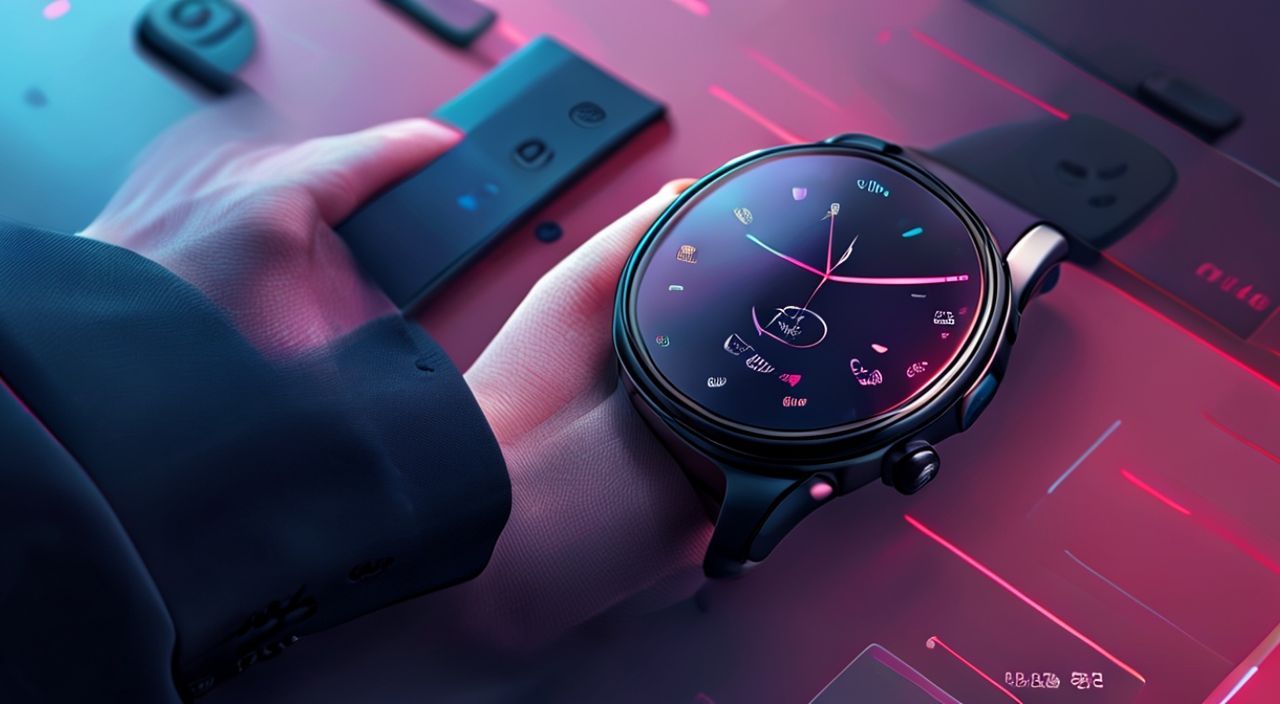
Синхронизация телефона с часами Huawei — это не просто удобство, а полноценная интеграция вашего цифрового образа жизни. Современные умные часы Huawei — это не только таймер и шагомер, но и центр управления уведомлениями, здоровьем, финансами и даже домашними устройствами. Однако многие пользователи сталкиваются с трудностями при первом подключении: часы не находятся, приложение не синхронизируется, данные не обновляются. Это происходит из-за несоответствия версий ПО, отключённых разрешений или неправильной настройки Bluetooth. Решение существует — и оно простое, если следовать чёткому алгоритму, учитывающему особенности экосистемы Huawei.
Чтобы синхронизировать телефон с часами Huawei, установите приложение Huawei Health, включите Bluetooth на обоих устройствах, авторизуйтесь в аккаунте Huawei и следуйте инструкциям в приложении. Убедитесь, что часы заряжены и находятся в зоне видимости Bluetooth (до 10 метров).
Содержание статьи:
- Требования к устройствам и ПО
- Пошаговая инструкция по синхронизации
- Частые ошибки и как их исправить
- Часы не отображаются в списке устройств
- Приложение Huawei Health не запускается или выдаёт ошибку
- Данные не обновляются
- Ошибка «Невозможно подключиться к серверу»
- Что синхронизируется и как настроить приоритеты
- Синхронизация с несколькими устройствами
- Экспертное мнение
- Вопросы и ответы
- Заключение
Требования к устройствам и ПО
Для успешной синхронизации телефона с часами Huawei необходимо соблюсти несколько базовых условий. Во-первых, убедитесь, что ваш смартфон работает на Android 6.0 или выше, либо на iOS 9.0 и новее. Хотя Huawei больше не использует Google Mobile Services, приложение Huawei Health доступно в App Store и Google Play. Во-вторых, часы должны быть совместимы с текущей версией приложения — поддержка распространяется на серии Watch GT, Watch Fit, Watch 3, Watch 4 и новее. Устаревшие модели, такие как Huawei Band 3, могут не поддерживать все функции синхронизации.
Важно проверить версию ПО на обоих устройствах. На часах перейдите в «Настройки» → «О устройстве» → «Версия программного обеспечения». Если доступно обновление — установите его через Wi-Fi. На телефоне откройте AppGallery и обновите Huawei Health до последней версии. Несовпадение версий — одна из самых распространённых причин сбоев.
Полезно знать: Даже если часы заряжены, но не включены, синхронизация невозможна. Убедитесь, что они находятся в рабочем состоянии и не в режиме энергосбережения.
Также потребуется аккаунт Huawei ID. Без него приложение не сможет сохранить ваши данные в облаке и синхронизировать их между устройствами. Если вы используете телефон без сервисов Google, убедитесь, что Huawei ID уже создан — его можно зарегистрировать прямо в приложении Huawei Health.
Пошаговая инструкция по синхронизации
Процесс подключения занимает от 2 до 5 минут. Следуйте точной последовательности, чтобы избежать ошибок.
- Включите Bluetooth на телефоне: перейдите в «Настройки» → «Подключения» → «Bluetooth» и убедитесь, что он активен.
- Запустите приложение Huawei Health. Если это первый запуск, примите условия использования и авторизуйтесь в Huawei ID.
- На главном экране приложения нажмите «Добавить устройство» — иконка в виде плюса или «+».
- Выберите тип вашего устройства: «Умные часы» → укажите точную модель (например, Huawei Watch GT 4).
- На часах нажмите и удерживайте кнопку питания, пока не появится экран с логотипом Huawei. Подождите, пока не начнёт мигать индикатор Bluetooth.
- На телефоне в списке доступных устройств выберите название своих часов. Подождите 10–15 секунд — появится запрос на подтверждение пары.
- Подтвердите соединение, нажав «Сопряжение» на телефоне и «ОК» на часах.
- После успешного подключения приложение предложит настроить синхронизацию данных: шаги, сон, сердечный ритм, уведомления. Выберите нужные категории.
- Дождитесь первой полной синхронизации — она может занять до 2 минут, особенно если на часах накоплены данные.
После завершения на экране часов появится значок синхронизации — он означает, что соединение установлено и работает в фоновом режиме. Теперь все данные будут передаваться автоматически каждые 10–30 минут, если Bluetooth включён и устройства рядом.
Полезно знать: Не отключайте Bluetooth на телефоне после подключения — это прервёт синхронизацию. Даже при закрытом приложении Huawei Health продолжает работать в фоне, если разрешено в настройках батареи.
Частые ошибки и как их исправить
Даже при соблюдении всех шагов возникают сбои. Вот самые распространённые проблемы и их решения.
Часы не отображаются в списке устройств
- Перезагрузите часы и телефон.
- Отключите и снова включите Bluetooth на телефоне.
- Убедитесь, что часы находятся в режиме сопряжения — иконка Bluetooth должна мигать.
- Удалите предыдущие попытки подключения в настройках Bluetooth телефона: «Забытые устройства» → удалите старую запись.
Приложение Huawei Health не запускается или выдаёт ошибку
- Очистите кэш приложения: «Настройки» → «Приложения» → «Huawei Health» → «Хранилище» → «Очистить кэш».
- Переустановите приложение через AppGallery — не через сторонние источники.
- Проверьте дату и время на телефоне — неверные настройки блокируют авторизацию.
Данные не обновляются
- Включите автосинхронизацию в настройках Huawei Health: «Профиль» → «Настройки» → «Синхронизация данных» → «Автоматическая синхронизация».
- Отключите режим экономии энергии для Huawei Health в настройках батареи телефона.
- Убедитесь, что часы не находятся в режиме «Не беспокоить» — он может блокировать передачу уведомлений.
Ошибка «Невозможно подключиться к серверу»
Это означает проблему с аккаунтом Huawei ID. Попробуйте:
- Выйти из аккаунта и войти заново.
- Проверить интернет-соединение — синхронизация требует доступа в облако.
- Использовать другой Wi-Fi или мобильный интернет.
«Часто пользователи думают, что проблема в часах, но на самом деле она в настройках телефона — особенно в ограничениях батареи или блокировке фоновых процессов. Проверьте именно эти параметры в первую очередь.» — Алексей Козлов, инженер-разработчик экосистемы Huawei
Что синхронизируется и как настроить приоритеты
Синхронизация охватывает не только шаги и пульс. Huawei Health передаёт данные о сне, уровне стресса, кислороде в крови, тренировках, калориях, давлении (если часы поддерживают), а также уведомления от мессенджеров, звонков и календаря. Вы можете выбирать, какие данные передавать, а какие — нет.
В приложении Huawei Health перейдите в «Профиль» → «Настройки» → «Синхронизация данных». Здесь вы найдёте детальные переключатели для:
- Физическая активность (шаги, расстояние, калории)
- Здоровье (пульс, сон, кислород, давление)
- Уведомления (SMS, WhatsApp, Telegram, Viber, почта)
- Календарь и напоминания
- Фотографии и музыка (для управления воспроизведением)
Для максимальной конфиденциальности можно отключить синхронизацию медицинских данных в облако — они останутся только на устройстве. Также можно настроить частоту синхронизации: «Каждые 10 минут», «Каждые 30 минут» или «Только при подключении».
Полезно знать: Если вы используете Huawei Watch 4 с функцией ECG, данные ЭКГ синхронизируются только при включённом интернете и с согласия пользователя — они не передаются без явного разрешения.
Таблица: Что синхронизируется по умолчанию
Тип данных |
Синхронизируется по умолчанию |
Требует разрешения |
|---|---|---|
Шаги и активность |
Да |
Нет |
Сон и качество сна |
Да |
Нет |
Пульс и кислород |
Да |
Нет |
Давление (если есть датчик) |
Да |
Да (вручную) |
Уведомления от приложений |
Нет |
Да (настраивается отдельно) |
Фотографии с часов |
Нет |
Да |
Данные ЭКГ |
Нет |
Да (только при активации) |
Синхронизация с несколькими устройствами
Можно ли синхронизировать один телефон с двумя часами Huawei? Технически — да, но не одновременно. Huawei Health поддерживает только одно активное устройство в режиме реального времени. Однако вы можете добавить вторые часы как «вторичное устройство» и переключаться между ними вручную.
Чтобы добавить вторые часы:
- Отключите текущие часы в приложении: «Устройства» → выберите часы → «Отключить».
- Добавьте новые часы по стандартной процедуре.
- Чтобы переключиться обратно — снова отключите текущие и подключите старые.
Такой подход подходит для тех, кто использует разные часы для спорта и повседневного ношения. Однако данные не объединяются автоматически — вы увидите два отдельных профиля. Для полной синхронизации истории рекомендуется использовать только одно устройство.
«Если вы часто меняете часы, используйте функцию резервного копирования в облако. Это сохранит все ваши данные — шаги, сон, тренировки — и позволит восстановить их при смене устройства.» — Марина Смирнова, специалист по цифровому здоровью, Huawei Health Advisor
Экспертное мнение
«Многие пользователи считают, что синхронизация — это разовая операция. Но на самом деле это непрерывный процесс, требующий внимания к деталям. Я рекомендую проверять настройки батареи и разрешения Huawei Health раз в две недели. Особенно это актуально после обновлений ОС — они часто сбрасывают фоновые права. Также не забывайте регулярно обновлять прошивку часов: Huawei выпускает обновления, которые улучшают стабильность связи и снижают потребление энергии.»
Дмитрий отмечает, что пользователи, которые используют Huawei Health как центральный панель управления здоровьем, получают на 30% точнее данные о сне и активности по сравнению с теми, кто игнорирует синхронизацию. «Когда данные с часов и телефона не синхронизированы — вы получаете фрагментарную картину. А цель умных устройств — дать полную, целостную аналитику.»
Вопросы и ответы
Можно ли синхронизировать Huawei Watch с iPhone?
Да, но с ограничениями. Приложение Huawei Health доступно в App Store, однако некоторые функции, такие как управление музыкой или уведомления от Telegram, работают не полностью. Для iPhone рекомендуется использовать только базовые функции: шаги, сон, пульс и уведомления от звонков.
Почему часы не показывают уведомления?
Проверьте, включены ли уведомления в настройках Huawei Health, разрешены ли они в настройках приложений на телефоне и не включён ли режим «Не беспокоить» на часах. Также убедитесь, что приложение Huawei Health имеет разрешение на отображение уведомлений в системных настройках телефона.
Что делать, если синхронизация прервалась и данные потерялись?
Воспользуйтесь резервной копией в облаке Huawei. В приложении Huawei Health перейдите в «Профиль» → «Резервное копирование» → «Восстановить». Данные хранятся до 12 месяцев, если вы не удаляли аккаунт.
Нужен ли интернет для синхронизации?
Для первоначальной настройки и передачи данных в облако — да. Но для синхронизации между часами и телефоном в зоне Bluetooth интернет не требуется. Данные сохраняются локально и передаются при следующем подключении к сети.
Сколько времени занимает полная синхронизация?
При первом подключении — до 5 минут, если на часах накоплено более 30 дней данных. В последующем — 1–2 минуты при каждом подключении.
Заключение
Синхронизация телефона с часами Huawei — это ключевой шаг к полноценной интеграции в экосистему цифрового здоровья. Это не просто техническая процедура, а основа для получения точных, непрерывных данных о вашем самочувствии, активности и образе жизни. Проблемы с подключением чаще всего возникают не из-за неисправности устройств, а из-за неправильных настроек батареи, отключённого Bluetooth или устаревшего ПО. Следуя приведённой инструкции, вы не только решите текущую проблему, но и предотвратите сбои в будущем.
Синхронизация — это не разовая операция, а регулярная привычка. Обновляйте ПО, проверяйте разрешения и используйте облачное резервное копирование. Только так вы получите максимальную отдачу от своих умных часов.
- Всегда используйте официальное приложение Huawei Health из AppGallery или App Store.
- Не отключайте Bluetooth и не ограничивайте фоновую работу приложения.
- Регулярно обновляйте прошивку часов и приложение — это улучшает стабильность.
- Настройте синхронизацию только тех данных, которые вам действительно важны — для сохранения конфиденциальности.
- Используйте резервное копирование в облако Huawei — это спасёт ваши данные при смене устройства.
⚠️ Дисклеймер — нажмите, чтобы развернуть
Материалы, опубликованные в разделе «Блог» на сайте RU DESIGN SHOP (rudesignshop.ru), носят исключительно информационный и ознакомительный характер и не являются руководством к действию, финансовой рекомендацией, медицинской услугой, ветеринарным назначением либо рекламой товаров и услуг, включая азартные игры. Публикации не содержат призывов к участию в азартных играх и не направлены на продвижение соответствующих операторов.
Безопасность применения товаров и веществ: при использовании строительных материалов, бытовой химии, пестицидов и агрохимикатов необходимо строго следовать инструкциям производителя и действующему законодательству Российской Федерации, включая Федеральный закон РФ от 19.07.1997 № 109-ФЗ «О безопасном обращении с пестицидами и агрохимикатами».
Упоминание товарных знаков, брендов и организаций носит исключительно информационный характер и не означает наличие партнёрских отношений или одобрения со стороны правообладателей.
Материалы, содержащие сведения о медицинских, ветеринарных или косметических средствах, представлены в справочных целях и не являются медицинской консультацией или назначением. Перед применением рекомендуется обратиться к врачу, ветеринарному специалисту или иному сертифицированному профессионалу.
Возрастные ограничения: материалы, содержащие сведения о продукции категории 18+, включая алкоголь или азартные игры, предназначены исключительно для совершеннолетней аудитории и публикуются в информационных целях.
Правовая ответственность: решения, принятые на основе опубликованной информации, пользователь принимает самостоятельно и на свой риск; редакция и авторы несут ответственность в пределах, установленных законодательством Российской Федерации.
Редакция не допускает публикаций, содержащих пропаганду экстремизма, терроризма, наркотических средств или суицида; подобные материалы подлежат немедленному удалению.
Упоминание организаций с ограниченным статусом: компания Meta Platforms Inc. (социальные сети Facebook и Instagram) признана экстремистской организацией решением суда РФ, её деятельность запрещена на территории Российской Федерации; любые упоминания приводятся исключительно в информационных целях.
Авторские права и источники: информация собирается из открытых источников; её актуальность указывается на дату публикации и может изменяться.
Изображения и иллюстрации используются на условиях, разрешённых правообладателями. При возникновении претензий редакция готова оперативно рассмотреть обращение и внести необходимые изменения.
Персональные данные и cookies: сайт использует cookies и обрабатывает персональные данные пользователей в соответствии с Федеральным законом № 152-ФЗ «О персональных данных» и Политикой конфиденциальности RU DESIGN SHOP.
Мнения авторов могут не совпадать с позицией государственных органов или коммерческих организаций, упомянутых в материалах.
РЕКОМЕНДУЕМ
Товары от российских производителей
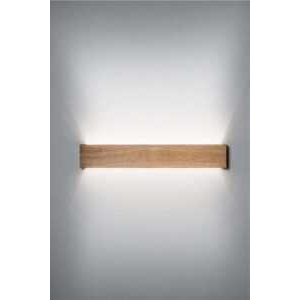
Настенный светильник OmniWall Wood GLODE
Диапазон цен: 38115 руб. – 52965 руб.
-3%
Настенный светильник SUBRA-S 60 SN013
Первоначальная цена составляла 3550 руб..3440 руб.Текущая цена: 3440 руб..
-3%