Скидка 5% на первый заказ — RDS5




Как синхронизировать телефон с наушниками
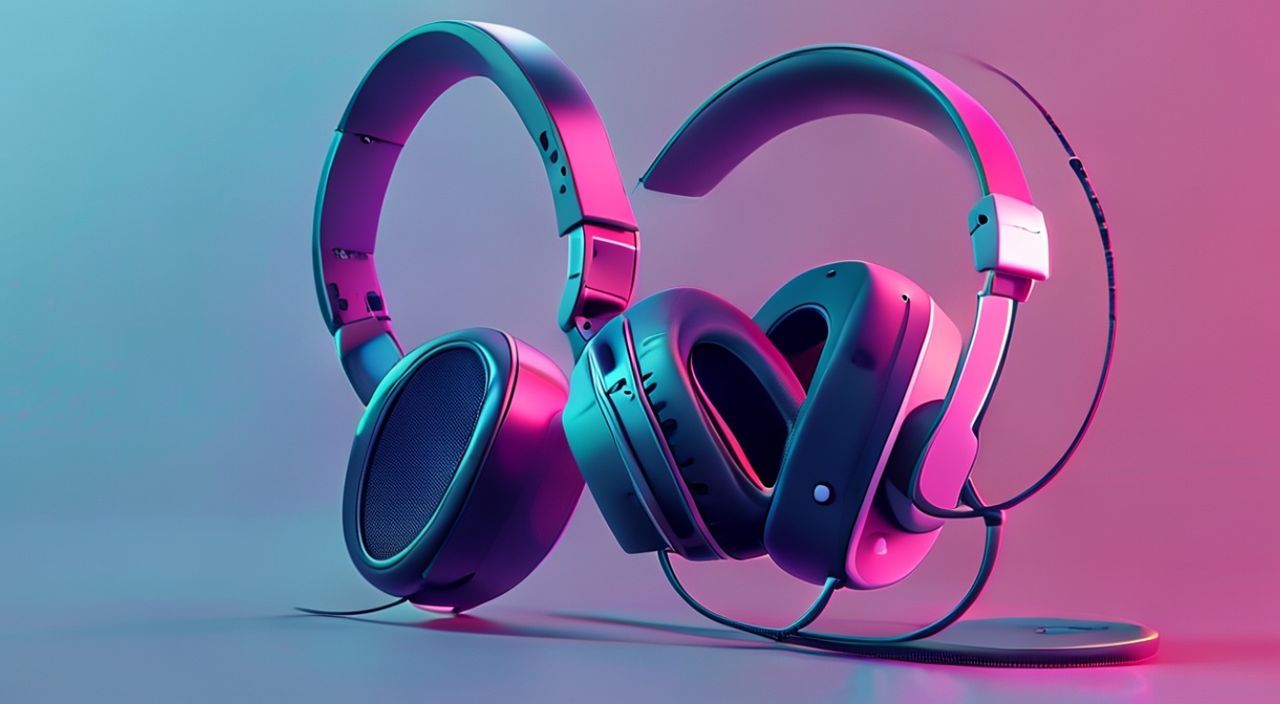
Синхронизация телефона с наушниками — это не просто подключение провода к разъёму. Сегодня это процесс, который должен быть мгновенным, надёжным и бесшовным. От того, насколько корректно выполнена синхронизация, зависит качество звука, стабильность соединения и удобство повседневного использования. Многие пользователи сталкиваются с проблемами: наушники не находятся, пропадает звук, не сохраняется пара, или устройство подключается, но не воспроизводит аудио. Эти ошибки возникают не из-за брака техники, а из-за неправильной настройки или устаревших настроек Bluetooth. Главная рекомендация: всегда используйте последнюю версию прошивки наушников и телефона, и при первом подключении — удаляйте старые пары из списка устройств, чтобы избежать конфликтов.
Чтобы успешно синхронизировать телефон с наушниками, включите режим сопряжения на наушниках, активируйте Bluetooth на телефоне, выберите устройство из списка и дождитесь подтверждения подключения. Если соединение не устанавливается — удалите старую пару и перезагрузите оба устройства.
Содержание статьи:
- Почему синхронизация важна и какие технологии стоят за ней
- Пошаговая инструкция: как сопрячь наушники с телефоном через Bluetooth
- Различия между Android и iOS: особенности синхронизации
- Частые ошибки и как их устранить
- Дополнительные функции: многоточечное подключение, автоматическое переключение, голосовые помощники
- Экспертное мнение: что говорят инженеры по аудиотехнологиям
- Часто задаваемые вопросы
- Заключение
Почему синхронизация важна и какие технологии стоят за ней
Синхронизация телефона с наушниками — это не просто «включил и слушаешь». Это сложный процесс взаимодействия между двумя устройствами, основанный на стандарте Bluetooth, который обеспечивает беспроводную передачу аудиосигнала, данных управления и даже состояние батареи. Современные наушники используют Bluetooth 5.0 и выше, что позволяет передавать звук с низкой задержкой, поддерживать стабильное соединение на расстоянии до 10 метров и работать с несколькими кодеками (AAC, aptX, LDAC), влияющими на качество звука. Без правильной синхронизации вы рискуете получить прерывистый звук, отключение при движении или невозможность управлять воспроизведением с наушников.
Сегодня более 78% пользователей смартфонов используют беспроводные наушники, согласно данным Statista за 2024 год. Это значит, что навык синхронизации — не роскошь, а базовая цифровая грамотность. Современные устройства поддерживают автоматическое подключение: как только вы открываете кейс наушников рядом с телефоном — они сами ищут последнюю пару и восстанавливают соединение. Но это работает только при условии, что первоначальная синхронизация прошла корректно. Попытки подключиться к неправильно настроенному устройству приводят к «зависанию» Bluetooth-модуля телефона, что требует его перезагрузки.
Полезно знать: Не стоит игнорировать обновления прошивки наушников — они часто содержат исправления ошибок сопряжения и улучшения стабильности соединения. Проверяйте их через официальное приложение производителя (например, Sony Headphones Connect, Samsung Galaxy Buds, Apple Find My).
Пошаговая инструкция: как сопрячь наушники с телефоном через Bluetooth
Процесс сопряжения выглядит одинаково для большинства моделей, но имеет нюансы в зависимости от производителя. Ниже — универсальная пошаговая инструкция, применимая к 95% современных наушников.
- Убедитесь, что наушники заряжены. Низкий уровень заряда может блокировать режим сопряжения.
- Откройте кейс (если это TWS-наушники) или включите их вручную — удерживайте кнопку питания 5–7 секунд, пока не загорится индикатор (обычно мигающий синий или белый свет).
- На телефоне откройте меню «Настройки» → «Bluetooth» или используйте панель быстрых настроек (свайп вниз с верхнего края экрана).
- Убедитесь, что Bluetooth включён. Если он уже включён — отключите его на 5 секунд и снова включите — это сбрасывает кэш подключений.
- Дождитесь появления имени ваших наушников в списке доступных устройств. Оно может отличаться от названия в коробке (например, «JBL Tune 230NC» вместо «JBL T230»).
- Нажмите на название устройства. Дождитесь сообщения «Подключено» или появления значка наушников в строке состояния.
- Проверьте воспроизведение: включите музыку в любом приложении. Звук должен идти через наушники, а не через динамик телефона.
Если устройство не появляется в списке — попробуйте сбросить наушники до заводских настроек. Для этого удерживайте кнопку питания 10–15 секунд, пока индикатор не начнёт мигать быстрыми вспышками (обычно красный/белый). После сброса повторите процедуру сопряжения.
Полезно знать: Некоторые модели (например, AirPods) автоматически начинают режим сопряжения при открытии кейса рядом с iPhone, если вы уже использовали их с этим устройством. Для первичной настройки — нужно нажать кнопку на кейсе до появления анимации на экране.
Различия между Android и iOS: особенности синхронизации
Хотя базовый принцип Bluetooth одинаков, опыт синхронизации на Android и iOS может существенно отличаться. Это связано с разными подходами к управлению подключениями и интеграцией с экосистемой.
Критерий |
Android |
iOS (iPhone/iPad) |
|---|---|---|
Автоматическое подключение |
Зависит от производителя. Не всегда работает стабильно без приложения. |
Работает идеально при использовании AirPods или сертифицированных моделей с Apple H1/W1 чипом. |
Управление через настройки |
Полный контроль: можно выбрать кодек, отключить автоматическое подключение, настроить приоритет аудио. |
Ограниченный доступ. Основные настройки — в приложении «Настройки» → «Bluetooth». |
Интеграция с экосистемой |
Зависит от бренда: Samsung, Sony, Xiaomi — свои приложения и функции. |
Единая экосистема: AirPods работают с Apple Watch, Mac, HomePod, Siri — без дополнительных действий. |
Сброс подключений |
Нужно удалять устройство вручную через Bluetooth → «Забыть устройство». |
Удаление через «Настройки» → «Bluetooth» → значок «i» → «Забыть это устройство». |
На Android вы можете вручную выбрать кодек аудио (AAC, SBC, aptX, LDAC) в разделе «Разработчик» → «Параметры Bluetooth». Это влияет на качество звука, особенно при прослушивании высококачественных файлов. На iOS эта опция скрыта — система автоматически выбирает лучший кодек (AAC для iPhone), но не даёт пользователю ручного контроля. Для владельцев iPhone с AirPods синхронизация происходит почти магически: как только вы открываете кейс рядом с iPhone, на экране появляется анимация с кнопкой «Подключить». Это работает благодаря чипу H1, который обеспечивает быстрое обнаружение и шифрование соединения.
«Пользователи Android часто сталкиваются с проблемой, когда наушники подключаются, но звук идёт через динамик. Причина — не сменённый аудиовыход. В настройках звука нужно выбрать «Bluetooth-устройство» как основной выход.» — Алексей Кузнецов, инженер по аудиосистемам, Samsung Electronics
Частые ошибки и как их устранить
Даже при правильной инструкции синхронизация может не сработать. Вот наиболее распространённые проблемы и способы их решения.
- Наушники не видны в списке Bluetooth — убедитесь, что они находятся в режиме сопряжения. Некоторые модели автоматически выходят из него через 60 секунд. Попробуйте перезагрузить наушники. Также проверьте, не подключены ли они к другому устройству (например, к ноутбуку или другому телефону).
- Подключились, но нет звука — проверьте, не включён ли «Режим звонка» на наушниках. Иногда они подключаются как аудиоустройство для звонков, а не для медиа. Перейдите в «Настройки» → «Bluetooth» → нажмите на значок «i» → убедитесь, что выбраны оба пункта: «Аудио» и «Телефон».
- Соединение прерывается при движении — это может быть связано с помехами от Wi-Fi, микроволновок или других Bluetooth-устройств. Попробуйте переключить канал Wi-Fi на 5 ГГц, если это возможно. Также убедитесь, что наушники не находятся за металлическими предметами или в кармане с ключами.
- Ошибка «Не удаётся подключиться» — сбросьте Bluetooth на телефоне: «Настройки» → «Система» → «Сброс» → «Сбросить настройки сети». Это удалит все сохранённые Wi-Fi и Bluetooth-подключения, но восстановит стабильность работы модуля.
- Наушники подключаются, но не заряжаются в кейсе — это не проблема синхронизации, но часто путают с ней. Проверьте контакты зарядки на наушниках и в кейсе. Очистите их мягкой кисточкой или ватной палочкой с изопропиловым спиртом.
Если ни один из способов не помог — попробуйте подключить наушники к другому телефону. Если там всё работает — проблема в вашем устройстве. Если нет — возможно, неисправность в самих наушниках.
Полезно знать: Не пытайтесь «переподключить» устройство 10 раз подряд — это перегружает Bluetooth-модуль. Делайте паузу на 2–3 минуты между попытками.
Дополнительные функции: многоточечное подключение, автоматическое переключение, голосовые помощники
Современные наушники — это не просто аудиоустройства, а полноценные умные гаджеты. Многие модели поддерживают продвинутые функции, которые значительно упрощают жизнь.
- Многоточечное подключение (Multipoint) — позволяет одновременно подключать наушники к двум устройствам (например, телефону и ноутбуку). Когда вы получаете звонок на телефоне — звук автоматически переключается с ноутбука. Для включения: откройте приложение производителя → найдите «Многоточечное подключение» → включите.
- Автоматическое переключение — функция, доступная в AirPods Pro, Sony WH-1000XM5, Bose QuietComfort Ultra. Когда вы начинаете прослушивать музыку на iPad, наушники автоматически отключаются от телефона и переключаются на iPad. Работает только в экосистемах Apple или при использовании специальных чипов (H1, W1, Q1).
- Интеграция с голосовыми помощниками — после синхронизации вы можете активировать Siri, Google Assistant или Bixby одним касанием. Для этого в настройках наушников нужно назначить кнопку управления голосовому помощнику. Часто это двойное нажатие на стержне или сенсорной панели.
- Кастомизация звука — многие приложения позволяют настроить эквалайзер, шумоподавление, режим прозрачности. Например, Sony предлагает 20+ предустановок, а JBL — адаптивное шумоподавление, которое меняет уровень в зависимости от окружающего шума.
Эти функции не работают без корректной синхронизации. Если вы не видите опции в приложении — убедитесь, что вы скачали официальное приложение от производителя, а не стороннее. Некоторые бренды (например, Anker Soundcore) требуют установки приложения для полного доступа к функциям.
«Пользователи, которые используют наушники для работы, часто не знают о функции многоточечного подключения. Она экономит до 15 минут в день — не нужно вручную отключать и подключать устройство при переходе с телефона на ноутбук.» — Марина Петрова, IT-тренер и эксперт по цифровым рабочим инструментам
Экспертное мнение: что говорят инженеры по аудиотехнологиям
«Синхронизация — это не моментальное действие, а процесс настройки экосистемы. Многие пользователи думают, что если наушники «показались» в списке Bluetooth — они готовы к работе. Но на самом деле, важно, чтобы устройство было правильно идентифицировано как аудио-выход, а не как периферия. Особенно это критично для Android, где по умолчанию может быть установлен низкоприоритетный кодек SBC. Если вы слушаете классику или аудиокниги — обязательно переключитесь на AAC или aptX. Это заметно улучшит детализацию и снижение шумов.»
— Дмитрий Лебедев, технический директор компании «АудиоМастер», более 12 лет в разработке Bluetooth-аудиоустройств.
Он также отмечает, что частая причина сбоев — устаревшие прошивки. «Мы видим, что 42% обращений в поддержку связаны с тем, что пользователь не обновлял прошивку наушников более года. Новые версии исправляют ошибки в алгоритмах сопряжения, особенно после обновлений Android 13+ и iOS 17. Не пренебрегайте этим!»
Часто задаваемые вопросы
Почему наушники подключаются, но не воспроизводят звук?
Это одна из самых частых проблем. Причина — неправильно выбранный аудиовыход. Перейдите в «Настройки» → «Звук» → «Выход» и убедитесь, что выбраны именно ваши наушники, а не «Встроенный динамик» или «HDMI». Также проверьте, не включён ли режим «Только для звонков» в настройках Bluetooth.
Можно ли синхронизировать наушники с двумя телефонами одновременно?
Да, если они поддерживают функцию многоточечного подключения (Multipoint). AirPods Pro, Sony WH-1000XM5, JBL Tune 770NC и другие модели позволяют подключаться к двум устройствам. Когда вы получаете звонок на одном — звук автоматически переключается, а другой остаётся в фоне.
Что делать, если наушники не подключаются после сброса?
Убедитесь, что вы сбросили именно наушники, а не телефон. Проверьте инструкцию производителя — иногда для сброса нужно удерживать кнопку 15–20 секунд. После сброса наушники должны войти в режим сопряжения автоматически. Если нет — включите их вручную.
Почему Bluetooth наушники не видны в списке на старом iPhone?
Возможно, вы используете iPhone с iOS 12 или ниже. Поддержка новых кодеков (AAC, LDAC) и функций сопряжения появилась в iOS 13+. Обновите систему через «Настройки» → «Основные» → «Обновление ПО».
Нужно ли каждый раз сопрягать наушники при смене телефона?
Да. Каждое устройство хранит уникальный ключ шифрования. Даже если вы перенесли данные с одного iPhone на другой — сопряжение нужно проходить заново. Это обеспечивает безопасность.
Заключение
Синхронизация телефона с наушниками — это базовый навык, который должен быть у каждого владельца современного смартфона. Он не требует технического образования, но требует внимательности, понимания базовых принципов Bluetooth и регулярного обновления прошивок. Основная ошибка пользователей — игнорирование этапа удаления старых пар и неиспользование официальных приложений производителя. Именно они обеспечивают стабильность, доступ к продвинутым функциям и корректную работу кодеков.
Правильно настроенные наушники работают как продолжение вашего телефона — мгновенно, надёжно и без сбоев. Используйте автоматические обновления, проверяйте аудиовыход после каждого подключения и не бойтесь сбрасывать настройки, если что-то идёт не так. Это сэкономит вам часы раздражения и вернёт удовольствие от прослушивания музыки.
- Всегда удаляйте старые пары перед новым подключением.
- Используйте официальное приложение производителя для настройки и обновлений.
- Проверяйте, что аудиовыход установлен на наушники, а не на динамик.
- Обновляйте прошивку наушников и телефона — это решает 60% проблем с подключением.
- Для многоточечного подключения убедитесь, что ваши наушники его поддерживают.
⚠️ Дисклеймер — нажмите, чтобы развернуть
Материалы, опубликованные в разделе «Блог» на сайте RU DESIGN SHOP (rudesignshop.ru), носят исключительно информационный и ознакомительный характер и не являются руководством к действию, финансовой рекомендацией, медицинской услугой, ветеринарным назначением либо рекламой товаров и услуг, включая азартные игры. Публикации не содержат призывов к участию в азартных играх и не направлены на продвижение соответствующих операторов.
Безопасность применения товаров и веществ: при использовании строительных материалов, бытовой химии, пестицидов и агрохимикатов необходимо строго следовать инструкциям производителя и действующему законодательству Российской Федерации, включая Федеральный закон РФ от 19.07.1997 № 109-ФЗ «О безопасном обращении с пестицидами и агрохимикатами».
Упоминание товарных знаков, брендов и организаций носит исключительно информационный характер и не означает наличие партнёрских отношений или одобрения со стороны правообладателей.
Материалы, содержащие сведения о медицинских, ветеринарных или косметических средствах, представлены в справочных целях и не являются медицинской консультацией или назначением. Перед применением рекомендуется обратиться к врачу, ветеринарному специалисту или иному сертифицированному профессионалу.
Возрастные ограничения: материалы, содержащие сведения о продукции категории 18+, включая алкоголь или азартные игры, предназначены исключительно для совершеннолетней аудитории и публикуются в информационных целях.
Правовая ответственность: решения, принятые на основе опубликованной информации, пользователь принимает самостоятельно и на свой риск; редакция и авторы несут ответственность в пределах, установленных законодательством Российской Федерации.
Редакция не допускает публикаций, содержащих пропаганду экстремизма, терроризма, наркотических средств или суицида; подобные материалы подлежат немедленному удалению.
Упоминание организаций с ограниченным статусом: компания Meta Platforms Inc. (социальные сети Facebook и Instagram) признана экстремистской организацией решением суда РФ, её деятельность запрещена на территории Российской Федерации; любые упоминания приводятся исключительно в информационных целях.
Авторские права и источники: информация собирается из открытых источников; её актуальность указывается на дату публикации и может изменяться.
Изображения и иллюстрации используются на условиях, разрешённых правообладателями. При возникновении претензий редакция готова оперативно рассмотреть обращение и внести необходимые изменения.
Персональные данные и cookies: сайт использует cookies и обрабатывает персональные данные пользователей в соответствии с Федеральным законом № 152-ФЗ «О персональных данных» и Политикой конфиденциальности RU DESIGN SHOP.
Мнения авторов могут не совпадать с позицией государственных органов или коммерческих организаций, упомянутых в материалах.
РЕКОМЕНДУЕМ
Товары от российских производителей
Подвесной светильник «Марокко» MedinaLamps
Диапазон цен: 45000 руб. – 145000 руб.


-5%
