Скидка 5% на первый заказ — RDS5




Как синхронизировать телефон с новым телефоном
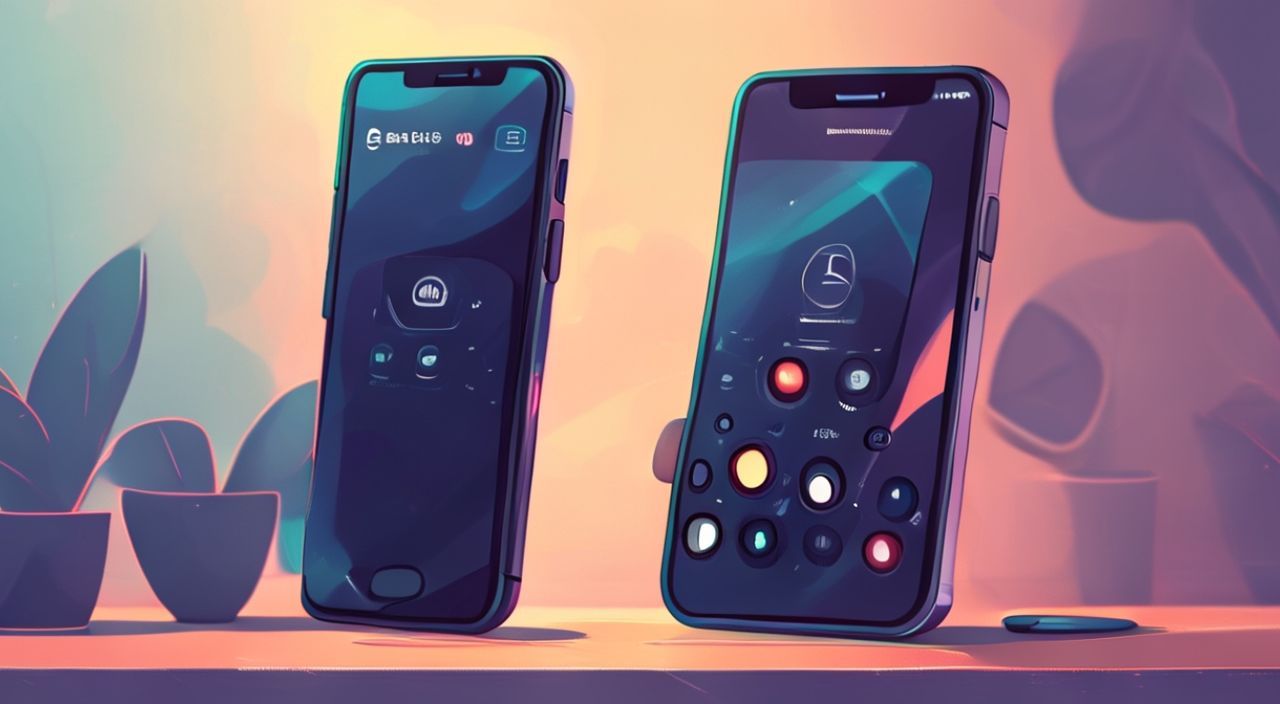
Переход на новый телефон — это не просто обновление устройства, а полноценная миграция личной цифровой среды. Каждый день мы храним в смартфоне сотни важных данных: переписки, фотографии, контакты, пароли, музыку, приложения и даже настройки домашнего умного дома. Потерять их — значит потерять часть своей повседневной жизни. Синхронизация с новым устройством — это не «перенести пару фото», а воссоздать привычную экосистему без потерь и сбоев. Главная цель — сделать процесс максимально автоматизированным, безопасным и быстрым, чтобы вы могли сосредоточиться на новом устройстве, а не на поиске утерянных сообщений.
Лучший способ синхронизировать телефон с новым — использовать встроенные облачные сервисы производителя: Google для Android и iCloud для iPhone. Они автоматически переносят контакты, сообщения, фото, приложения и настройки при первом запуске нового устройства. Дополнительно рекомендуется создать резервную копию вручную перед началом процесса — это страховка от сбоев.
Содержание статьи:
- Зачем синхронизировать телефон с новым устройством
- Как синхронизировать Android с Android
- Как синхронизировать iPhone с iPhone
- Как перенести данные с Android на iPhone и наоборот
- Как правильно сделать резервную копию перед синхронизацией
- Частые ошибки при синхронизации и как их избежать
- Экспертное мнение: что скрывают производители
- Часто задаваемые вопросы
- Заключение
Зачем синхронизировать телефон с новым устройством
Синхронизация — это не роскошь, а необходимость. По данным Statista, более 87% пользователей смартфонов хранят в устройствах более 500 фотографий, 2000 контактов и десятки тысяч сообщений. При замене телефона без переноса данных вы рискуете потерять не только воспоминания, но и доступ к важным сервисам: банковским приложениям, аккаунтам в соцсетях, паролям, сохранённым в браузере. Даже настройки уведомлений, ярлыки на экране и темы — всё это формирует вашу цифровую идентичность.
Современные производители понимают это и создают инструменты, которые делают миграцию почти невидимой. Однако большинство пользователей либо не знают о них, либо используют не тот метод. Например, многие пытаются перенести фото через Bluetooth — это медленно, ненадёжно и не поддерживает приложения или настройки. Правильный подход — использовать облачные синхронизаторы, которые работают в фоне и сохраняют всю структуру данных.
Полезно знать: Если вы планируете продать или отдать старый телефон — обязательно выполните полный сброс к заводским настройкам после переноса данных. Это защитит вашу конфиденциальность.
Как синхронизировать Android с Android
Перенос данных между устройствами на Android — один из самых простых процессов благодаря интеграции с Google-экосистемой. Процедура начинается ещё до включения нового телефона.
1. На старом устройстве убедитесь, что вы вошли в аккаунт Google. Перейдите в Настройки → Учётные записи → Google и проверьте наличие всех нужных сервисов: Контакты, Фото, Календарь, Приложения.
2. Включите автоматическую синхронизацию: Настройки → Система → Резервное копирование. Убедитесь, что опция «Резервное копирование» включена, и выбран ваш аккаунт Google.
3. Нажмите «Создать резервную копию сейчас» — дождитесь завершения. Это может занять от 10 минут до часа в зависимости от объёма данных.
4. Включите новый Android-телефон. При первом запуске система предложит «Восстановить с устройства» или «Восстановить из резервной копии Google».
5. Выберите второй вариант, войдите в тот же аккаунт Google, что и на старом телефоне.
6. Система автоматически начнёт восстанавливать приложения, настройки, контакты, фото и даже расположение ярлыков на экране.
Особенность: Android 12 и выше поддерживает функцию «Быстрый старт» — при сопряжении двух устройств через NFC вы можете передать данные напрямую, без Wi-Fi. Просто приложите старый телефон к новому — и начнётся миграция.
Полезно знать: Не забудьте включить синхронизацию для приложений, которые не поддерживают облачное сохранение (например, некоторые мессенджеры). Вручную экспортируйте чаты через функцию «Экспорт переписки».
Как синхронизировать iPhone с iPhone
Перенос данных между iPhone — один из самых гладких процессов благодаря тесной интеграции iOS и iCloud. Apple предлагает два способа: через iCloud и через прямое соединение «Быстрый старт».
Способ 1: iCloud (рекомендуется для удалённой миграции)
1. На старом iPhone откройте Настройки → [Ваше имя] → iCloud → Резервная копия iCloud.
2. Убедитесь, что включена опция «Резервная копия iCloud».
3. Нажмите «Создать резервную копию сейчас» — подождите, пока копия завершится. Убедитесь, что устройство подключено к Wi-Fi и заряжено.
4. Включите новый iPhone. Выберите «Восстановить из резервной копии iCloud».
5. Войдите в тот же Apple ID, что и на старом устройстве.
6. Выберите последнюю резервную копию и дождитесь завершения загрузки. Процесс может занять несколько часов при большом объёме данных.
Способ 2: Быстрый старт (рекомендуется для ближнего переноса)
1. Включите новый iPhone и поместите его рядом со старым.
2. На старом устройстве появится анимация «Настройте новый iPhone».
3. Подтвердите действие, используя Face ID или код доступа.
4. Следуйте инструкциям на экране — система передаст данные напрямую по Wi-Fi Direct.
5. После завершения настройте Apple Pay, пароли и двухфакторную аутентификацию.
Оба способа восстанавливают не только фото и контакты, но и настройки приложений, пароли из Keychain, настройки HomeKit и даже положение виджетов.
Полезно знать: Если у вас мало места в iCloud (5 ГБ бесплатно), купите дополнительное хранилище или используйте компьютер для резервного копирования через iTunes (на macOS) или Finder (на Windows).
Как перенести данные с Android на iPhone и наоборот
Миграция между экосистемами — сложнее, но вполне выполнима. Apple и Google предлагают специальные приложения для таких случаев.
С Android на iPhone
1. Установите приложение «Перенос данных» на новый iPhone (оно предустановлено в iOS 13+).
2. Включите новый iPhone и дождитесь появления экрана «Перенести данные с Android».
3. На старом Android-телефоне установите приложение «Перенос данных» из Google Play.
4. Откройте его и нажмите «Продолжить».
5. На iPhone введите 6-значный код, который появится на экране.
6. Выберите данные для переноса: контакты, сообщения, почта, закладки, фото, видео.
7. Дождитесь завершения — приложения не переносятся, их нужно установить вручную.
С iPhone на Android
1. На iPhone установите приложение «Перенос данных» от Google (доступно в App Store).
2. На новом Android-телефоне при первом запуске выберите «Копировать данные с iPhone».
3. Следуйте инструкциям: подключите оба устройства к одному Wi-Fi.
4. Введите код с Android-устройства на iPhone.
5. Выберите типы данных: контакты, сообщения, фото, видео, почта, закладки.
6. После завершения установите нужные приложения вручную.
Тип данных |
Android → iPhone |
iPhone → Android |
|---|---|---|
Контакты |
✅ Полностью |
✅ Полностью |
Фото и видео |
✅ Полностью |
✅ Полностью |
Сообщения (SMS/MMS) |
✅ Только SMS |
✅ Только SMS |
Чаты WhatsApp |
❌ Не переносятся |
❌ Не переносятся |
Пароли и Keychain |
❌ Только через браузер |
❌ Только через браузер |
Приложения |
❌ Установить вручную |
❌ Установить вручную |
Настройки системы |
❌ Не переносятся |
❌ Не переносятся |
Полезно знать: WhatsApp не поддерживает миграцию между платформами. Чтобы сохранить историю чатов, сделайте резервную копию в Google Drive (Android) или iCloud (iPhone) до смены устройства — затем восстановите её на новом телефоне после установки приложения.
Как правильно сделать резервную копию перед синхронизацией
Даже при использовании автоматических инструментов резервное копирование — ваша страховка. Ошибки случаются: обновление системы, сбой сети, переполненное хранилище. Резервная копия — это последний шанс восстановить данные.
Для Android:
— Используйте Google Backup (включён по умолчанию).
— Вручную экспортируйте фото и видео в Google Фото — включите «Высокое качество» для неограниченного хранения.
— Для мессенджеров: в WhatsApp — Настройки → Чаты → Резервное копирование чатов.
— Используйте сторонние приложения: Helium, Dr.Fone, или просто скопируйте файлы на ПК через USB.
Для iPhone:
— iCloud — основной способ. Убедитесь, что включены: Контакты, Календари, Заметки, Фото, Приложения, Пароли.
— Альтернатива: подключите iPhone к Mac и создайте резервную копию через Finder (macOS Catalina и выше) или iTunes (Windows и старые версии macOS).
— Для полного архива: используйте команду backup в терминале macOS с ключом --full-backup.
Проверьте объём: если резервная копия занимает более 90% свободного места в облаке — удалите старые копии или купите хранилище. Не ждите, пока система начнёт предупреждать — сделайте это заранее.
«Самая частая причина потери данных — это не технический сбой, а человеческая ошибка: пользователь забывает включить резервное копирование, считая, что „всё и так сохранится“. Установите напоминание: раз в месяц проверяйте статус резервной копии.» — Алексей Волков, инженер-системный администратор, 12 лет в IT-поддержке
Частые ошибки при синхронизации и как их избежать
Даже опытные пользователи допускают ошибки, которые приводят к потере данных. Вот самые распространённые:
- Ошибка 1: Использование Bluetooth для переноса фото — медленно, нестабильно, не поддерживает приложения. Всегда используйте облачные сервисы или кабель.
- Ошибка 2: Разные аккаунты Google или Apple ID — если на новом устройстве вы войдёте в другой аккаунт, резервная копия не найдется. Проверьте адрес электронной почты до начала!
- Ошибка 3: Отключение синхронизации в фоне — на Android: проверьте Настройки → Учётные записи → Google → Синхронизация. На iPhone: Настройки → [Имя] → iCloud → Синхронизация.
- Ошибка 4: Перенос только фото, игнорирование сообщений — SMS и MMS часто упускаются. Убедитесь, что в настройках резервного копирования включены «Сообщения».
- Ошибка 5: Нет заряда или Wi-Fi — резервное копирование требует стабильного подключения. Начинайте процесс, когда устройство заряжено на 80% и подключено к Wi-Fi.
Если синхронизация прервалась — не пытайтесь начать заново. Сначала проверьте, не осталась ли частичная копия. В Android: Настройки → Система → Резервное копирование → Управление резервными копиями. В iPhone: Настройки → [Имя] → iCloud → Управление хранилищем → Резервные копии.
Экспертное мнение: что скрывают производители
Производители стремятся сделать процесс переноса максимально простым — но не всегда честным. Например, Apple утверждает, что «всё переносится», но не говорит, что приложения с лицензионными ключами (например, Adobe, Microsoft 365) требуют повторной авторизации. Google предлагает «полный синхрон», но не восстанавливает настройки некоторых сторонних приложений, таких как банковские или корпоративные.
Эксперты рекомендуют: перед миграцией составьте список приложений, которые вы используете ежедневно. Проверьте, какие из них требуют активации по SMS, двухфакторной аутентификации или ручного ввода паролей. Убедитесь, что у вас есть доступ к почте, где приходят коды, и к номеру телефона, привязанному к аккаунтам.
Также не забывайте: облачные резервные копии не защищены от взлома. Если вы используете общий компьютер или публичный Wi-Fi — используйте шифрование. В Android: включите «Зашифровать резервную копию» (требует пароль). В iPhone: резервная копия через iTunes/Finder может быть зашифрована — обязательно включите эту опцию.
«Самый безопасный способ — комбинировать облачную копию с локальной. Сделайте резервную копию в iCloud, а потом скопируйте те же файлы на внешний SSD. Два места — одна страховка.» — Екатерина Морозова, эксперт по кибербезопасности, CISO в fintech-стартапе
Часто задаваемые вопросы
Можно ли перенести WhatsApp с Android на iPhone?
Нет, прямая миграция невозможна. Но вы можете экспортировать чаты в Gmail или на компьютер через «Резервное копирование» в WhatsApp, а затем восстановить их на новом iPhone после установки приложения. История чатов будет сохранена, но медиафайлы могут не загрузиться без стабильного интернета.
Почему не восстанавливаются приложения после синхронизации?
Приложения не переносятся сами по себе — только их настройки и данные. Вам нужно вручную установить их из Google Play или App Store. После установки они автоматически синхронизируются с вашим аккаунтом, если включена опция «Автоматическая установка».
Сколько времени занимает синхронизация?
От 10 минут до 6 часов. Зависит от объёма данных, скорости Wi-Fi и типа устройства. Фото и видео — основной «узкий» канал. Чтобы ускорить процесс, предварительно удалите ненужные файлы.
Нужно ли отключать старый телефон во время переноса?
Да. Если старое устройство отключится от Wi-Fi или выйдет из зоны действия, синхронизация прервётся. Лучше отключить его или поставить в режим «Авиарежим» после завершения передачи.
Что делать, если резервная копия не появляется при настройке?
Проверьте: вы вошли в правильный аккаунт? Есть ли свободное место в облаке? Не удалили ли вы резервную копию ранее? Попробуйте перезагрузить устройство и подождать 10 минут — иногда система обновляет список копий.
Заключение
Синхронизация телефона с новым устройством — это не техническая задача, а важный этап сохранения вашей цифровой жизни. Современные инструменты делают этот процесс почти безболезненным, но только при условии, что вы действуете осознанно. Не полагайтесь на автоматику без проверки: убедитесь, что все данные включены в резервную копию, что аккаунты совпадают, а интернет стабилен. Планируйте переход заранее — не в последний день, когда старый телефон уже не заряжается.
Лучшая практика — сочетать облачное резервное копирование с локальным архивом. Это гарантирует, что даже при сбое облачного сервиса вы не останетесь без важных фото, чатов или документов. После завершения синхронизации — не забудьте удалить данные со старого устройства и выполнить сброс к заводским настройкам. Это не просто формальность — это защита вашей конфиденциальности.
Правильная синхронизация — это не про технологии, а про спокойствие. Когда вы знаете, что ваши воспоминания, контакты и пароли в безопасности, вы можете наслаждаться новым устройством без тревоги.
- Используйте встроенные облачные сервисы (Google для Android, iCloud для iPhone) — они самые надёжные.
- Всегда делайте резервную копию вручную перед началом миграции — это ваша страховка.
- При смене экосистемы (Android → iPhone и наоборот) используйте официальные приложения «Перенос данных».
- Не забывайте про пароли, двухфакторную аутентификацию и привязку к почте — они не переносятся автоматически.
- После завершения синхронизации выполните сброс старого телефона — это обязательная мера безопасности.
⚠️ Дисклеймер — нажмите, чтобы развернуть
Материалы, опубликованные в разделе «Блог» на сайте RU DESIGN SHOP (rudesignshop.ru), носят исключительно информационный и ознакомительный характер и не являются руководством к действию, финансовой рекомендацией, медицинской услугой, ветеринарным назначением либо рекламой товаров и услуг, включая азартные игры. Публикации не содержат призывов к участию в азартных играх и не направлены на продвижение соответствующих операторов.
Безопасность применения товаров и веществ: при использовании строительных материалов, бытовой химии, пестицидов и агрохимикатов необходимо строго следовать инструкциям производителя и действующему законодательству Российской Федерации, включая Федеральный закон РФ от 19.07.1997 № 109-ФЗ «О безопасном обращении с пестицидами и агрохимикатами».
Упоминание товарных знаков, брендов и организаций носит исключительно информационный характер и не означает наличие партнёрских отношений или одобрения со стороны правообладателей.
Материалы, содержащие сведения о медицинских, ветеринарных или косметических средствах, представлены в справочных целях и не являются медицинской консультацией или назначением. Перед применением рекомендуется обратиться к врачу, ветеринарному специалисту или иному сертифицированному профессионалу.
Возрастные ограничения: материалы, содержащие сведения о продукции категории 18+, включая алкоголь или азартные игры, предназначены исключительно для совершеннолетней аудитории и публикуются в информационных целях.
Правовая ответственность: решения, принятые на основе опубликованной информации, пользователь принимает самостоятельно и на свой риск; редакция и авторы несут ответственность в пределах, установленных законодательством Российской Федерации.
Редакция не допускает публикаций, содержащих пропаганду экстремизма, терроризма, наркотических средств или суицида; подобные материалы подлежат немедленному удалению.
Упоминание организаций с ограниченным статусом: компания Meta Platforms Inc. (социальные сети Facebook и Instagram) признана экстремистской организацией решением суда РФ, её деятельность запрещена на территории Российской Федерации; любые упоминания приводятся исключительно в информационных целях.
Авторские права и источники: информация собирается из открытых источников; её актуальность указывается на дату публикации и может изменяться.
Изображения и иллюстрации используются на условиях, разрешённых правообладателями. При возникновении претензий редакция готова оперативно рассмотреть обращение и внести необходимые изменения.
Персональные данные и cookies: сайт использует cookies и обрабатывает персональные данные пользователей в соответствии с Федеральным законом № 152-ФЗ «О персональных данных» и Политикой конфиденциальности RU DESIGN SHOP.
Мнения авторов могут не совпадать с позицией государственных органов или коммерческих организаций, упомянутых в материалах.
РЕКОМЕНДУЕМ
Товары от российских производителей
-3%
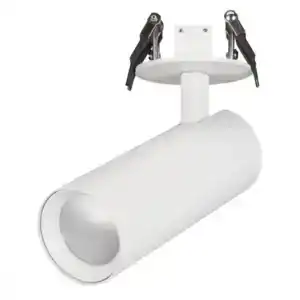
Встраиваемый светильник QUASAR 55 FLAT SN032
Первоначальная цена составляла 2950 руб..2860 руб.Текущая цена: 2860 руб..