Скидка 5% на первый заказ — RDS5




Как синхронизировать телефон с телефоном айфон
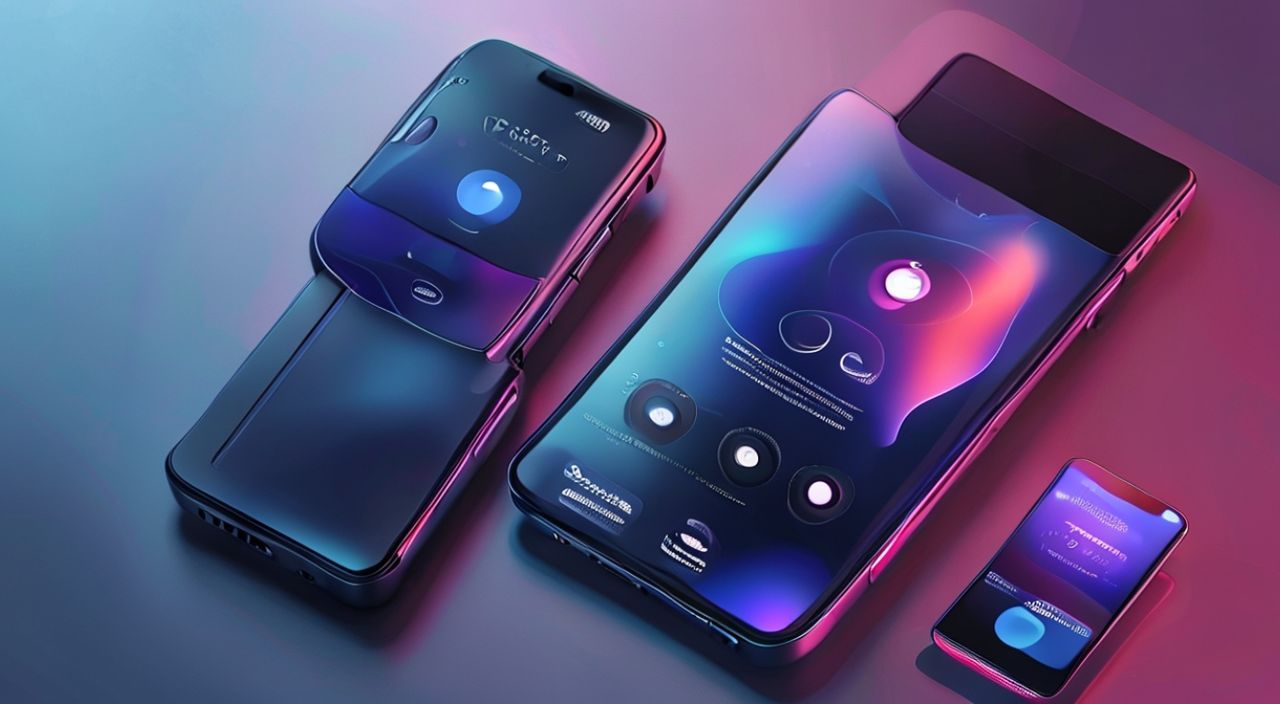
Синхронизация телефонов — это не просто удобство, а необходимость в современном цифровом мире. Когда вы переходите на новый iPhone, переключаетесь между устройствами в семье или хотите получить доступ к своим данным на нескольких гаджетах, правильная синхронизация гарантирует, что контакты, фото, календари, заметки и даже пароли останутся целыми и доступными. Главное — использовать экосистему Apple, которая изначально спроектирована для бесшовной работы между устройствами. Наиболее надёжный и простой способ синхронизировать iPhone с iPhone — это через iCloud, включив нужные службы и убедившись, что оба устройства используют один и тот же Apple ID.
Чтобы синхронизировать iPhone с iPhone, включите iCloud на обоих устройствах, используя один и тот же Apple ID, и активируйте синхронизацию для контактов, календарей, фото, заметок и других данных. Убедитесь, что оба телефона подключены к Wi-Fi и имеют достаточный объём свободного места в облаке.
Содержание статьи:
- Почему нужно синхронизировать iPhone с iPhone
- Синхронизация через iCloud: пошаговая инструкция
- Использование AirDrop для мгновенной передачи данных
- Синхронизация через iTunes (Finder на macOS)
- Частые ошибки и как их исправить
- Ошибка 1: Данные не обновляются
- Ошибка 2: Не хватает места в iCloud
- Ошибка 3: Дублирующиеся контакты
- Ошибка 4: Фото не синхронизируются
- Экспертное мнение: как избежать потерь данных
- Часто задаваемые вопросы
- Заключение
Почему нужно синхронизировать iPhone с iPhone
Синхронизация между двумя iPhone — это не просто перенос фотографий или контактов. Это создание единой цифровой среды, где ваши данные всегда доступны, независимо от того, какой телефон вы держите в руке. Представьте, что вы купили новый iPhone 15, а старый оставили для членов семьи. Без синхронизации вы потеряете все настройки приложений, историю звонков, пароли из Ключей доступа, напоминания и даже переписки в iMessage. Apple создала экосистему, где устройства работают как единое целое — и игнорировать эту возможность значит терять в удобстве и безопасности.
Данные, которые стоит синхронизировать: контакты, календари, заметки, напоминания, фото и видео, закладки Safari, пароли, настройки приложений, покупки из App Store и даже состояние зарядки аккумулятора. Все это автоматически обновляется через iCloud, если вы настроите его правильно. Особенно важно синхронизировать ключи доступа — они позволяют входить в аккаунты без ввода паролей, и если они не перенесены, вы рискуете заблокироваться в своих сервисах.
Полезно знать: Синхронизация через iCloud не требует кабелей, компьютера или дополнительных приложений — всё работает в фоновом режиме, как только вы включите нужные службы.
Синхронизация через iCloud: пошаговая инструкция
Использование iCloud — это самый надёжный и рекомендуемый Apple способ синхронизации. Он работает в реальном времени, безопасен и не требует физического подключения устройств.
- На обоих iPhone откройте Настройки и войдите в свой Apple ID (вверху экрана).
- Нажмите на iCloud.
- Включите переключатели для всех нужных служб: Контакты, Календари, Заметки, Напоминания, Фото, Сafari, Ключи доступа, Почта и Покупки.
- Убедитесь, что на обоих устройствах включена опция Использовать iCloud для резервного копирования — это гарантирует, что все настройки и данные будут сохранены.
- Подключите оба iPhone к стабильной сети Wi-Fi и зарядите их — синхронизация может занимать от нескольких минут до нескольких часов, в зависимости от объёма данных.
- Дождитесь завершения синхронизации: в разделе iCloud вы увидите прогресс загрузки или сообщение «Последнее резервное копирование: сегодня».
После этого все изменения, внесённые на одном устройстве — например, добавление контакта или новая заметка — мгновенно появятся на втором iPhone. Для фото и видео включите Фото iCloud — тогда все снимки будут храниться в облаке и доступны на всех устройствах, даже если локальное хранилище заполнено.
Полезно знать: Если у вас мало места в iCloud (5 ГБ бесплатно), купите дополнительное хранилище — 50 ГБ стоят всего 99 рублей в месяц. Это окупается при синхронизации фото и видео.
Использование AirDrop для мгновенной передачи данных
AirDrop — это идеальный инструмент для быстрой передачи отдельных файлов, фотографий, контактов или документов между двумя iPhone. Он работает без облака, используя Bluetooth и Wi-Fi напрямую, и не требует регистрации в iCloud.
- На обоих iPhone откройте Центр управления (свайп вниз с верхнего края экрана).
- Нажмите на значок AirDrop и выберите Все пользователи или Контакты (если доверяете только своим контактам).
- Откройте приложение, из которого хотите отправить данные — например, Фото, Контакты или Файлы.
- Выберите нужные элементы, нажмите Поделиться и выберите второй iPhone из списка устройств.
- На принимающем устройстве появится уведомление — нажмите Принять.
AirDrop особенно полезен, когда вы хотите перенести только часть данных — например, семейные фото, важные документы или музыку, не затрагивая всю систему. Однако он не синхронизирует настройки приложений, пароли или календари — только выбранные файлы.
Полезно знать: AirDrop работает только при включенном Bluetooth и Wi-Fi. Даже если вы не подключены к сети, устройство создаёт прямое соединение.
Синхронизация через iTunes (Finder на macOS)
Хотя Apple продвигает iCloud как основной метод, синхронизация через компьютер остаётся актуальной для пользователей, которые предпочитают полный контроль над данными или имеют ограниченный объём облака.
На macOS Catalina и новее используйте Finder. На Windows — iTunes.
- Подключите первый iPhone к компьютеру с помощью кабеля USB.
- Откройте Finder (или iTunes) и выберите устройство в боковой панели.
- В разделе Обзор отметьте Синхронизировать с этим iPhone через iTunes.
- Перейдите на вкладки: Фото, Контакты, Календари, Заметки — и включите синхронизацию для каждого типа данных.
- Нажмите Применить — дождитесь завершения.
- Отключите первый iPhone и подключите второй.
- Повторите те же шаги, выбрав нужные данные для синхронизации.
Этот метод позволяет перенести данные, даже если iCloud недоступен или вы не хотите хранить их в облаке. Однако он требует ручного управления, не поддерживает автоматическую синхронизацию и не передаёт настройки приложений или пароли.
Полезно знать: При синхронизации через iTunes данные на втором iPhone могут быть перезаписаны. Всегда делайте резервную копию перед началом.
Частые ошибки и как их исправить
Даже при правильной настройке синхронизация может сбиваться. Вот основные проблемы и способы их решения.
Ошибка 1: Данные не обновляются
- Проверьте, что оба устройства используют один и тот же Apple ID.
- Убедитесь, что iCloud включён для конкретных служб — не все по умолчанию активированы.
- Перезагрузите оба iPhone и проверьте подключение к интернету.
Ошибка 2: Не хватает места в iCloud
- Перейдите в Настройки → [Имя] → iCloud → Управление хранилищем.
- Удалите старые резервные копии или отключите синхронизацию ненужных приложений (например, игр).
- Купите дополнительное хранилище — это дешевле, чем потеря данных.
Ошибка 3: Дублирующиеся контакты
- Откройте приложение Контакты → Настройки → Объединить дубликаты.
- Проверьте, не включена ли синхронизация через Google или другие сервисы — они могут конфликтовать с iCloud.
Ошибка 4: Фото не синхронизируются
- Убедитесь, что включена функция Фото iCloud и выбрано Синхронизировать все фото и видео.
- Отключите Оптимизировать хранилище iPhone, если хотите хранить полноразмерные копии на устройстве.
Полезно знать: Если синхронизация зависла, отключите iCloud на одном устройстве, подождите 5 минут, затем снова включите — это сбрасывает кэш.
Экспертное мнение: как избежать потерь данных
«Я рекомендую клиентам всегда делать резервную копию через iTunes/Finder перед началом синхронизации, даже если используют iCloud. Облако — это удобно, но не безотказно. Потеря данных при обновлении iOS — частая причина обращений в поддержку. Лучше потратить 15 минут на бэкап, чем неделю на восстановление.» — Алексей Морозов, технический консультант Apple Premium Reseller, 12 лет опыта в миграции данных.
Эксперты советуют: никогда не полагайтесь только на одну систему. Используйте iCloud для автоматической синхронизации, но раз в месяц делайте локальный бэкап на компьютер. Это создаёт двойной слой защиты. Также отключите синхронизацию для приложений, которые не используются регулярно — например, игры с локальными сохранениями. Они только занимают место в облаке и могут замедлить процесс.
Часто задаваемые вопросы
Можно ли синхронизировать iPhone с iPhone без Apple ID?
Нет. Все стандартные методы синхронизации (iCloud, AirDrop, iTunes) требуют авторизации через Apple ID. Без него вы не сможете перенести настройки, пароли или календари.
Как узнать, синхронизируются ли мои фото?
Откройте приложение «Фото» на втором iPhone. Если внизу появилась надпись «Загружается…» или вы видите все снимки — синхронизация работает. Также проверьте раздел «Фото iCloud» в настройках.
Почему на втором iPhone нет моих приложений?
Приложения не синхронизируются автоматически. Но если вы включили «Покупки» в iCloud, все приложения, купленные в App Store, появятся в списке «Купленные». Вам останется только скачать их.
Можно ли синхронизировать два iPhone с разными Apple ID?
Технически — да, но только вручную через AirDrop или компьютер. Автоматическая синхронизация данных (контакты, календари, заметки) невозможна без единого Apple ID.
Сколько времени занимает полная синхронизация?
От 10 минут до нескольких часов. Зависит от объёма данных: 10 ГБ фото — около 30 минут при скорости Wi-Fi 100 Мбит/с. Резервное копирование через iTunes может занять 1–2 часа при большом объёме.
Заключение
Синхронизация iPhone с iPhone — это не техническая головоломка, а естественный процесс, продуманный Apple для создания бесшовной цифровой жизни. Используя iCloud, вы получаете автоматическую, безопасную и постоянную синхронизацию всех важных данных — от контактов до паролей. AirDrop и iTunes остаются полезными инструментами для ручного управления, но они не заменяют основной механизм. Главное правило — используйте один Apple ID, включите нужные службы и регулярно проверяйте резервные копии.
Правильно настроенная синхронизация экономит время, снижает стресс при смене устройства и гарантирует, что ваши воспоминания, контакты и важные напоминания останутся с вами — независимо от того, какой iPhone вы держите в руке.
- Всегда используйте один Apple ID для синхронизации между iPhone.
- Включайте iCloud для контактов, фото, календарей и заметок — это база.
- Делайте локальные резервные копии через iTunes/Finder раз в месяц.
- Не игнорируйте предупреждения о нехватке места в iCloud — это главная причина сбоев.
- AirDrop — отличный инструмент для разовой передачи, но не для постоянной синхронизации.
⚠️ Дисклеймер — нажмите, чтобы развернуть
Материалы, опубликованные в разделе «Блог» на сайте RU DESIGN SHOP (rudesignshop.ru), носят исключительно информационный и ознакомительный характер и не являются руководством к действию, финансовой рекомендацией, медицинской услугой, ветеринарным назначением либо рекламой товаров и услуг, включая азартные игры. Публикации не содержат призывов к участию в азартных играх и не направлены на продвижение соответствующих операторов.
Безопасность применения товаров и веществ: при использовании строительных материалов, бытовой химии, пестицидов и агрохимикатов необходимо строго следовать инструкциям производителя и действующему законодательству Российской Федерации, включая Федеральный закон РФ от 19.07.1997 № 109-ФЗ «О безопасном обращении с пестицидами и агрохимикатами».
Упоминание товарных знаков, брендов и организаций носит исключительно информационный характер и не означает наличие партнёрских отношений или одобрения со стороны правообладателей.
Материалы, содержащие сведения о медицинских, ветеринарных или косметических средствах, представлены в справочных целях и не являются медицинской консультацией или назначением. Перед применением рекомендуется обратиться к врачу, ветеринарному специалисту или иному сертифицированному профессионалу.
Возрастные ограничения: материалы, содержащие сведения о продукции категории 18+, включая алкоголь или азартные игры, предназначены исключительно для совершеннолетней аудитории и публикуются в информационных целях.
Правовая ответственность: решения, принятые на основе опубликованной информации, пользователь принимает самостоятельно и на свой риск; редакция и авторы несут ответственность в пределах, установленных законодательством Российской Федерации.
Редакция не допускает публикаций, содержащих пропаганду экстремизма, терроризма, наркотических средств или суицида; подобные материалы подлежат немедленному удалению.
Упоминание организаций с ограниченным статусом: компания Meta Platforms Inc. (социальные сети Facebook и Instagram) признана экстремистской организацией решением суда РФ, её деятельность запрещена на территории Российской Федерации; любые упоминания приводятся исключительно в информационных целях.
Авторские права и источники: информация собирается из открытых источников; её актуальность указывается на дату публикации и может изменяться.
Изображения и иллюстрации используются на условиях, разрешённых правообладателями. При возникновении претензий редакция готова оперативно рассмотреть обращение и внести необходимые изменения.
Персональные данные и cookies: сайт использует cookies и обрабатывает персональные данные пользователей в соответствии с Федеральным законом № 152-ФЗ «О персональных данных» и Политикой конфиденциальности RU DESIGN SHOP.
Мнения авторов могут не совпадать с позицией государственных органов или коммерческих организаций, упомянутых в материалах.
РЕКОМЕНДУЕМ
Товары от российских производителей
-6%