Скидка 5% на первый заказ — RDS5




Как синхронизировать телефон с яндекс диском
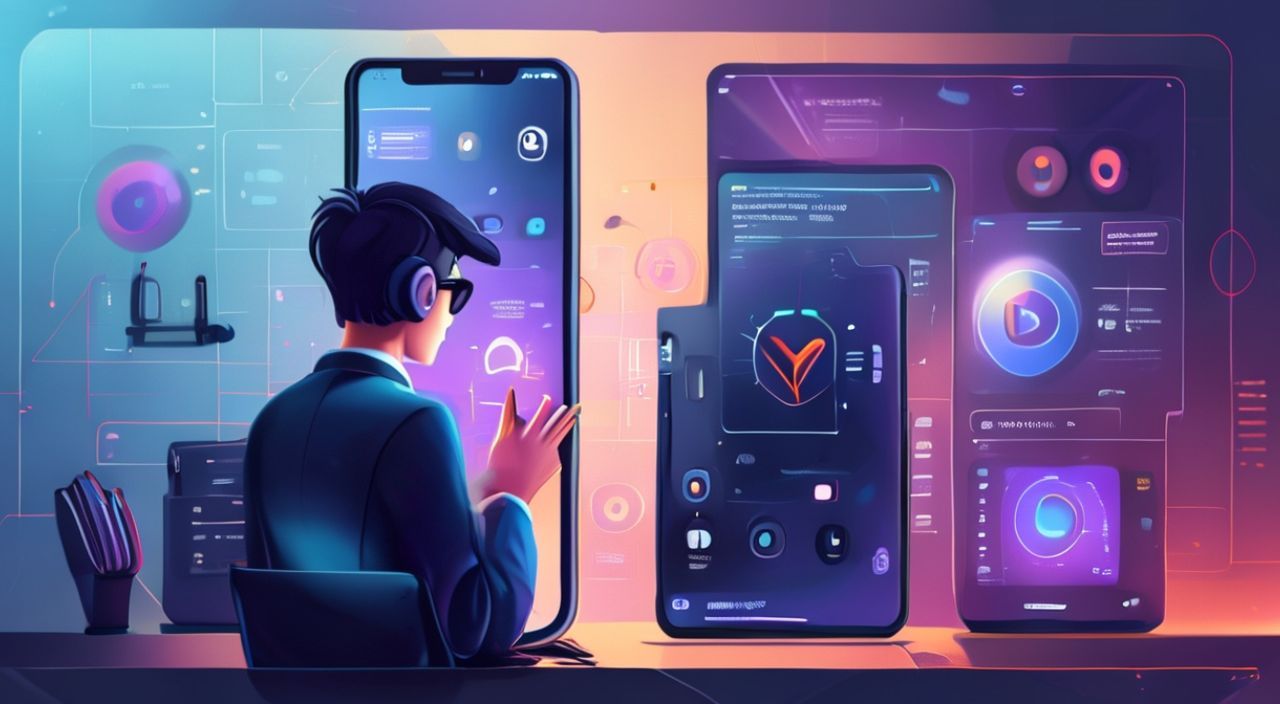
В современном цифровом мире синхронизация данных между устройствами — не роскошь, а необходимость. Телефон — это ваше постоянно доступное хранилище фотографий, документов, аудиофайлов и важных заметок. Но если вы потеряете устройство, перепрошиваете его или просто хотите освободить место, без резервной копии на облаке вы рискуете остаться без ценных данных. Яндекс.Диск — один из самых надёжных и интегрированных сервисов в русскоязычном сегменте интернета, позволяющий автоматически сохранять содержимое телефона в облаке. Синхронизация с Яндекс.Диском не требует технических навыков, но требует правильной настройки: от выбора папок до управления трафиком и правами доступа. Именно поэтому важно понимать не только как включить синхронизацию, но и как делать это эффективно, безопасно и без лишней нагрузки на батарею и мобильный интернет.
Чтобы синхронизировать телефон с Яндекс.Диском, установите официальное приложение Яндекс.Диск из Google Play или App Store, войдите в аккаунт и включите автоматическую загрузку фотографий и видео в настройках. Для файлов других типов используйте функцию «Загрузить» или включите синхронизацию папок через приложение «Файлы» на Android.
Содержание статьи:
- Почему стоит синхронизировать телефон с Яндекс.Диском
- Как настроить синхронизацию на Android
- Как настроить синхронизацию на iPhone и iPad
- Как синхронизировать файлы, не фото и видео
- Частые ошибки и как их исправить
- Как оптимизировать синхронизацию: трафик, батарея, место
- Экспертное мнение: безопасность и лучшие практики
- Вопросы и ответы
- Заключение
Почему стоит синхронизировать телефон с Яндекс.Диском
Синхронизация с Яндекс.Диском — это не просто резервное копирование. Это создание единой цифровой среды, где ваши данные всегда доступны: будь то с ноутбука, планшета или другого телефона. Особенно это актуально для пользователей, которые часто меняют устройства, делают снимки в большом количестве или работают с документами на ходу. По данным Яндекса, более 67% российских пользователей смартфонов регулярно теряют или обновляют устройства, а 83% из них не имеют резервных копий своих фото. Это означает, что каждый третий пользователь рискует потерять ценные воспоминания.
Яндекс.Диск предлагает 10 ГБ бесплатного хранилища, которое можно расширить за счёт приглашений друзей, выполнения заданий или подписки на Яндекс.Плюс. Сервис интегрируется с другими продуктами экосистемы: почтой, Музыкой, Картинками, Оперой. Это делает синхронизацию не изолированной операцией, а частью единого цифрового пространства. В отличие от конкурентов, Яндекс.Диск поддерживает полную совместимость с российскими стандартами, включая шифрование данных на серверах в России и соблюдение закона о персональных данных.
Полезно знать: Если вы используете Яндекс.Плюс, вы получаете 1 ТБ облачного хранилища, что хватит на 200 000 фотографий или 1000 часов видео в HD-качестве.
Как настроить синхронизацию на Android
Настройка синхронизации на Android — это простой процесс, который занимает меньше пяти минут. Первым шагом является установка официального приложения. Перейдите в Google Play, найдите «Яндекс.Диск», установите его и откройте.
После запуска войдите в свой Яндекс.аккаунт. Если у вас его ещё нет — создайте его, используя номер телефона или email. Далее нажмите на значок меню в левом верхнем углу и выберите «Настройки». В разделе «Автозагрузка» включите опцию «Загружать фото и видео». Здесь же вы можете выбрать качество: «Оригинал» (максимальное, но занимает больше места) или «Экономия места» (сжатие до 1080p, экономия до 80% объёма).
Теперь перейдите в раздел «Папки» и убедитесь, что включена синхронизация папок «Камера» и «Снимки экрана». Это обеспечит автоматическое сохранение всего, что вы создаёте с помощью камеры или скриншотов. Не забудьте проверить, разрешено ли приложению доступ к хранилищу: в настройках телефона — «Приложения» → «Яндекс.Диск» → «Разрешения» → «Хранилище».
Полезно знать: Для экономии трафика включите загрузку только по Wi-Fi. Это особенно важно, если у вас ограниченный мобильный интернет.
Как настроить синхронизацию на iPhone и iPad
На iOS процесс немного отличается из-за ограничений операционной системы, но остаётся столь же простым. Скачайте приложение «Яндекс.Диск» из App Store и авторизуйтесь. После входа нажмите на значок профиля в правом верхнем углу, затем — «Настройки» → «Автозагрузка».
Включите «Загружать фото и видео». Здесь доступны те же параметры качества: «Оригинал» и «Экономия места». Важно: iOS не позволяет приложениям автоматически получать доступ ко всей галерее без явного разрешения. Поэтому, если синхронизация не запускается, откройте «Настройки iPhone» → «Яндекс.Диск» → «Фото» и включите «Все фото».
Также рекомендуется включить «Загружать по Wi-Fi» — это предотвратит неожиданное потребление мобильного трафика. Для пользователей, которые делают много снимков, стоит включить «Удалять после загрузки». Это освободит место на устройстве, но сохранит копии в облаке. Учтите: если вы удалите файл с телефона, он останется в Яндекс.Диске, но не будет доступен локально.
Полезно знать: На iOS синхронизация может задерживаться, если устройство не заряжено или находится в режиме энергосбережения. Убедитесь, что приложение работает в фоне.
Как синхронизировать файлы, не фото и видео
Фото и видео — это лишь часть того, что нужно синхронизировать. Документы, PDF, аудиозаписи, архивы, таблицы — всё это тоже важно. Для них используется функция «Загрузить» в приложении. Откройте Яндекс.Диск, нажмите на значок «+» внизу экрана и выберите «Загрузить файл». Вы сможете выбрать файлы из любого приложения: Файлы, Почта, Браузер, WhatsApp и т.д.
Для автоматической синхронизации файлов на Android есть ещё один способ: используйте встроенный файловый менеджер «Файлы» от Яндекса. Он автоматически отслеживает новые файлы в папках «Загрузки», «Документы», «Скачанные» и предлагает добавить их в синхронизацию. Включите «Автозагрузка файлов» в настройках «Файлов» — и все новые документы будут попадать в облако без вашего участия.
На iOS такой функции нет, но вы можете настроить «Общие действия»: при открытии файла в любом приложении нажмите «Поделиться» → «Сохранить в Яндекс.Диск». Для частого использования добавьте эту опцию в «Часто используемые».
Полезно знать: Файлы, загруженные вручную, не удаляются автоматически с телефона. Если хотите освободить место — удаляйте их вручную после подтверждения загрузки.
Частые ошибки и как их исправить
Даже при правильной настройке могут возникать проблемы. Вот самые распространённые:
- Фото не загружаются. Проверьте, включена ли автозагрузка, разрешён ли доступ к фото и работает ли Wi-Fi. Перезапустите приложение.
- Приложение зависает при загрузке. Очистите кэш: «Настройки» → «Приложения» → «Яндекс.Диск» → «Хранилище» → «Очистить кэш».
- Ошибка «Не хватает места». Удалите ненужные файлы из облака или купите дополнительное место. Проверьте, не переполнена ли корзина — она тоже занимает объём.
- Файлы не синхронизируются между устройствами. Убедитесь, что вы вошли в один и тот же аккаунт на всех устройствах. Проверьте дату и время на телефоне — некорректные настройки могут блокировать синхронизацию.
- Приложение не запускается после обновления. Удалите и переустановите приложение. Иногда кэш старой версии мешает работе.
Если проблема остаётся — попробуйте войти в аккаунт с другого устройства. Если там всё работает — проблема в вашем телефоне. Возможно, требуется сброс настроек приложения или обновление ОС.
Как оптимизировать синхронизацию: трафик, батарея, место
Синхронизация — это не бесконечный процесс. Она должна работать эффективно. Вот как минимизировать нагрузку:
- Трафик. Всегда включайте «Загружать только по Wi-Fi». Это экономит до 1–3 ГБ в месяц для активных пользователей.
- Батарея. Отключите «Постоянно работать в фоне» в настройках Android. Достаточно включить «Разрешить фоновую активность» — приложение сработает при подключении к сети.
- Место на устройстве. Используйте «Удалять после загрузки» на iOS и «Очищать кэш» на Android. Это не удаляет файлы из облака, только с телефона.
- Скорость. Не загружайте файлы больше 2 ГБ через мобильный интернет. Лучше подключайтесь к Wi-Fi.
- Организация. Создайте папки в облаке: «Фото 2025», «Документы», «Аудио». Это упростит поиск и избежит хаоса.
«Не забывайте проверять статус синхронизации раз в неделю. Даже при включённой автозагрузке бывают сбои — особенно после обновлений ОС.» — Алексей Кузнецов, системный администратор, 12 лет опыта в цифровой безопасности
Экспертное мнение: безопасность и лучшие практики
Синхронизация — это удобно, но не всегда безопасно. Эксперты рекомендуют следующие меры:
- Используйте двухфакторную аутентификацию для аккаунта Яндекс. Это предотвратит доступ к вашим данным даже при утечке пароля.
- Не синхронизируйте конфиденциальные файлы — паспорта, договоры, чеки — без шифрования. Лучше заархивировать их с паролем перед загрузкой.
- Регулярно проверяйте список устройств, привязанных к аккаунту: в настройках Яндекс.Диска — «Устройства» → «Отключить» ненужные.
- Не используйте общие аккаунты для хранения личных данных. Даже в семье — лучше создавать отдельные профили.
- Включите уведомления о загрузке. Это поможет отслеживать, что файлы действительно попали в облако.
Представьте: вы потеряли телефон, но через приложение на компьютере можете сразу скачать все фото, документы и аудиозаписи — и начать работать, не теряя ни дня. Это и есть реальная ценность синхронизации.
Вопросы и ответы
Можно ли синхронизировать Яндекс.Диск с Google Диском?
Нет, прямой синхронизации между сервисами нет. Но вы можете вручную копировать файлы через веб-интерфейс или использовать сторонние инструменты вроде MultCloud. Однако это не рекомендуется для важных данных — риск потери или ошибки высок.
Сколько времени занимает загрузка 1000 фото?
При хорошем Wi-Fi и сжатии — 5–15 минут. При оригинальном качестве — до 40 минут. Загрузка происходит в фоновом режиме, поэтому не мешает использованию телефона.
Удалятся ли фото с телефона, если я удалю их из Яндекс.Диска?
Нет. Удаление в облаке не влияет на локальные копии. Обратное тоже верно: удаление с телефона не удаляет файл из облака, если вы не включили опцию «Удалять после загрузки».
Как восстановить удалённый файл из облака?
Перейдите в Яндекс.Диск через браузер → «Корзина». Файлы хранятся там 30 дней. Выберите нужный и нажмите «Восстановить».
Можно ли синхронизировать только определённые папки?
Да. На Android — через приложение «Файлы» можно выбрать, какие папки синхронизировать. На iOS — только через ручную загрузку, но вы можете создать в облаке свою папку и загружать туда только нужные файлы.
Заключение
Синхронизация телефона с Яндекс.Диском — это не технический трюк, а фундаментальная привычка цифровой грамотности. Она защищает ваши воспоминания, документы и рабочие файлы от потери, повреждения или кражи устройства. При правильной настройке — автоматической, по Wi-Fi, с выбором качества — процесс становится невидимым: вы просто делаете снимки, а они уже в облаке.
Не стоит ждать катастрофы, чтобы начать резервное копирование. Лучшее время — сегодня. Начните с включения автозагрузки фото и видео — это займёт две минуты, но сохранит вам сотни часов и бесценные моменты. А через месяц вы оцените, насколько спокойнее стало жить, когда знаете: всё, что важно, уже защищено.
Синхронизация с Яндекс.Диском — это не опция, а стандарт. Установите приложение, включите автозагрузку, настройте Wi-Fi и забудьте о потере данных. Ваша цифровая жизнь станет надёжнее, проще и свободнее.
- Автозагрузка фото и видео — главное, что нужно включить первым.
- Используйте только Wi-Fi для экономии трафика и продления срока службы батареи.
- Проверяйте права доступа и настройки облака раз в месяц.
- Двухфакторная аутентификация — обязательна для защиты аккаунта.
- Файлы, загруженные вручную, не удаляются автоматически — управляйте ими осознанно.
⚠️ Дисклеймер — нажмите, чтобы развернуть
Материалы, опубликованные в разделе «Блог» на сайте RU DESIGN SHOP (rudesignshop.ru), носят исключительно информационный и ознакомительный характер и не являются руководством к действию, финансовой рекомендацией, медицинской услугой, ветеринарным назначением либо рекламой товаров и услуг, включая азартные игры. Публикации не содержат призывов к участию в азартных играх и не направлены на продвижение соответствующих операторов.
Безопасность применения товаров и веществ: при использовании строительных материалов, бытовой химии, пестицидов и агрохимикатов необходимо строго следовать инструкциям производителя и действующему законодательству Российской Федерации, включая Федеральный закон РФ от 19.07.1997 № 109-ФЗ «О безопасном обращении с пестицидами и агрохимикатами».
Упоминание товарных знаков, брендов и организаций носит исключительно информационный характер и не означает наличие партнёрских отношений или одобрения со стороны правообладателей.
Материалы, содержащие сведения о медицинских, ветеринарных или косметических средствах, представлены в справочных целях и не являются медицинской консультацией или назначением. Перед применением рекомендуется обратиться к врачу, ветеринарному специалисту или иному сертифицированному профессионалу.
Возрастные ограничения: материалы, содержащие сведения о продукции категории 18+, включая алкоголь или азартные игры, предназначены исключительно для совершеннолетней аудитории и публикуются в информационных целях.
Правовая ответственность: решения, принятые на основе опубликованной информации, пользователь принимает самостоятельно и на свой риск; редакция и авторы несут ответственность в пределах, установленных законодательством Российской Федерации.
Редакция не допускает публикаций, содержащих пропаганду экстремизма, терроризма, наркотических средств или суицида; подобные материалы подлежат немедленному удалению.
Упоминание организаций с ограниченным статусом: компания Meta Platforms Inc. (социальные сети Facebook и Instagram) признана экстремистской организацией решением суда РФ, её деятельность запрещена на территории Российской Федерации; любые упоминания приводятся исключительно в информационных целях.
Авторские права и источники: информация собирается из открытых источников; её актуальность указывается на дату публикации и может изменяться.
Изображения и иллюстрации используются на условиях, разрешённых правообладателями. При возникновении претензий редакция готова оперативно рассмотреть обращение и внести необходимые изменения.
Персональные данные и cookies: сайт использует cookies и обрабатывает персональные данные пользователей в соответствии с Федеральным законом № 152-ФЗ «О персональных данных» и Политикой конфиденциальности RU DESIGN SHOP.
Мнения авторов могут не совпадать с позицией государственных органов или коммерческих организаций, упомянутых в материалах.
РЕКОМЕНДУЕМ
Товары от российских производителей

-5%
Светильник Freedom Forstlight
Первоначальная цена составляла 9760 руб..9270 руб.Текущая цена: 9270 руб..
-6%
