Скидка 5% на первый заказ — RDS5




Как синхронизировать телефоны между собой
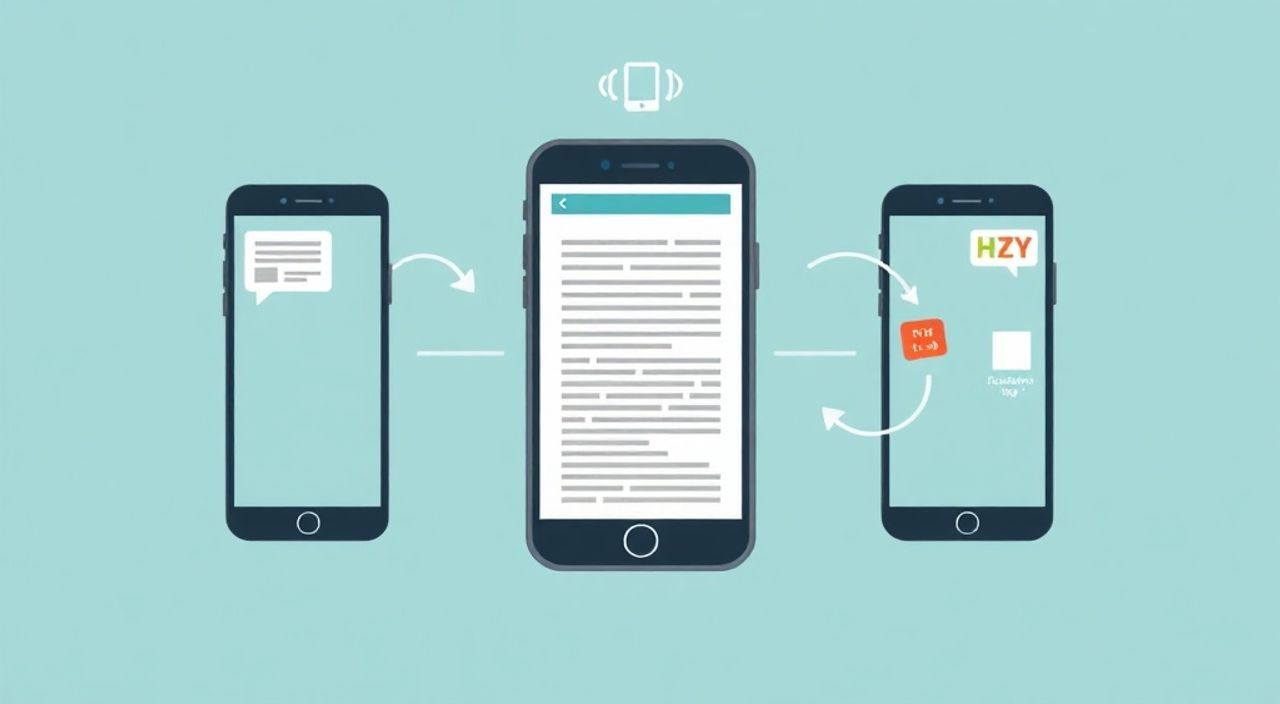
Синхронизация телефонов между собой — это не просто удобство, а необходимость в эпоху многоустройственности. Когда вы используете смартфон на работе, планшет дома и второй телефон для личных дел, потеря данных, дублирование задач или расхождение контактов становятся серьёзной проблемой. Правильно настроенная синхронизация гарантирует, что ваши календари, заметки, фото и сообщения всегда будут доступны и актуальны на всех устройствах — независимо от бренда или операционной системы. Главная рекомендация: используйте облачные сервисы производителя вашего основного устройства (iCloud для Apple, Google Account для Android) и включите автоматическую синхронизацию для всех ключевых типов данных.
Для надёжной синхронизации телефонов используйте облачные аккаунты: iCloud для iPhone, Google Account для Android. Включите автоматическую синхронизацию контактов, календарей, заметок и фото — это устранит ручные переносы и предотвратит потерю данных.
Содержание статьи:
Синхронизация между Android и Android
Синхронизация между двумя устройствами на базе Android — самый простой и надёжный сценарий. Основной инструмент — аккаунт Google. При первом запуске смартфона система предлагает войти в Google Account. Если вы используете один и тот же аккаунт на обоих устройствах, синхронизация включается автоматически.
Чтобы убедиться, что всё работает, перейдите в Настройки → Аккаунты → Google. Здесь вы увидите список всех сервисов, которые синхронизируются: контакты, календари, почта, заметки, приложения, фото и даже настройки интерфейса. Каждый пункт можно включить или отключить отдельно.
Если вы хотите перенести данные с одного Android-телефона на другой, используйте функцию «Резервное копирование». Она сохраняет все приложения, настройки и медиафайлы в облако Google. При настройке нового устройства выберите «Восстановить из резервной копии» — система восстановит всё, что было на старом телефоне, включая пароли Wi-Fi и раскладки клавиатуры.
Полезно знать: Для полной синхронизации убедитесь, что оба устройства подключены к интернету и имеют достаточно свободного места в Google Drive (15 ГБ бесплатно).
Пошаговая настройка
- На обоих телефонах войдите в один и тот же аккаунт Google.
- Перейдите в Настройки → Система → Резервное копирование.
- Включите опцию Резервное копирование в Google Drive.
- Выберите, какие данные включать: приложения, SMS, настройки, фото и т.д.
- Нажмите «Создать резервную копию» — дождитесь завершения.
- На новом устройстве при первой настройке выберите «Восстановить из резервной копии».
Синхронизация между iPhone и iPhone
Для пользователей экосистемы Apple синхронизация происходит через iCloud. Это единая платформа, которая объединяет все устройства: iPhone, iPad, Mac, Apple Watch. Главное преимущество — полная интеграция: вы можете начать писать сообщение на iPhone, продолжить на Mac, а ответить — на Apple Watch.
Настройка проста: зайдите в Настройки → [Ваше имя] → iCloud. Здесь включите синхронизацию для контактов, календарей, напоминаний, заметок, фото, Safari, сообщений и даже паролей. Важно: все устройства должны быть подписаны на один Apple ID.
Функция «Синхронизация фото» особенно полезна: если вы сделали снимок на одном iPhone, он появится на другом через несколько минут — без ручного копирования. Для этого включите Фото iCloud и выберите опцию «Хранить оригинал» или «Оптимизировать хранилище» в зависимости от объёма свободного места.
«Пользователи, которые синхронизируют только контакты и фото, часто забывают про заметки и напоминания — именно они становятся причиной потери важной информации. Рекомендую включать всё, кроме, возможно, историй браузера.» — Анна Петрова, IT-консультант, 12 лет в поддержке Apple-пользователей
Дополнительные возможности
- Непрерывность (Continuity): можно принимать звонки с iPhone на iPad или Mac.
- Universal Clipboard: скопированный текст с одного устройства вставляется на другом.
- AirDrop: мгновенный обмен файлами между iPhone без облака — если устройства рядом.
Синхронизация Android и iPhone
Синхронизация между разными экосистемами — сложнее, но вполне реализуема. Основная проблема: Apple и Google не обмениваются данными напрямую. Однако существуют обходные пути.
Для контактов, календарей и заметок используйте Google-аккаунт как посредника. На iPhone включите синхронизацию с Google:
1. Зайдите в Настройки → Почта → Учётные записи → Добавить учётную запись → Google.
2. Войдите в свой Google-аккаунт.
3. Включите синхронизацию для контактов, календарей и заметок.
4. На Android-устройстве убедитесь, что те же данные синхронизируются с тем же аккаунтом.
Фото и видео проще переносить через Google Фото. Установите приложение на оба устройства, включите резервное копирование и выберите качество «Высокое» (без потери качества). Фото появятся на другом устройстве в течение нескольких минут.
Для сообщений и звонков — сложнее. Apple не позволяет синхронизировать iMessage с Android. Вместо этого используйте сторонние приложения: Telegram, WhatsApp или Signal. Они работают кросс-платформенно и сохраняют историю переписки в облаке.
Тип данных |
Android → iPhone |
iPhone → Android |
Рекомендуемый способ |
|---|---|---|---|
Контакты |
✓ |
✓ |
Google-аккаунт |
Календари |
✓ |
✓ |
Google Calendar |
Заметки |
✓ |
✓ |
Google Keep или Evernote |
Фото и видео |
✓ |
✓ |
Google Фото или Dropbox |
Сообщения (SMS/iMessage) |
✗ |
✗ |
Telegram/WhatsApp |
Пароли |
✓ |
✓ |
1Password или Bitwarden |
Полезно знать: Не используйте Bluetooth или кабель для постоянной синхронизации — это ручной, медленный и ненадёжный способ. Облако — единственный вариант для автоматического обновления.
Какие данные синхронизируются
Не все типы данных синхронизируются одинаково. Вот список основных категорий и их поведение в разных системах:
- Контакты — синхронизируются в 99% случаев через Google или iCloud. Лучше всего работает при использовании одного аккаунта на всех устройствах.
- Календари — поддерживаются всеми платформами. Google Calendar — универсальный выбор для кросс-платформенного использования.
- Заметки — Apple Notes работает только в экосистеме Apple. Для Android и iPhone одновременно используйте Google Keep, Evernote или Notion.
- Фото и видео — синхронизируются через облачные хранилища. Google Фото, iCloud Photos, Dropbox, Яндекс.Диск — все подходят. Важно: не включайте «Оптимизировать хранилище», если вам нужны оригиналы на всех устройствах.
- Пароли — лучше хранить в менеджере паролей: 1Password, Bitwarden, LastPass. Они работают на всех платформах и синхронизируют данные через шифрованное облако.
- Сообщения — SMS синхронизируются только в рамках одной экосистемы. iMessage — исключительно Apple. Для кросс-платформенного обмена используйте Telegram или WhatsApp.
- Приложения и настройки — синхронизируются только внутри экосистемы. Android восстанавливает приложения через Google Play, iPhone — через iCloud или iTunes.
Общие ошибки и как их избежать
Даже опытные пользователи допускают типичные ошибки, которые приводят к потере данных или дублированию записей.
- Использование нескольких аккаунтов. Если на одном телефоне контакты синхронизируются с Gmail, а на другом — с Outlook, вы получите дубликаты. Решение: выберите один аккаунт и используйте его повсеместно.
- Отключение синхронизации. После обновления ОС некоторые функции отключаются. Проверяйте настройки раз в месяц.
- Недостаточно места в облаке. iCloud даёт 5 ГБ бесплатно — мало для фото. Google Drive даёт 15 ГБ, но они расходуются на почту и Drive. Решение: купите 100 ГБ за 250 рублей в год — это дешевле, чем потеря важных файлов.
- Синхронизация через USB. Копирование через кабель — это ручной процесс. При изменении контакта на одном устройстве вы не узнаете об этом на другом.
- Пропущенные типы данных. Люди часто включают только фото и контакты, забывая про заметки, напоминания и пароли — именно они вызывают наибольший дискомфорт.
«Самая частая жалоба: „Я переписал контакты с одного телефона на другой, а потом понял, что потерял 300 номеров“. Причина — ручной экспорт/импорт. Всегда используйте облако.» — Дмитрий Козлов, технический директор IT-стартапа
Как настроить автоматическую синхронизацию
Автоматическая синхронизация — это фундамент. Она работает в фоне, не требует ваших действий и не позволяет данным «разъехаться».
На Android:
- Откройте Настройки → Аккаунты → Google.
- Выберите ваш аккаунт.
- Включите все нужные типы данных: контакты, календари, заметки, фото, почта.
- Перейдите в Настройки → Система → Резервное копирование и включите Резервное копирование в Google Drive.
- Убедитесь, что включено Автоматическая синхронизация (включено по умолчанию).
На iPhone:
- Откройте Настройки → [Ваше имя] → iCloud.
- Включите все нужные сервисы: Контакты, Календари, Заметки, Фото, Напоминания, Safari, Пароли.
- Перейдите в Настройки → [Ваше имя] → iCloud → iCloud Backup и включите Резервное копирование iCloud.
- Подключите устройство к Wi-Fi и зарядке — резервная копия создастся автоматически ежедневно.
Полезно знать: Автоматическая синхронизация работает только при подключении к интернету. Убедитесь, что у вас включён мобильный интернет или Wi-Fi всегда активен.
Экспертное мнение
«Я рекомендую клиентам использовать Google-аккаунт как основной для синхронизации, даже если у них iPhone. Почему? Потому что Google надёжнее справляется с кросс-платформенными задачами. iCloud — великолепен, но только в своей экосистеме. Если вы используете Android-планшет или ноутбук Windows — Google — единственный выбор.» — Елена Смирнова, системный администратор, более 15 лет в корпоративной IT-поддержке
Елена работает с крупными компаниями, где сотрудники используют смешанные устройства. Её главный совет: «Не полагайтесь на автоматику без проверки. Раз в месяц откройте приложение Google Фото или iCloud и убедитесь, что все новые фото и заметки появляются на всех устройствах. Это занимает 2 минуты — и предотвращает катастрофу».
Она также рекомендует использовать 1Password для паролей и Notion для заметок — оба сервиса работают идеально на Android, iOS, Windows и macOS. Это создаёт единое цифровое пространство, где данные всегда доступны, независимо от устройства.
Вопросы и ответы
- М
⚠️ Дисклеймер — нажмите, чтобы развернуть
Материалы, опубликованные в разделе «Блог» на сайте RU DESIGN SHOP (rudesignshop.ru), носят исключительно информационный и ознакомительный характер и не являются руководством к действию, финансовой рекомендацией, медицинской услугой, ветеринарным назначением либо рекламой товаров и услуг, включая азартные игры. Публикации не содержат призывов к участию в азартных играх и не направлены на продвижение соответствующих операторов.
Безопасность применения товаров и веществ: при использовании строительных материалов, бытовой химии, пестицидов и агрохимикатов необходимо строго следовать инструкциям производителя и действующему законодательству Российской Федерации, включая Федеральный закон РФ от 19.07.1997 № 109-ФЗ «О безопасном обращении с пестицидами и агрохимикатами».
Упоминание товарных знаков, брендов и организаций носит исключительно информационный характер и не означает наличие партнёрских отношений или одобрения со стороны правообладателей.
Материалы, содержащие сведения о медицинских, ветеринарных или косметических средствах, представлены в справочных целях и не являются медицинской консультацией или назначением. Перед применением рекомендуется обратиться к врачу, ветеринарному специалисту или иному сертифицированному профессионалу.
Возрастные ограничения: материалы, содержащие сведения о продукции категории 18+, включая алкоголь или азартные игры, предназначены исключительно для совершеннолетней аудитории и публикуются в информационных целях.
Правовая ответственность: решения, принятые на основе опубликованной информации, пользователь принимает самостоятельно и на свой риск; редакция и авторы несут ответственность в пределах, установленных законодательством Российской Федерации.
Редакция не допускает публикаций, содержащих пропаганду экстремизма, терроризма, наркотических средств или суицида; подобные материалы подлежат немедленному удалению.
Упоминание организаций с ограниченным статусом: компания Meta Platforms Inc. (социальные сети Facebook и Instagram) признана экстремистской организацией решением суда РФ, её деятельность запрещена на территории Российской Федерации; любые упоминания приводятся исключительно в информационных целях.
Авторские права и источники: информация собирается из открытых источников; её актуальность указывается на дату публикации и может изменяться.
Изображения и иллюстрации используются на условиях, разрешённых правообладателями. При возникновении претензий редакция готова оперативно рассмотреть обращение и внести необходимые изменения.
Персональные данные и cookies: сайт использует cookies и обрабатывает персональные данные пользователей в соответствии с Федеральным законом № 152-ФЗ «О персональных данных» и Политикой конфиденциальности RU DESIGN SHOP.
Мнения авторов могут не совпадать с позицией государственных органов или коммерческих организаций, упомянутых в материалах.
РЕКОМЕНДУЕМ
Товары от российских производителей