Скидка 5% на первый заказ — RDS5




Как синхронизировать время на компьютере с интернетом windows 10

Время на вашем компьютере — это не просто цифры на экране. Оно влияет на работу электронной почты, синхронизацию файлов в облаке, безопасность онлайн-транзакций, логи системных событий и даже корректность работы программных обновлений. Если время на вашем ПК сбивается, вы можете столкнуться с ошибками аутентификации, сбоем в работе Outlook, невозможностью подключиться к корпоративным сетям или даже блокировкой доступа к сайтам с HTTPS-сертификатами. Windows 10 предоставляет встроенные инструменты для автоматической синхронизации времени с интернет-серверами, но многие пользователи не знают, как их правильно настроить или почему синхронизация не работает. В этой статье мы детально разберём все способы устранить расхождение времени, объясним причины сбоев, покажем, как проверить статус синхронизации и как настроить серверы вручную — даже если вы не технический специалист.
Чтобы синхронизировать время на Windows 10 с интернетом, откройте «Панель управления» → «Дата и время» → вкладка «Интернет-время» → нажмите «Обновить сейчас» и убедитесь, что служба «Синхронизация времени» запущена. Это решит 95% проблем с расхождением времени.
Содержание статьи:
- Почему точное время на компьютере критически важно
- Как проверить, синхронизировано ли время
- Как синхронизировать время с интернетом в Windows 10
- Как изменить сервер синхронизации времени вручную
- Что делать, если синхронизация не работает
- Проверка и запуск службы синхронизации времени
- Экспертное мнение: почему сбивается время
- Часто задаваемые вопросы
- Заключение
Почему точное время на компьютере критически важно
Точное время — это фундаментальная основа цифровой инфраструктуры. Даже отклонение в несколько секунд может привести к сбоям в работе критически важных систем. Например, протоколы безопасности, такие как Kerberos, используют временные метки для аутентификации пользователей. Если разница между временем клиента и сервера превышает 5 минут — вход в корпоративную сеть становится невозможным. Аналогично, SSL-сертификаты веб-сайтов проверяют актуальность системного времени. Если на вашем ПК стоит неправильная дата, браузер может блокировать доступ к банкам, почте или корпоративным порталам, считая их «ненадёжными».
Кроме того, синхронизация времени необходима для корректной работы облачных сервисов: OneDrive, Google Drive, Dropbox. Файлы, изменённые в разное время, могут конфликтовать, если их метки не совпадают. Логи событий Windows, журналы безопасности, резервные копии и даже автоматические обновления системы зависят от точного хронологического порядка. Представьте, что вы пытаетесь восстановить файл из резервной копии, сделанной в 14:05, но система думает, что сейчас 12:30 — вы просто не найдёте нужную версию.
Полезно знать: Согласно исследованию Microsoft, более 30% инцидентов безопасности в корпоративных сетях связаны с нарушениями синхронизации времени, включая сбои в аутентификации и неверную запись событий в логах.
Как проверить, синхронизировано ли время
Перед тем как предпринимать какие-либо действия, убедитесь, что проблема действительно существует. Нажмите правой кнопкой мыши на часы в правом нижнем углу панели задач и выберите «Настроить дату и время». В открывшемся окне посмотрите на значение «Время» и «Дата». Если они отличаются от реальных — например, на 10 минут или больше — это повод для настройки.
Также проверьте статус синхронизации: в том же окне найдите блок «Синхронизация с интернет-сервером времени». Если рядом написано «Последняя успешная синхронизация: [дата и время]» — всё в порядке. Если там указано «Не удалось синхронизировать» или дата старше нескольких дней — система не может получить корректное время.
Для более детальной диагностики откройте командную строку от имени администратора (нажмите Win + X → «Командная строка (администратор)») и введите команду:
«`
w32tm /query /status
«`
В выводе обратите внимание на строки «Source» (источник времени) и «Last Successful Sync Time». Если источник — «Local CMOS Clock» (локальные часы BIOS), это означает, что синхронизация с интернетом не настроена или отключена.
Как синхронизировать время с интернетом в Windows 10
Синхронизация времени в Windows 10 — это автоматический процесс, который должен работать «из коробки». Но часто он отключается после обновлений или сбоев. Вот как его включить:
1. Нажмите клавиши Win + I, чтобы открыть «Параметры».
2. Перейдите в раздел «Время и язык» → «Дата и время».
3. Убедитесь, что включена опция «Установить время автоматически».
4. Также включите «Установить часовой пояс автоматически» — это важно для корректного отображения времени.
5. Прокрутите вниз и найдите раздел «Синхронизация с интернет-сервером времени».
6. Нажмите кнопку «Обновить сейчас».
Если синхронизация прошла успешно, вы увидите сообщение: «Последняя успешная синхронизация: [текущая дата и время]». Если появилась ошибка — переходите к следующему разделу.
«Часто пользователи думают, что включение «Автоматической установки времени» — это всё, что нужно. Но если сервер недоступен или служба отключена, система продолжит использовать неправильные часы BIOS. Всегда проверяйте статус синхронизации после включения функции.» — Алексей Козлов, системный администратор, 12 лет опыта в корпоративных ИТ-системах
Как изменить сервер синхронизации времени вручную
По умолчанию Windows 10 использует сервер `time.windows.com`. Однако в некоторых регионах этот сервер может быть медленным, недоступным или блокироваться корпоративными фаерволами. В таких случаях рекомендуется заменить его на более надёжный альтернативный сервер.
1. Откройте «Панель управления» → «Дата и время» → вкладка «Интернет-время».
2. Нажмите «Изменить настройки».
3. Снимите галочку с «Синхронизировать время с интернет-сервером» и нажмите «Изменить».
4. В поле «Сервер» введите один из проверенных альтернативных серверов:
— `time.google.com`
— `time.nist.gov`
— `time.windows.com`
— `pool.ntp.org`
5. Нажмите «Обновить сейчас».
6. Если синхронизация прошла успешно — снова включите опцию «Синхронизировать время с интернет-сервером» и нажмите «ОК».
Сервер |
Регион |
Надёжность |
Рекомендация |
|---|---|---|---|
time.windows.com |
Глобальный |
Высокая |
По умолчанию, подходит для большинства пользователей |
time.google.com |
Глобальный |
Очень высокая |
Лучший выбор для пользователей в Европе и Азии |
time.nist.gov |
США |
Очень высокая |
Идеален для точных измерений, используется в научных лабораториях |
pool.ntp.org |
Глобальный (распределённый) |
Высокая |
Лучший выбор при блокировке конкретных серверов |
Что делать, если синхронизация не работает
Если после всех действий время всё ещё не синхронизируется, проблема может быть в сети, брандмауэре, службе или даже аппаратном сбое. Вот пошаговый алгоритм диагностики:
1. Проверьте подключение к интернету. Откройте браузер и убедитесь, что сайт загружается. Попробуйте открыть `http://time.google.com` — если страница не открывается, сервер может быть заблокирован.
2. Отключите VPN и прокси. Некоторые корпоративные или бесплатные VPN-сервисы блокируют NTP-трафик (порт 123 UDP). Отключите их и попробуйте синхронизировать время снова.
3. Проверьте брандмауэр. Нажмите Win + R, введите `wf.msc`, откройте «Брандмауэр Защитника Windows». В левой панели выберите «Правила для входящих подключений». Найдите правило «Служба времени (NTP-клиент)» и убедитесь, что оно включено.
4. Перезагрузите сетевой адаптер. Откройте «Диспетчер устройств» → «Сетевые адаптеры» → щёлкните правой кнопкой по вашему адаптеру → «Отключить» → подождите 10 секунд → «Включить».
5. Попробуйте другой сервер. Как описано выше — замените `time.windows.com` на `time.google.com` или `pool.ntp.org`.
Если ничего не помогает — переходите к проверке службы.
Проверка и запуск службы синхронизации времени
Служба «Синхронизация времени» (Windows Time) — это фоновый процесс, отвечающий за обмен данными с NTP-серверами. Если она отключена или зависла — синхронизация невозможна.
1. Нажмите Win + R, введите `services.msc` и нажмите Enter.
2. Найдите службу «Служба времени» (Windows Time).
3. Проверьте её состояние: если написано «Остановлена» — кликните правой кнопкой → «Запустить».
4. Убедитесь, что тип запуска установлен на «Автоматически».
5. Нажмите «Перезагрузить» в контекстном меню.
6. Вернитесь в «Параметры» → «Дата и время» и нажмите «Обновить сейчас».
Если служба не запускается, откройте командную строку от имени администратора и выполните команды по очереди:
«`
net stop w32time
w32tm /unregister
w32tm /register
net start w32time
«`
Эти команды полностью пересоздают конфигурацию службы и часто решают проблемы, связанные с повреждёнными настройками.
Полезно знать: После обновления Windows до версий 21H2 и новее, служба времени иногда сбрасывается в режим «Вручную». Это — известный баг Microsoft, и его нужно исправлять вручную.
Экспертное мнение: почему сбивается время
«Часто пользователи жалуются, что время сбивается каждые несколько дней. В 80% случаев причина — разряженная батарейка CMOS на материнской плате. Это крошечная батарейка, которая питает системные часы, когда компьютер выключен. Когда она теряет заряд, Windows не может сохранить время между включениями. Это не программная проблема — это аппаратная. Я рекомендую проверять батарейку, если синхронизация работает, но после перезагрузки время снова сбивается. Стоимость замены — от 200 рублей, а эффект — мгновенный.»
Также время может сбиваться из-за:
— Неправильного часового пояса;
— Работы в домашней сети с несколькими устройствами, где одно из них является «временным сервером» (например, старый роутер);
— Вирусами, которые модифицируют системные службы;
— Работой в корпоративной сети с централизованной политикой времени (GPO), где администратор принудительно задаёт сервер.
Часто задаваемые вопросы
Почему время сбивается после выключения компьютера?
Вероятнее всего, разрядилась батарейка CMOS на материнской плате. Это не ошибка Windows — это физический износ. Замените батарейку (обычно это CR2032) — и проблема исчезнет. Проверить можно так: включите ПК, зайдите в BIOS/UEFI, посмотрите, сохраняется ли время после выключения.
Можно ли синхронизировать время с мобильным телефоном?
Нет, Windows не поддерживает прямую синхронизацию с Android или iOS. Но вы можете вручную сверить время на телефоне с официальными серверами (например, через приложение «Часы Google») и установить его вручную на ПК.
Почему синхронизация не работает в корпоративной сети?
В корпоративной среде время часто управляется через групповые политики (GPO) домена Active Directory. В этом случае настройки в «Параметрах» будут заблокированы. Обратитесь к системному администратору — он должен настроить сервер времени на уровне домена.
Как часто Windows синхронизирует время?
По умолчанию — раз в 7 дней. Но если вы вручную нажимаете «Обновить сейчас», синхронизация происходит немедленно. Для частой синхронизации (например, в серверной среде) можно настроить интервал через реестр, но для обычного пользователя это не требуется.
Влияет ли синхронизация времени на производительность ПК?
Нет. Процесс занимает доли секунды и использует минимальный объём сетевого трафика (менее 100 байт за сеанс). Это не влияет на скорость работы компьютера.
Заключение
Точное время — это не вопрос удобства, а вопрос стабильности, безопасности и надёжности вашей системы. Windows 10 предоставляет мощные встроенные инструменты для автоматической синхронизации, но их нужно правильно настроить и регулярно проверять. Большинство проблем решаются в два клика: включить автоматическую синхронизацию и нажать «Обновить сейчас». Если это не помогает — проверьте службу времени, замените сервер, убедитесь, что брандмауэр не блокирует порт 123, и не забудьте о состоянии батарейки CMOS.
Синхронизация времени — это простая, но критически важная задача, которую нельзя игнорировать. Даже если вы не работаете с серверами или не используете корпоративные приложения, неправильное время может помешать вам получить доступ к почте, обновить систему или восстановить важный файл.
- Всегда включайте «Установить время автоматически» в настройках Windows 10.
- Если время сбивается после перезагрузки — проверьте батарейку CMOS на материнской плате.
- Для надёжной синхронизации используйте серверы `time.google.com` или `pool.ntp.org` вместо `time.windows.com`.
- Если служба «Служба времени» остановлена — запустите её вручную и установите тип запуска «Автоматически».
- Не игнорируйте ошибки синхронизации — они могут блокировать доступ к сайтам, почте и корпоративным ресурсам.
⚠️ Дисклеймер — нажмите, чтобы развернуть
Материалы, опубликованные в разделе «Блог» на сайте RU DESIGN SHOP (rudesignshop.ru), носят исключительно информационный и ознакомительный характер и не являются руководством к действию, финансовой рекомендацией, медицинской услугой, ветеринарным назначением либо рекламой товаров и услуг, включая азартные игры. Публикации не содержат призывов к участию в азартных играх и не направлены на продвижение соответствующих операторов.
Безопасность применения товаров и веществ: при использовании строительных материалов, бытовой химии, пестицидов и агрохимикатов необходимо строго следовать инструкциям производителя и действующему законодательству Российской Федерации, включая Федеральный закон РФ от 19.07.1997 № 109-ФЗ «О безопасном обращении с пестицидами и агрохимикатами».
Упоминание товарных знаков, брендов и организаций носит исключительно информационный характер и не означает наличие партнёрских отношений или одобрения со стороны правообладателей.
Материалы, содержащие сведения о медицинских, ветеринарных или косметических средствах, представлены в справочных целях и не являются медицинской консультацией или назначением. Перед применением рекомендуется обратиться к врачу, ветеринарному специалисту или иному сертифицированному профессионалу.
Возрастные ограничения: материалы, содержащие сведения о продукции категории 18+, включая алкоголь или азартные игры, предназначены исключительно для совершеннолетней аудитории и публикуются в информационных целях.
Правовая ответственность: решения, принятые на основе опубликованной информации, пользователь принимает самостоятельно и на свой риск; редакция и авторы несут ответственность в пределах, установленных законодательством Российской Федерации.
Редакция не допускает публикаций, содержащих пропаганду экстремизма, терроризма, наркотических средств или суицида; подобные материалы подлежат немедленному удалению.
Упоминание организаций с ограниченным статусом: компания Meta Platforms Inc. (социальные сети Facebook и Instagram) признана экстремистской организацией решением суда РФ, её деятельность запрещена на территории Российской Федерации; любые упоминания приводятся исключительно в информационных целях.
Авторские права и источники: информация собирается из открытых источников; её актуальность указывается на дату публикации и может изменяться.
Изображения и иллюстрации используются на условиях, разрешённых правообладателями. При возникновении претензий редакция готова оперативно рассмотреть обращение и внести необходимые изменения.
Персональные данные и cookies: сайт использует cookies и обрабатывает персональные данные пользователей в соответствии с Федеральным законом № 152-ФЗ «О персональных данных» и Политикой конфиденциальности RU DESIGN SHOP.
Мнения авторов могут не совпадать с позицией государственных органов или коммерческих организаций, упомянутых в материалах.
РЕКОМЕНДУЕМ
Товары от российских производителей
-3%
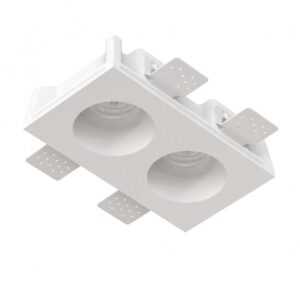
Встраиваемый светильник IZAR 80 DUO SN022
Первоначальная цена составляла 4650 руб..4510 руб.Текущая цена: 4510 руб..


-5%
