Скидка 5% на первый заказ — RDS5




Как синхронизировать все данные с телефона
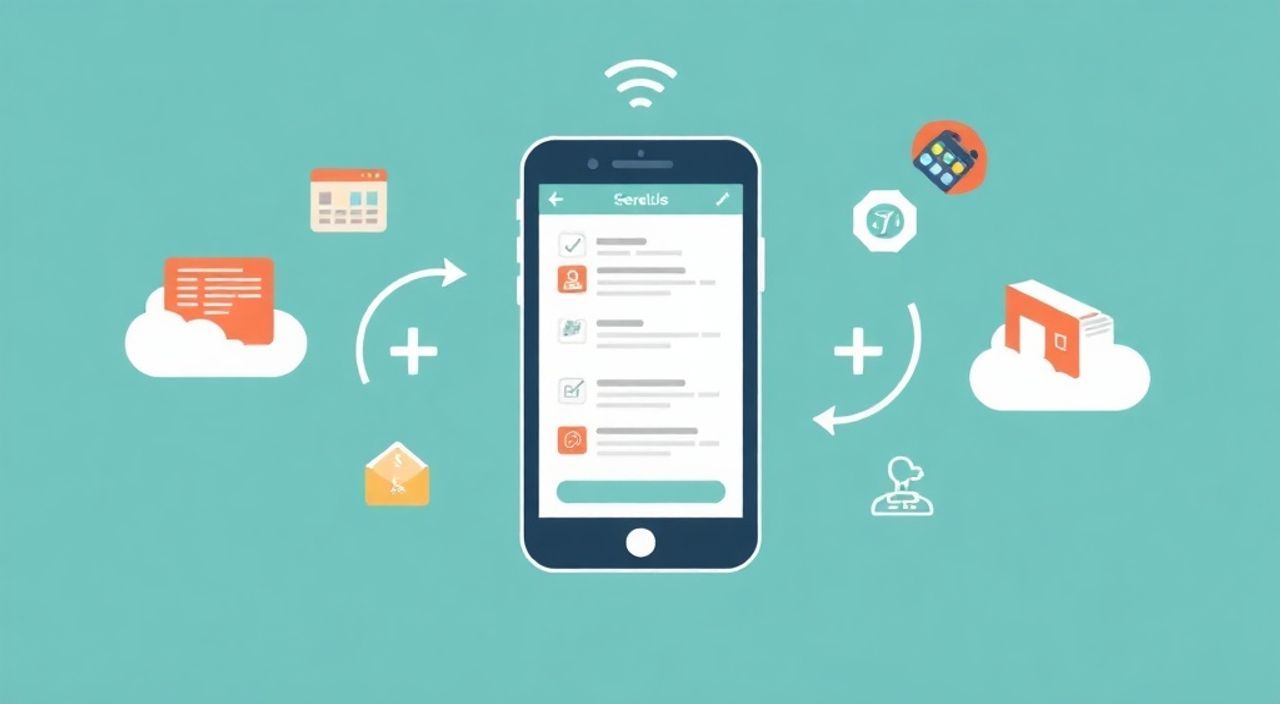
Синхронизация данных с телефона — это не просто удобство, а необходимость в эпоху цифровой зависимости. Мы храним на смартфонах фото, контакты, сообщения, пароли, документы и даже медицинские данные. Потеря устройства или сбой системы могут привести к катастрофическим последствиям. Синхронизация позволяет не только защитить информацию, но и обеспечить бесперебойный доступ к ней на всех устройствах — от ноутбука до умных часов. Главная рекомендация: используйте встроенные облачные сервисы производителя (iCloud для Apple, Google Account для Android) как базовый уровень защиты, а дополнительные инструменты — для полного контроля и резервного копирования.
Лучший способ синхронизировать все данные с телефона — включить автоматическую синхронизацию через аккаунт производителя (Google для Android или iCloud для iOS), а затем дополнять её специализированными приложениями для медиа, документов и паролей. Это обеспечит целостность, безопасность и доступность данных на всех устройствах.
Содержание статьи:
- Зачем синхронизировать данные с телефона
- Как синхронизировать данные на Android
- Пошаговая настройка резервного копирования
- Как синхронизировать данные на iPhone
- Что не копируется в iCloud?
- Межплатформенная синхронизация: Android ↔ iOS
- Синхронизация медиафайлов: фото, видео, аудио
- Сравнение облачных сервисов для медиа
- Контакты, календари и напоминания
- Приложения, пароли и настройки
- Частые ошибки и как их исправить
Зачем синхронизировать данные с телефона
Представьте, что ваш телефон упал в воду, сломался или был украден. Все ваши фото за последние три года, важные документы, переписки с клиентами, пароли от банков — всё исчезает за секунды. Синхронизация — это не про удобство, а про выживание в цифровом мире. По данным Statista, более 78% пользователей смартфонов хранят на устройствах более 10 ГБ личных данных, из которых 63% не имеют регулярных резервных копий. Это означает, что каждый третий человек рискует потерять необратимо ценные данные.
Синхронизация позволяет не только восстановить информацию, но и работать с ней в режиме реального времени. Вы начинаете писать письмо на телефоне — заканчиваете его на ноутбуке. Добавляете контакт в телефон — он мгновенно появляется в Outlook на рабочем компьютере. Современные экосистемы созданы именно для этого: данные должны быть всегда доступны, всегда актуальны и всегда защищены.
Полезно знать: Синхронизация не заменяет резервное копирование. Даже при включённой синхронизации рекомендуется раз в месяц создавать локальную копию на внешнем накопителе — это защитит вас от сбоев облачных сервисов или утечек данных.
Как синхронизировать данные на Android
На Android синхронизация централизована через аккаунт Google. Он автоматически сохраняет контакты, календари, настройки приложений, Wi-Fi-пароли, историю браузера и даже данные с приложений, поддерживающих резервное копирование. Чтобы включить синхронизацию, откройте Настройки → Учетные записи → Google. Выберите свой аккаунт и убедитесь, что включены все нужные пункты: Контакты, Календарь, Фото, Приложения, Chrome и т.д.
Для резервного копирования самого устройства используйте функцию Резервное копирование в разделе Система → Резервное копирование. Там вы можете включить автоматическое копирование на Google Drive (до 15 ГБ бесплатно). Обратите внимание: резервная копия включает список установленных приложений, настройки системы, SMS и данные некоторых приложений — но не медиафайлы. Их нужно копировать отдельно.
Пошаговая настройка резервного копирования
- Откройте Настройки.
- Перейдите в Система → Резервное копирование.
- Включите опцию Резервное копирование на Google Drive.
- Нажмите Резервная копия сейчас для немедленного запуска.
- Убедитесь, что в настройках Google Drive достаточно места — при необходимости купите дополнительный тариф.
Полезно знать: Некоторые производители (Samsung, Xiaomi, Huawei) добавляют собственные облачные сервисы. Их можно использовать параллельно с Google, но не забывайте — они могут не поддерживаться за пределами региона или при смене устройства.
Как синхронизировать данные на iPhone
На iOS синхронизация работает через iCloud. Экосистема Apple спроектирована так, чтобы данные «жили» в облаке, а не на устройстве. Включить синхронизацию можно в Настройки → [Ваше имя] → iCloud. Здесь вы увидите список всех типов данных: Фото, Контакты, Календари, Заметки, Пароли, Музыка, Приложения и т.д. Включите всё, что важно для вас.
Фото и видео синхронизируются через iCloud Фото — включите его, и все ваши снимки будут доступны на всех устройствах Apple. Объём бесплатного хранилища — 5 ГБ, чего хватает только на базовые нужды. Для полноценного использования рекомендуется перейти на тариф 50 ГБ (99 руб./мес) или выше.
Резервное копирование всего устройства (включая настройки, приложения, SMS, данные в приложениях) происходит через Настройки → [Ваше имя] → iCloud → Резервная копия iCloud. Включите Резервное копирование iCloud и нажмите Создать резервную копию сейчас. Лучше делать это по Wi-Fi и при подключении к зарядке — так процесс не прервётся.
Что не копируется в iCloud?
- Файлы, скачанные через сторонние приложения без поддержки iCloud (например, некоторые PDF-документы из менеджеров).
- Музыка, купленная вне iTunes (если не включена синхронизация музыки).
- Данные некоторых банковских приложений — они специально изолируются для безопасности.
Межплатформенная синхронизация: Android ↔ iOS
Переход с Android на iPhone или наоборот — стрессовый процесс. Но с правильной настройкой он может пройти без потерь. Google и Apple предлагают инструменты для миграции: при установке iPhone можно использовать приложение Перенос данных из Android, которое копирует контакты, сообщения, фото, видео, почту и даже настройки браузера.
Для постоянной синхронизации между платформами используйте универсальные сервисы:
— Google Контакты — синхронизирует контакты на iOS через настройки почты.
— Google Календарь — добавьте его в iOS как учётную запись.
— Dropbox или OneDrive — для документов и медиа.
— Microsoft Outlook — для почты, календарей и задач.
— 1Password или Bitwarden — для паролей.
Такой подход создаёт «мост» между экосистемами. Вы не привязаны к одному производителю, но сохраняете целостность данных.
Полезно знать: Не используйте Bluetooth или кабель для передачи данных между Android и iOS — это медленно, ненадёжно и не синхронизирует изменения в реальном времени.
Синхронизация медиафайлов: фото, видео, аудио
Медиафайлы — самые объёмные и ценные данные. Их нужно синхронизировать отдельно, потому что облачные сервисы часто не включают их в резервные копии по умолчанию.
Для фото и видео:
— Google Фото — на Android и iOS. Выберите режим «Высокое качество» (бесплатно, сжатие) или «Оригинальное качество» (требует подписки).
— iCloud Фото — на iPhone и Mac. Автоматически загружает всё в облако.
— Dropbox — поддерживает автоматическую загрузку из галереи (включите в настройках приложения).
— Yandex.Disk — хорошая альтернатива для русскоязычных пользователей с бесплатными 20 ГБ.
Для аудио:
— Google Play Музыка (теперь YouTube Music) — загружает вашу личную коллекцию.
— Apple Music — синхронизирует библиотеку, если вы перешли с Android.
— Spotify — синхронизирует плейлисты и сохранённые треки между устройствами.
Сравнение облачных сервисов для медиа
Сервис |
Бесплатный объём |
Сжатие фото |
Автозагрузка |
Поддержка Android/iOS |
|---|---|---|---|---|
Google Фото |
15 ГБ (вместе с Gmail и Drive) |
Да (бесплатно) |
Да |
Да |
iCloud Фото |
5 ГБ |
Нет (оригинал) |
Да |
Да |
Dropbox |
2 ГБ |
Нет |
Да |
Да |
Yandex.Disk |
20 ГБ |
Нет |
Да |
Да |
OneDrive |
5 ГБ |
Да (для фото) |
Да |
Да |
Контакты, календари и напоминания
Контакты и календари — это основа цифровой жизни. Потеря контакта клиента или пропущенное совещание — дорогое последствие. Синхронизация должна быть мгновенной и надёжной.
На Android:
— Используйте Google Контакты как основной источник. Все контакты сохраняйте именно в нём, а не в «Телефоне» или «SIM».
— Для календарей — Google Календарь. Добавьте его в iOS: Настройки → Почта → Учетные записи → Добавить учётную запись → Google.
На iPhone:
— Убедитесь, что контакты сохраняются в iCloud, а не в «На устройстве».
— Для календарей — используйте iCloud Календарь или добавьте Google через настройки почты.
Для напоминаний:
— Google Keep и Apple Заметки синхронизируются через облако.
— Microsoft To Do — отличный выбор для многоуровневых задач и интеграции с Outlook.
«Лучшая практика — хранить все контакты в едином источнике, например, Google Контакты. Тогда даже при смене телефона вы не потеряете ни одного номера — они просто появятся на новом устройстве при входе в аккаунт.» — Алексей Воробьёв, эксперт по цифровой гигиене, IT-консультант с 12-летним стажем
Приложения, пароли и настройки
Синхронизация приложений — это не про установку, а про восстановление контекста. На Android все приложения и их данные автоматически восстанавливаются при входе в Google-аккаунт на новом устройстве. На iOS — через iCloud, если включена опция «Резервное копирование приложений».
Пароли — отдельная критическая система. Не используйте браузерные менеджеры как основной источник. Они не синхронизируют все данные, не поддерживают двухфакторную аутентификацию и не шифруют пароли должным образом.
Лучшие решения:
— 1Password — лучший выбор для профессионалов. Синхронизирует пароли, карты, паспорта, Wi-Fi-логины.
— Bitwarden — бесплатный, открытый исходный код, надёжный шифр.
— Apple Keychain — отлично работает в экосистеме Apple, но не поддерживает Android.
— Google Password Manager — базовый, но надёжный вариант для Android и Chrome.
Для настроек приложений:
— Используйте функцию Резервное копирование настроек в Google (Android) или iCloud (iOS).
— Для сложных приложений (например, Notion, Obsidian, Todoist) включите их собственные облачные синхронизации — они часто точнее, чем системные.
Частые ошибки и как их исправить
Ошибки синхронизации — самые распространённые причины потери данных. Вот основные:
- Нет интернета — синхронизация не запустится. Проверьте Wi-Fi или мобильные данные.
- Истёк срок хранения — бесплатные тарифы ограничены. Удалите старые фото или купите место.
- Несколько аккаунтов — вы используете Google, iCloud и Samsung Cloud одновременно? Это приводит к дублированию и конфликтам. Выберите один основной источник.
- Приложения не синхронизируются — проверьте, включена ли синхронизация в самом приложении. Например, в Telegram или WhatsApp она не работает через облако системы — только через их собственные серверы.
- Фото не загружаются — отключена автозагрузка в Google Фото или iCloud. Проверьте настройки приложения.
Е
⚠️ Дисклеймер — нажмите, чтобы развернуть
Материалы, опубликованные в разделе «Блог» на сайте RU DESIGN SHOP (rudesignshop.ru), носят исключительно информационный и ознакомительный характер и не являются руководством к действию, финансовой рекомендацией, медицинской услугой, ветеринарным назначением либо рекламой товаров и услуг, включая азартные игры. Публикации не содержат призывов к участию в азартных играх и не направлены на продвижение соответствующих операторов.
Безопасность применения товаров и веществ: при использовании строительных материалов, бытовой химии, пестицидов и агрохимикатов необходимо строго следовать инструкциям производителя и действующему законодательству Российской Федерации, включая Федеральный закон РФ от 19.07.1997 № 109-ФЗ «О безопасном обращении с пестицидами и агрохимикатами».
Упоминание товарных знаков, брендов и организаций носит исключительно информационный характер и не означает наличие партнёрских отношений или одобрения со стороны правообладателей.
Материалы, содержащие сведения о медицинских, ветеринарных или косметических средствах, представлены в справочных целях и не являются медицинской консультацией или назначением. Перед применением рекомендуется обратиться к врачу, ветеринарному специалисту или иному сертифицированному профессионалу.
Возрастные ограничения: материалы, содержащие сведения о продукции категории 18+, включая алкоголь или азартные игры, предназначены исключительно для совершеннолетней аудитории и публикуются в информационных целях.
Правовая ответственность: решения, принятые на основе опубликованной информации, пользователь принимает самостоятельно и на свой риск; редакция и авторы несут ответственность в пределах, установленных законодательством Российской Федерации.
Редакция не допускает публикаций, содержащих пропаганду экстремизма, терроризма, наркотических средств или суицида; подобные материалы подлежат немедленному удалению.
Упоминание организаций с ограниченным статусом: компания Meta Platforms Inc. (социальные сети Facebook и Instagram) признана экстремистской организацией решением суда РФ, её деятельность запрещена на территории Российской Федерации; любые упоминания приводятся исключительно в информационных целях.
Авторские права и источники: информация собирается из открытых источников; её актуальность указывается на дату публикации и может изменяться.
Изображения и иллюстрации используются на условиях, разрешённых правообладателями. При возникновении претензий редакция готова оперативно рассмотреть обращение и внести необходимые изменения.
Персональные данные и cookies: сайт использует cookies и обрабатывает персональные данные пользователей в соответствии с Федеральным законом № 152-ФЗ «О персональных данных» и Политикой конфиденциальности RU DESIGN SHOP.
Мнения авторов могут не совпадать с позицией государственных органов или коммерческих организаций, упомянутых в материалах.
РЕКОМЕНДУЕМ
Товары от российских производителей


-5%
Светильник RANGE Forstlight
Диапазон цен: 61490 руб. – 105960 руб.