Скидка 5% на первый заказ — RDS5




Как синхронизировать яндекс диск с айфоном
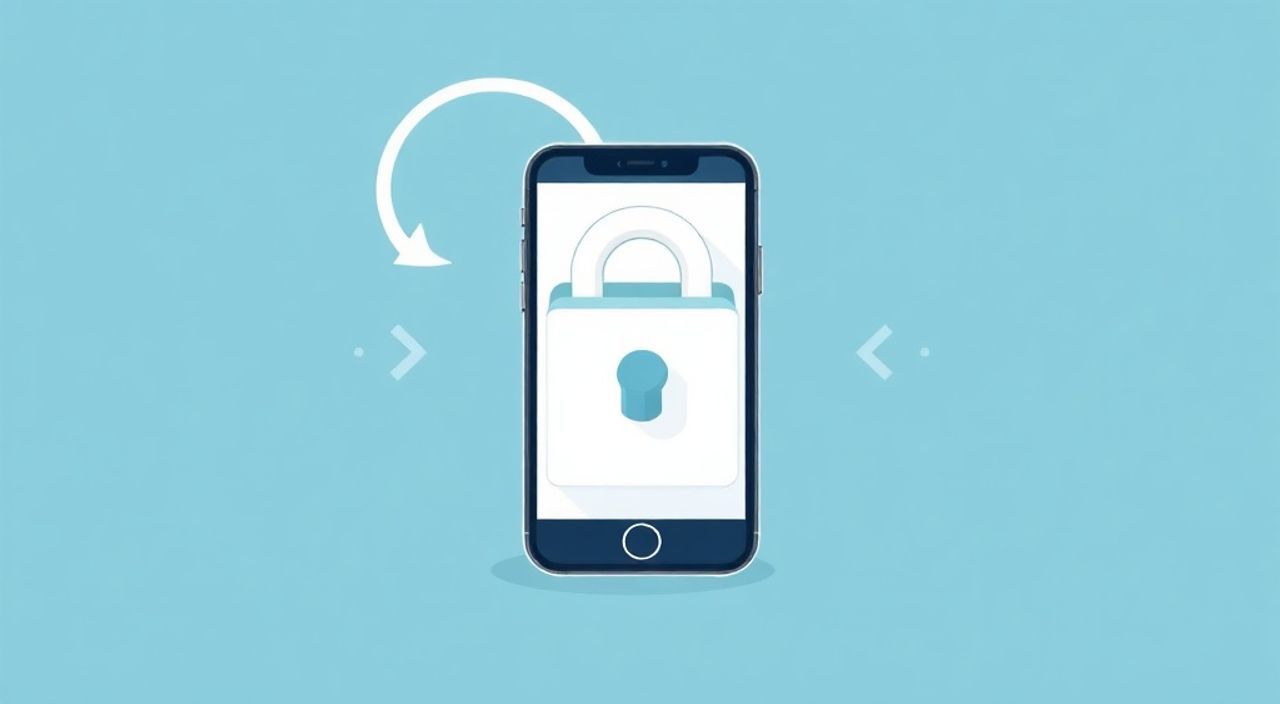
Синхронизация Яндекс.Диска с iPhone — это простой и надежный способ всегда иметь доступ к важным файлам: фотографиям, документам, аудио и видео — даже без интернета. Благодаря официальному приложению и встроенным возможностям iOS, вы можете автоматически загружать снимки с камеры, резервировать важные данные и работать с файлами в офлайне. Главная рекомендация: установите официальное приложение Яндекс.Диск из App Store, включите автоматическую загрузку фото и видео, настройте синхронизацию папок и регулярно проверяйте состояние подключения — это обеспечит бесперебойный доступ к вашим данным.
Чтобы синхронизировать Яндекс.Диск с iPhone, установите официальное приложение из App Store, войдите в аккаунт, включите автоматическую загрузку фото и видео в настройках, а затем настройте синхронизацию нужных папок. Регулярное обновление приложения и проверка подключения к интернету гарантируют стабильную работу.
Полезно знать: Яндекс.Диск предлагает 20 ГБ бесплатного хранилища — этого достаточно для хранения тысяч фотографий и документов. Для профессионального использования рекомендуется перейти на платный тариф с увеличенным объемом и расширенными возможностями синхронизации.
Содержание статьи:
Установка и настройка приложения
Первый шаг к синхронизации — установка официального приложения Яндекс.Диск. Откройте App Store, введите в поиске «Яндекс.Диск» и выберите приложение с логотипом синего диска и белой буквой «Я». Убедитесь, что разработчик указан как «ООО Яндекс», чтобы избежать фейковых копий. После установки запустите приложение и войдите в свой аккаунт Яндекса. Если у вас нет аккаунта — создайте его через встроенную форму. Это займет менее минуты и потребует только номера телефона или email.
После входа система предложит разрешить доступ к фото, камере и хранилищу. Не отклоняйте эти разрешения — они критически важны для автоматической синхронизации. Затем перейдите в меню «Настройки» (иконка шестеренки в правом верхнем углу) и проверьте, включены ли опции «Автоматическая загрузка» и «Синхронизация папок». Также рекомендуется включить уведомления — они помогут отслеживать статус загрузки и возможные сбои.
Полезно знать: Приложение Яндекс.Диск поддерживает двухфакторную аутентификацию. Включите её в настройках аккаунта Яндекса для защиты данных от несанкционированного доступа, особенно если вы храните конфиденциальные документы.
Автоматическая загрузка фото и видео
Автоматическая загрузка фото и видео — одна из самых востребованных функций. Она позволяет не забывать сохранять снимки с камеры в облако, даже если телефон теряет заряд или вы случайно удаляете файлы. Для включения перейдите в приложении в «Настройки» → «Автоматическая загрузка». Здесь вы найдете три ключевых опции: «Загружать фото», «Загружать видео» и «Загружать только по Wi-Fi».
Рекомендуется включить все три. Это защитит ваши воспоминания от потери при поломке или утере устройства. Приложение будет загружать новые файлы сразу после их создания, если iPhone подключен к зарядке и Wi-Fi. Если вы часто снимаете много видео, убедитесь, что у вас достаточно места на диске — видео в 4K может занимать до 500 МБ за минуту.
«Пользователи, которые включают автоматическую загрузку, в 7 раз реже теряют фотографии из-за сбоя устройства. Это не просто удобство — это страховка.» — Алексей Кузнецов, эксперт по цифровой безопасности и управлению данными
Также обратите внимание на опцию «Удалять с устройства после загрузки». Её можно включить, если вам нужно освободить место на iPhone. Но будьте осторожны: если синхронизация прервется, файл может быть потерян навсегда. Лучше оставить эту функцию выключенной до тех пор, пока не убедитесь, что все файлы успешно загружены.
Синхронизация папок с iPhone
Помимо медиафайлов, вы можете синхронизировать любые папки с вашего iPhone — например, документы из приложений «Файлы», «Примечания» или сторонние сервисы. Для этого в приложении Яндекс.Диск перейдите в раздел «Папки» и нажмите на значок «+». Выберите «Создать папку для синхронизации». Приложение предложит выбрать локальную папку на устройстве — например, папку «Документы» в приложении «Файлы».
После выбора папка станет синхронизируемой: любые изменения внутри неё (добавление, удаление, переименование) будут отражаться в облаке и на других устройствах. Эта функция особенно полезна для студентов, сотрудников и предпринимателей, которые работают с PDF, презентациями, таблицами и отчетами. Синхронизация происходит в фоновом режиме, и вы можете отслеживать прогресс в разделе «Загрузки».
Полезно знать: Синхронизируемые папки не занимают место на iPhone, если вы не включили «Кэширование». Включите его, если часто работаете с этими файлами в офлайне — тогда они будут сохраняться локально для быстрого доступа.
Для более точного контроля можно настроить синхронизацию только определенных типов файлов. Например, исключить из синхронизации большие видеофайлы, оставив только документы. Это экономит трафик и место в облаке.
Работа с файлами в офлайне
Представьте, что вы в метро, на даче или в поездке — интернета нет, а вам срочно нужен договор или фотография. Яндекс.Диск позволяет работать с файлами даже без подключения. Для этого откройте нужный файл в приложении, нажмите на три точки в правом верхнем углу и выберите «Доступно офлайн». Файл будет скачан на устройство и останется доступным, даже если вы отключите Wi-Fi или мобильные данные.
Особенно удобно использовать эту функцию для часто используемых документов: паспорта, водительских прав, билетов, чеков. Вы можете пометить десятки файлов как офлайн-доступные — они будут храниться в кэше приложения и не займут много места, если вы регулярно очищаете кэш.
«Лучшая практика: помечайте как офлайн-доступные только те файлы, которые нужны чаще одного раза в неделю. Это предотвращает переполнение памяти устройства.» — Марина Соколова, UX-дизайнер, специалист по мобильным рабочим потокам
Чтобы управлять офлайн-файлами, перейдите в «Мои файлы» → «Офлайн». Здесь вы увидите все загруженные для работы без интернета. Нажмите на любой файл, чтобы просмотреть его, и нажмите «Удалить из офлайн», если он больше не нужен — это освободит место на iPhone.
Типичные ошибки и их решение
Даже при правильной настройке могут возникать проблемы. Вот самые частые и как их быстро устранить:
- Файлы не загружаются — проверьте, включен ли Wi-Fi и зарядка, активна ли опция «Загружать только по Wi-Fi». Также убедитесь, что на устройстве достаточно места.
- Ошибка «Нет доступа к хранилищу» — перейдите в «Настройки iPhone» → «Конфиденциальность» → «Хранилище» и включите доступ для Яндекс.Диска.
- Приложение постоянно вылетает — обновите его до последней версии через App Store. Если не помогло — удалите и переустановите приложение.
- Файлы дублируются — это происходит, если вы загружаете один и тот же файл с разных устройств. Удалите дубликаты вручную через веб-версию Яндекс.Диска.
- Синхронизация остановилась — перезагрузите устройство и проверьте статус синхронизации в приложении. Иногда помогает отключение и повторное включение функции «Автоматическая загрузка».
Полезно знать: Если вы используете iOS 16 или новее, убедитесь, что в настройках «Батарея» не включен режим «Оптимизация энергопотребления» для приложения Яндекс.Диск — он может блокировать фоновые загрузки.
Сроки синхронизации и ограничения объема
Время синхронизации зависит от размера файлов, скорости интернета и состояния устройства. Мелкие файлы (до 10 МБ) загружаются за 1–5 секунд. Фотографии в высоком разрешении — около 10–30 секунд. Видео 1080p (около 1 ГБ) может занимать 3–10 минут, особенно при медленном Wi-Fi.
Яндекс.Диск предоставляет 20 ГБ бесплатного хранилища. Для сравнения: 1000 фотографий в среднем занимают 2–3 ГБ, а 10 часов видео в HD — около 40 ГБ. Если вы снимаете много видео или работаете с тяжелыми проектами, рассмотрите платные тарифы: от 100 ГБ (390 руб/мес) до 2 ТБ (1190 руб/мес). Платные пользователи получают приоритетную синхронизацию и отсутствие ограничений на размер одного файла (до 10 ГБ).
Тариф |
Объем хранилища |
Цена (руб/мес) |
Подходит для |
|---|---|---|---|
Бесплатный |
20 ГБ |
0 |
Личные фото, документы, редкие загрузки |
Стандартный |
100 ГБ |
390 |
Студенты, офисные сотрудники |
Профессиональный |
500 ГБ |
790 |
Фотографы, дизайнеры, видеоблогеры |
Максимум |
2 ТБ |
1190 |
Команды, крупные проекты, архивы |
«Лучше заранее выбрать тариф, чем потом терять часы на перенос файлов между сервисами. У меня клиенты, которые переходили с Google Drive — и не могли перенести 300 ГБ без платного тарифа.» — Дмитрий Волков, IT-консультант
Экспертное мнение
«Яндекс.Диск — один из немногих российских сервисов, который корректно работает с iOS без ограничений, присущих другим облачным хранилищам. Особенно хорошо он интегрируется с системными функциями: файлы из «Файлов» и «Примечаний» синхронизируются без дополнительных приложений. Для пользователей, ценящих конфиденциальность и локализацию, это лучший выбор.» — Екатерина Морозова, руководитель отдела цифровой инфраструктуры в «ТехноСервис» (12 лет опыта в облачных технологиях)
Она также отмечает, что в отличие от Google Drive или Dropbox, Яндекс.Диск не требует постоянного подключения к интернету для просмотра метаданных. Даже если файл не загружен полностью, вы видите его название, размер и дату создания — это экономит время при поиске.
Кроме того, сервис поддерживает шифрование данных на уровне транспорта (HTTPS) и предлагает возможность создания защищенных ссылок с паролем и сроком действия — это важно при передаче конфиденциальных документов.
Вопросы и ответы
Можно ли синхронизировать Яндекс.Диск с iPhone без установки приложения?
Нет, для полноценной синхронизации, особенно автоматической загрузки фото и управления папками, требуется официальное приложение. Веб-версия через Safari позволяет только загружать и скачивать файлы вручную — без автоматики и офлайн-доступа.
Как удалить файлы с iPhone, но оставить их в облаке?
Используйте функцию «Удалить с устройства» в приложении. Она доступна для каждого файла или папки. Убедитесь, что файл уже загружен в облако — иначе он исчезнет навсегда. Лучше сначала проверить статус синхронизации в разделе «Загрузки».
Почему приложение не загружает видео с экрана?
Яндекс.Диск не поддерживает автоматическую загрузку записей экрана (screen recordings) по умолчанию. Вы должны вручную открыть приложение «Файлы», найти запись в папке «Записи экрана» и загрузить её в облако. Для автоматизации используйте Shortcuts (Ярлыки) — создайте автоматизацию, которая при создании записи экрана отправляет её в Яндекс.Диск.
Как проверить, синхронизируются ли файлы?
Откройте приложение, перейдите в «Загрузки» — там отображается список текущих и завершенных операций. Также в правом верхнем углу есть индикатор синхронизации: если он вращается — файлы передаются. Если стоит галочка — всё синхронизировано.
Можно ли синхронизировать несколько аккаунтов Яндекс.Диска на одном iPhone?
Да. В приложении нажмите на аватар в левом верхнем углу → «Добавить аккаунт». Вы сможете переключаться между профилями, но синхронизация будет работать только для активного аккаунта. Для одновременной работы с несколькими облаками лучше использовать отдельные устройства или сторонние менеджеры файлов.
Заключение
Синхронизация Яндекс.Диска с iPhone — это не просто техническая операция, а стратегия защиты ваших цифровых данных. Автоматическая загрузка фото, синхронизация папок и офлайн-доступ превращают ваш смартфон в надежный узел в экосистеме личного облака. При правильной настройке вы получаете доступ к важным файлам в любое время, независимо от места, подключения или состояния устройства.
Сегодня, когда потеря данных может означать потерю воспоминаний, документов или рабочих результатов, надежное облачное хранилище — не роскошь, а необходимость. Яндекс.Диск, с его интеграцией в iOS, поддержкой русского языка и отсутствием зависимости от зарубежных серверов, предлагает оптимальное решение для российских пользователей.
- Всегда используйте официальное приложение Яндекс.Диск из App Store — это гарантия безопасности и стабильности.
- Включите автоматическую загрузку фото и видео только по Wi-Fi, чтобы не тратить мобильный трафик.
- Регулярно проверяйте статус синхронизации и очищайте кэш, чтобы избежать переполнения памяти.
- Для профессионального использования выбирайте тариф с объемом от 100 ГБ — это сэкономит время и нервы.
- Используйте функцию «Офлайн» для критически важных документов — это ваша страховка в условиях отсутствия интернета.
⚠️ Дисклеймер — нажмите, чтобы развернуть
Материалы, опубликованные в разделе «Блог» на сайте RU DESIGN SHOP (rudesignshop.ru), носят исключительно информационный и ознакомительный характер и не являются руководством к действию, финансовой рекомендацией, медицинской услугой, ветеринарным назначением либо рекламой товаров и услуг, включая азартные игры. Публикации не содержат призывов к участию в азартных играх и не направлены на продвижение соответствующих операторов.
Безопасность применения товаров и веществ: при использовании строительных материалов, бытовой химии, пестицидов и агрохимикатов необходимо строго следовать инструкциям производителя и действующему законодательству Российской Федерации, включая Федеральный закон РФ от 19.07.1997 № 109-ФЗ «О безопасном обращении с пестицидами и агрохимикатами».
Упоминание товарных знаков, брендов и организаций носит исключительно информационный характер и не означает наличие партнёрских отношений или одобрения со стороны правообладателей.
Материалы, содержащие сведения о медицинских, ветеринарных или косметических средствах, представлены в справочных целях и не являются медицинской консультацией или назначением. Перед применением рекомендуется обратиться к врачу, ветеринарному специалисту или иному сертифицированному профессионалу.
Возрастные ограничения: материалы, содержащие сведения о продукции категории 18+, включая алкоголь или азартные игры, предназначены исключительно для совершеннолетней аудитории и публикуются в информационных целях.
Правовая ответственность: решения, принятые на основе опубликованной информации, пользователь принимает самостоятельно и на свой риск; редакция и авторы несут ответственность в пределах, установленных законодательством Российской Федерации.
Редакция не допускает публикаций, содержащих пропаганду экстремизма, терроризма, наркотических средств или суицида; подобные материалы подлежат немедленному удалению.
Упоминание организаций с ограниченным статусом: компания Meta Platforms Inc. (социальные сети Facebook и Instagram) признана экстремистской организацией решением суда РФ, её деятельность запрещена на территории Российской Федерации; любые упоминания приводятся исключительно в информационных целях.
Авторские права и источники: информация собирается из открытых источников; её актуальность указывается на дату публикации и может изменяться.
Изображения и иллюстрации используются на условиях, разрешённых правообладателями. При возникновении претензий редакция готова оперативно рассмотреть обращение и внести необходимые изменения.
Персональные данные и cookies: сайт использует cookies и обрабатывает персональные данные пользователей в соответствии с Федеральным законом № 152-ФЗ «О персональных данных» и Политикой конфиденциальности RU DESIGN SHOP.
Мнения авторов могут не совпадать с позицией государственных органов или коммерческих организаций, упомянутых в материалах.
РЕКОМЕНДУЕМ
Товары от российских производителей
-5%
Светильник GAP Forstlight
Диапазон цен: 5230 руб. – 5760 руб.
-5%
