Скидка 5% на первый заказ — RDS5




Как синхронизировать закладки
Синхронизация закладок — это не просто удобство, а необходимость для современного пользователя, который работает с несколькими устройствами: компьютером, смартфоном, планшетом, даже умным телевизором. Когда вы добавляете полезную статью в браузер на работе, а потом хотите открыть её дома — без синхронизации придётся искать в истории или пересылать ссылку самому себе. Это теряет смысл в эпоху бесшовного цифрового опыта. Главная рекомендация: используйте встроенные синхронизирующие сервисы браузеров (Chrome, Firefox, Edge, Safari) с авторизацией через учётную запись, и никогда не отключайте синхронизацию закладок, если используете несколько устройств.
Чтобы закладки всегда были под рукой на всех устройствах, войдите в свой аккаунт в браузере (Google, Apple, Mozilla или Microsoft) и включите синхронизацию закладок в настройках. Это автоматически объединит ваши избранные страницы в единую облачную библиотеку, доступную с любого устройства.
Содержание статьи:
- Зачем синхронизировать закладки
- Как синхронизировать закладки в Google Chrome
- Как синхронизировать закладки в Firefox
- Как синхронизировать закладки в Safari
- Как синхронизировать закладки в Microsoft Edge
- Можно ли синхронизировать закладки между разными браузерами
- Частые ошибки и как их исправить
- Экспертное мнение: как организовать закладки для максимальной эффективности
- Часто задаваемые вопросы
- Заключение
Зачем синхронизировать закладки
Представьте: вы нашли идеальный гайд по тайм-менеджменту, добавили его в закладки на рабочем компьютере, а вечером, лёжа на диване с телефоном, хотите вернуться к статье — но её нет. Или вы перешли с Windows на Mac и потеряли все накопленные ссылки. Это не редкость — по данным StatCounter, более 78% пользователей активно используют минимум два устройства для выхода в интернет. Синхронизация закладок решает эту проблему: она создаёт единое пространство избранных страниц, которое обновляется в реальном времени. Это особенно важно для исследователей, студентов, маркетологов и всех, кто работает с информацией на разных платформах.
Полезно знать: Закладки — это не просто «ссылки». Это ваша личная коллекция знаний. Утерянные закладки — как утерянные записи в дневнике: восстановить их почти невозможно.
Кроме удобства, синхронизация повышает безопасность. Если вы случайно сбросите настройки браузера или переустановите систему — закладки останутся в облаке. Более того, многие сервисы позволяют экспортировать закладки в HTML-файл — это резервная копия, которую можно хранить на внешнем носителе или в Google Drive. Синхронизация — это не «плюс», это базовый уровень цифровой гигиены.
Как синхронизировать закладки в Google Chrome
Синхронизация в Chrome — одна из самых надёжных и простых. Для её настройки выполните следующие шаги:
- Откройте Chrome и нажмите на значок профиля в правом верхнем углу (круг с инициалами).
- Выберите «Войти в Chrome» и авторизуйтесь с помощью учётной записи Google. Если аккаунта нет — создайте его бесплатно.
- После входа нажмите на тот же значок профиля → «Настройки».
- Прокрутите вниз до раздела «Синхронизация и службы».
- Убедитесь, что включён переключатель «Синхронизация».
- Нажмите «Управление синхронизацией» и убедитесь, что галочка напротив «Закладки» активна.
После этого все закладки, добавленные на любом устройстве с включённой синхронизацией и тем же аккаунтом, автоматически появятся на остальных. Проверить синхронизацию можно, открыв chrome://bookmarks — там отобразится полная библиотека.
Полезно знать: Chrome синхронизирует не только закладки, но и историю, пароли, расширения и настройки. Если вы не хотите синхронизировать всё — отключите ненужные пункты вручную.
Для мобильных устройств (Android и iOS) процесс аналогичен: откройте Chrome, нажмите три точки → «Настройки» → «Синхронизация» → включите синхронизацию и войдите в аккаунт Google.
Как синхронизировать закладки в Firefox
Firefox предлагает аналогичную функцию, но с акцентом на приватность. Для синхронизации закладок в Firefox вам понадобится аккаунт Firefox (не Gmail!). Он бесплатный и не требует привязки к рекламной сети.
- Откройте Firefox и нажмите на значок меню (три горизонтальные линии) в правом верхнем углу.
- Выберите «Войти в Firefox».
- Создайте аккаунт или войдите в существующий.
- После успешного входа откройте меню → «Настройки» → «Синхронизация Firefox».
- Убедитесь, что в списке «Синхронизировать» активирована опция «Закладки».
- На других устройствах проделайте те же шаги — закладки начнут синхронизироваться.
Firefox использует конечную шифровку: ваши данные зашифрованы на вашем устройстве, и даже сама Mozilla не может их прочитать. Это делает синхронизацию идеальной для тех, кто ценит конфиденциальность.
«Firefox — единственный браузер, где синхронизация закладок не требует привязки к Google. Это выбор тех, кто не хочет, чтобы его интересы анализировались для рекламы.» — Алексей Кузнецов, эксперт по цифровой приватности, 12 лет в IT-безопасности
На Android и iOS: откройте Firefox → значок меню → «Настройки» → «Синхронизация» → войдите в аккаунт. Убедитесь, что в настройках синхронизации включена опция «Закладки».
Как синхронизировать закладки в Safari
Safari — это стандартный браузер Apple, и его синхронизация работает только в экосистеме Apple. Это означает: если вы используете iPhone, iPad, Mac и Apple Watch — закладки будут работать безупречно. Но если у вас есть Windows-ПК — синхронизация с Safari невозможна напрямую.
- На Mac: откройте «Системные настройки» → нажмите на своё имя → «iCloud».
- Убедитесь, что включён переключатель рядом с «Закладки».
- На iPhone/iPad: откройте «Настройки» → нажмите на своё имя → «iCloud» → включите «Закладки».
- После включения перезагрузите Safari на всех устройствах.
Закладки теперь синхронизируются через iCloud. Они появятся на всех устройствах Apple, подключённых к одному Apple ID. Важно: iCloud не поддерживает синхронизацию с Android или Windows. Если вы используете Windows — рассмотрите переход на Chrome или Edge.
Полезно знать: Safari на Mac позволяет экспортировать закладки в файл. Идите в «Избранное» → «Экспорт закладок» — сохраните HTML-файл как резервную копию на внешний диск или в облако.
Как синхронизировать закладки в Microsoft Edge
Microsoft Edge — браузер на базе Chromium (как Chrome), поэтому его синхронизация работает аналогично. Главное преимущество Edge — интеграция с Windows 10/11 и аккаунтом Microsoft.
- Откройте Edge и нажмите на значок профиля в правом верхнем углу.
- Выберите «Войти» и используйте учётную запись Microsoft (Outlook, Hotmail, Live и т.д.).
- После входа перейдите в «Настройки» → «Профиль» → «Синхронизация».
- Убедитесь, что включён переключатель «Синхронизация».
- Нажмите «Настроить синхронизацию» и включите опцию «Закладки».
Edge также поддерживает синхронизацию с Android и iOS. На мобильных устройствах: откройте Edge → три точки → «Настройки» → «Синхронизация» → войдите в аккаунт Microsoft. Закладки появятся в течение нескольких минут.
«Edge — лучший выбор для пользователей Windows, потому что он интегрируется с Cortana, OneDrive и даже с Office. Закладки становятся частью цифровой среды, а не изолированной функцией.» — Марина Лебедева, системный администратор, 8 лет в корпоративных ИТ-решениях
Можно ли синхронизировать закладки между разными браузерами
Да, но не через встроенные функции. Если вы используете Chrome на компьютере, Firefox на телефоне и Safari на Mac — вам нужен сторонний инструмент. Самый надёжный способ — использовать Bookmark Sync или Xmarks (хотя Xmarks теперь не обновляется, но работает). Но лучше — перейти на один браузер.
Альтернатива: экспорт и импорт вручную. Например:
1. В Chrome: откройте `chrome://bookmarks` → нажмите «Три точки» → «Экспортировать закладки» → сохраните файл `.html`.
2. В Firefox: откройте «Библиотеку» → «Закладки» → «Импорт и резервное копирование» → «Импорт закладок из HTML».
3. Выберите сохранённый файл.
Это работает, но не автоматически. При каждом новом добавлении закладки вам придётся повторять процедуру — это неудобно и подвержено ошибкам.
Браузер |
Синхронизация между разными браузерами |
Автоматическая синхронизация |
Поддержка Android/iOS |
|---|---|---|---|
Google Chrome |
Только через экспорт/импорт |
Да (в пределах аккаунта Google) |
Да |
Mozilla Firefox |
Только через экспорт/импорт |
Да (в пределах аккаунта Firefox) |
Да |
Safari |
Нет (только Apple-устройства) |
Да (в пределах iCloud) |
Да |
Microsoft Edge |
Только через экспорт/импорт |
Да (в пределах аккаунта Microsoft) |
Да |
Если вы используете несколько браузеров — выберите один в качестве основного и синхронизируйте его на всех устройствах. Остальные используйте только для специфических задач.
Частые ошибки и как их исправить
Даже при правильной настройке синхронизация иногда «ломается». Вот самые частые проблемы и способы их решения:
- Закладки не обновляются — проверьте подключение к интернету, перезагрузите браузер и убедитесь, что синхронизация включена на всех устройствах. Иногда помогает выход и повторный вход в аккаунт.
- Появились дубликаты — это происходит при переключении между разными аккаунтами. Удалите дубликаты вручную через редактор закладок (Ctrl+Shift+O в Chrome). Включите «Синхронизировать только новые закладки» в настройках, если такая опция есть.
- Ошибка «Синхронизация не может быть включена» — возможно, вы используете корпоративный аккаунт, где администратор заблокировал синхронизацию. Или вы вошли в другой аккаунт на другом устройстве. Проверьте, что на всех устройствах один и тот же email.
- Закладки исчезли после обновления — попробуйте восстановить из резервной копии. В Chrome: `chrome://bookmarks` → «Три точки» → «Восстановить закладки».
Также проверьте, не отключены ли закладки в настройках синхронизации — это самая частая причина. Не забывайте: синхронизация требует, чтобы на всех устройствах был включён интернет и активен аккаунт.
Полезно знать: Резервную копию закладок в формате HTML стоит делать раз в месяц — даже если синхронизация работает. Это страховка от сбоев облачных сервисов.
Экспертное мнение: как организовать закладки для максимальной эффективности
«Многие пользователи думают, что синхронизация — это про доступность. Это не так. Синхронизация — это про управление. Без структурирования закладки превращаются в мусорную корзину. Я рекомендую три правила: во-первых, создавайте папки по темам, а не по источникам (например, “Финансы”, “Разработка”, “Образование”). Во-вторых, удаляйте старые ссылки каждые 3 месяца — если вы не заходили туда полгода, вероятно, они уже неактуальны. В-третьих, используйте ярлыки: в Chrome и Edge можно добавлять к закладкам теги — это ускоряет поиск.»
— Анна Петрова, эксперт по цифровой продуктивности, автор курса «Организация информации для профессионалов», более 10 лет помогает командам оптимизировать рабочие процессы.
Для тех, кто использует много закладок, полезно установить расширение Bookmark Manager или Raindrop.io — они дают мощный интерфейс для фильтрации, поиска и даже совместного доступа к закладкам с коллегами.
Часто задаваемые вопросы
Можно ли синхронизировать закладки без аккаунта?
Нет. Все современные браузеры требуют авторизации через облачный аккаунт. Без него закладки хранятся только локально и не передаются между устройствами.
Безопасно ли хранить закладки в облаке?
Да, если вы используете надёжные сервисы (Google, Apple, Mozilla, Microsoft). Они шифруют данные при передаче и хранении. Для максимальной безопасности включите двухфакторную аутентификацию на аккаунте.
Что делать, если я забыл пароль от аккаунта?
Используйте функцию восстановления пароля через email или номер телефона. Если вы не помните ни того, ни другого — восстановить закладки будет невозможно. Именно поэтому рекомендуется регулярно экспортировать резервные копии.
Как синхронизировать закладки на старом Android-телефоне?
Если браузер не поддерживает синхронизацию (например, старая версия Opera или Yandex Browser), установите Chrome или Firefox. Они работают даже на устройствах с Android 7 и выше.
Можно ли синхронизировать закладки с другим человеком?
Нет, встроенные функции не поддерживают совместный доступ. Но сервисы вроде Raindrop.io или Diigo позволяют создавать общие папки для команды — идеально для учебных или рабочих проектов.
Заключение
Синхронизация закладок — это не техническая деталь, а фундаментальная привычка цифровой гигиены. Она экономит время, предотвращает потерю важной информации и создаёт единое пространство для работы, обучения и отдыха. Неважно, какой браузер вы используете — главное, чтобы вы включили синхронизацию и придерживались одного аккаунта на всех устройствах. Не откладывайте на потом: сегодняшняя закладка завтра может стать ключом к решению важной задачи.
Синхронизация закладок — это не про технологии. Это про то, чтобы ваша память не оставалась на одном устройстве, а была всегда под рукой — где бы вы ни были.
- Включите синхронизацию закладок в настройках браузера через ваш аккаунт (Google, Apple, Mozilla или Microsoft).
- Не используйте несколько браузеров одновременно — это создаёт фрагментацию и риски потери данных.
- Регулярно экспортируйте закладки в HTML-файл как резервную копию.
- Структурируйте закладки в папки по темам — это делает их полезными, а не просто «скопированными ссылками».
- Проверяйте синхронизацию хотя бы раз в месяц — особенно после обновлений системы или браузера.
⚠️ Дисклеймер — нажмите, чтобы развернуть
Материалы, опубликованные в разделе «Блог» на сайте RU DESIGN SHOP (rudesignshop.ru), носят исключительно информационный и ознакомительный характер и не являются руководством к действию, финансовой рекомендацией, медицинской услугой, ветеринарным назначением либо рекламой товаров и услуг, включая азартные игры. Публикации не содержат призывов к участию в азартных играх и не направлены на продвижение соответствующих операторов.
Безопасность применения товаров и веществ: при использовании строительных материалов, бытовой химии, пестицидов и агрохимикатов необходимо строго следовать инструкциям производителя и действующему законодательству Российской Федерации, включая Федеральный закон РФ от 19.07.1997 № 109-ФЗ «О безопасном обращении с пестицидами и агрохимикатами».
Упоминание товарных знаков, брендов и организаций носит исключительно информационный характер и не означает наличие партнёрских отношений или одобрения со стороны правообладателей.
Материалы, содержащие сведения о медицинских, ветеринарных или косметических средствах, представлены в справочных целях и не являются медицинской консультацией или назначением. Перед применением рекомендуется обратиться к врачу, ветеринарному специалисту или иному сертифицированному профессионалу.
Возрастные ограничения: материалы, содержащие сведения о продукции категории 18+, включая алкоголь или азартные игры, предназначены исключительно для совершеннолетней аудитории и публикуются в информационных целях.
Правовая ответственность: решения, принятые на основе опубликованной информации, пользователь принимает самостоятельно и на свой риск; редакция и авторы несут ответственность в пределах, установленных законодательством Российской Федерации.
Редакция не допускает публикаций, содержащих пропаганду экстремизма, терроризма, наркотических средств или суицида; подобные материалы подлежат немедленному удалению.
Упоминание организаций с ограниченным статусом: компания Meta Platforms Inc. (социальные сети Facebook и Instagram) признана экстремистской организацией решением суда РФ, её деятельность запрещена на территории Российской Федерации; любые упоминания приводятся исключительно в информационных целях.
Авторские права и источники: информация собирается из открытых источников; её актуальность указывается на дату публикации и может изменяться.
Изображения и иллюстрации используются на условиях, разрешённых правообладателями. При возникновении претензий редакция готова оперативно рассмотреть обращение и внести необходимые изменения.
Персональные данные и cookies: сайт использует cookies и обрабатывает персональные данные пользователей в соответствии с Федеральным законом № 152-ФЗ «О персональных данных» и Политикой конфиденциальности RU DESIGN SHOP.
Мнения авторов могут не совпадать с позицией государственных органов или коммерческих организаций, упомянутых в материалах.
РЕКОМЕНДУЕМ
Товары от российских производителей

-5%
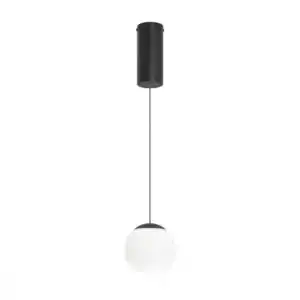
Светильник PENTAGON Forstlight
Диапазон цен: 60400 руб. – 150860 руб.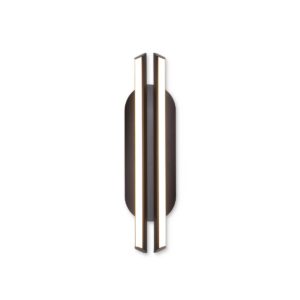
Настенный светильник Kytbi GLODE
18315 руб.
-6%
