Скидка 5% на первый заказ — RDS5




Как синхронизировать звук в премьере
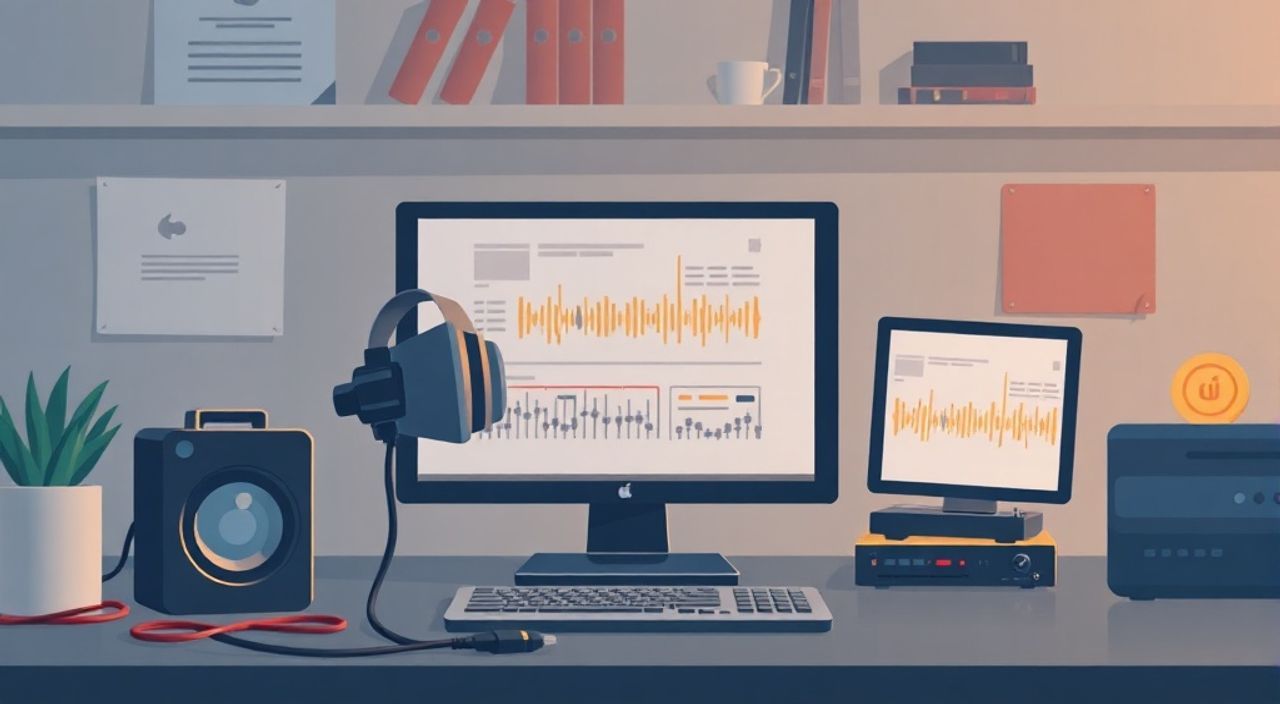
Синхронизация звука в Adobe Premiere Pro — одна из самых критичных задач при монтаже видео, особенно при работе с внешними микрофонами, несколькими камерами или записью на отдельные устройства. Несовпадение аудио и видео даже на несколько кадров может разрушить восприятие материала, особенно в интервью, документальных фильмах или съёмках с живым звуком. Проблема усугубляется при использовании разных частот дискретизации, несинхронизированных часов камер и сложных рабочих процессов. Однако Premiere Pro предоставляет мощные инструменты, позволяющие не только исправить десинхронизацию, но и автоматизировать её устранение — если знать, как ими пользоваться.
Для быстрой синхронизации звука в Premiere Pro используйте функцию «Синхронизация» на основе аудиоволновых форм — она анализирует звуковые метки и автоматически выравнивает клипы по совпадению волн. Это надёжнее, чем вручную, и работает даже при небольшом шуме в записи.
Содержание статьи:
Почему синхронизация звука так важна
Десинхронизация звука и видео — это не просто технический недочёт. Она нарушает когнитивное восприятие зрителя: мозг ожидает, что движения губ совпадут со звуком речи, а удары по барабану — с визуальным импульсом. Даже задержка в 100–150 миллисекунд (примерно 3–5 кадров при 25 к/с) вызывает дискомфорт и снижает доверие к материалу. Согласно исследованиям Nielsen, 72% зрителей прекращают просмотр, если заметят аудиовизуальную несостыковку, особенно в контенте с речью.
В профессиональной съёмке это особенно актуально: съёмка на несколько камер с внешними микрофонами, использование рекордеров Zoom, Tascam или Rode Wireless, а также съёмка с мобильных устройств — всё это создаёт разные временные метки. Камеры не синхронизированы по часам, а аудио записывается отдельно — и без коррекции вы получите «плывущий» звук.
Полезно знать: При съёмке с двумя и более камерами всегда используйте синхронизатор времени (timecode sync) или визуально-звуковой сигнал (хлопок) — это упростит монтаж в 10 раз.
Методы синхронизации звука в Premiere Pro
Premiere Pro предлагает три основных способа синхронизации: автоматическую по аудиоволнам, ручную по визуальным меткам и синхронизацию по временному коду. Каждый метод имеет свои сценарии применения.
Автоматическая синхронизация по аудиоволнам — самый быстрый и точный способ для большинства случаев. Он анализирует звуковые волны на всех клипах и ищет совпадения. Подходит для съёмок с хлопком, речью, звуками окружающей среды. Не требует предварительной настройки — достаточно выделить клипы и запустить функцию.
Ручная синхронизация — когда вы вручную совмещаете клипы по визуальным событиям: движению губ, хлопку в ладоши, вспышке света. Этот метод надёжнее при слабом звуке, шумных записях или если аудио было обработано до монтажа (например, удалён шум). Требует внимательности, но даёт полный контроль.
Синхронизация по временному коду — используется при съёмке с профессиональных камер, записывающих LTC (Linear Timecode) или VITC. Требует предварительной настройки: все камеры и рекордеры должны быть синхронизированы до съёмки. В Premiere Pro этот метод активируется в настройках синхронизации, если временной код присутствует в метаданных.
Полезно знать: Если вы работаете с аудио, записанным на iPhone или Android, автоматическая синхронизация может сработать некорректно — из-за компрессии звука. Лучше использовать ручной метод или предварительно обработать аудио в Audition.
Синхронизация по аудиоволнам: пошаговая инструкция
Этот метод работает в 95% случаев и занимает менее 30 секунд. Вот как его правильно применить:
- Импортируйте все видео- и аудиоклипы в проект. Убедитесь, что аудиофайл и видеофайл — это отдельные клипы (не встроенный звук).
- Перетащите их на временную шкалу в одну дорожку — аудио и видео не должны перекрываться, но должны быть рядом по времени.
- Выделите все клипы, которые нужно синхронизировать (Ctrl+A или Cmd+A).
- Щёлкните правой кнопкой мыши по выделенным клипам и выберите «Синхронизация».
- В открывшемся окне убедитесь, что выбран пункт «Аудио» как основной метод. Оставьте «Использовать временной код» отключённым, если вы не уверены в его наличии.
- Нажмите «Синхронизировать». Premiere Pro проанализирует аудиоволны и автоматически переместит клипы.
- Проверьте результат: включите звук, прокрутите к месту, где должен быть хлопок или речь. Убедитесь, что губы совпадают с звуком.
После синхронизации Premiere Pro создаёт «связанный» клип — он будет вести себя как единый объект. Вы можете разъединить его, если нужно отредактировать звук отдельно: щёлкните правой кнопкой → «Разъединить».
Полезно знать: Для лучшей точности синхронизации используйте записи с чётким аудиосигналом: хлопок, удар, громкая реплика. Чем выше контраст аудиоволны, тем точнее алгоритм.
Ручная синхронизация: когда и как
Ручной метод — ваш спасатель при плохом качестве звука, когда автоматика не справляется. Представьте: вы снимали интервью в парке, микрофон захлебнулся в шуме ветра, а автоматическая синхронизация выдала ошибку. Что делать?
- Найдите на видео чёткое визуальное событие: хлопок в ладоши, удар по столу, мигание фонарика, движение губ перед речью.
- Переместите аудиоклип и видеоклип близко друг к другу на временной шкале.
- Увеличьте масштаб шкалы до 1 кадр (Ctrl+Alt+Plus).
- Используйте клавиши «Стрелка влево/вправо» для точной настройки. Включите режим «Звуковой график» (右键 по дорожке → «Показать аудиоволну»).
- Совместите пик аудиоволны с визуальной точкой — например, начало движения губ.
- Прослушайте фрагмент. Если звук «плывёт» — сдвиньте ещё на 1–2 кадра.
Для сложных случаев используйте вспомогательный приём: добавьте на аудиодорожку эффект «Задержка» (Audio Delay) и настройте её в миллисекундах. Это полезно, если вы знаете точную задержку (например, 120 мс из-за обработки в камере).
Полезно знать: Используйте визуальный маркер — поставьте в начале клипа метку (M) на аудио и видео. Это ускорит ручное совмещение в будущем.
Частые ошибки и как их избежать
Даже опытные монтажёры допускают типичные ошибки при синхронизации. Вот самые распространённые:
- Игнорирование аудио-меток. Некоторые пользователи не проверяют результат после автоматической синхронизации. Всегда прослушивайте хотя бы первые 5 секунд синхронизированного фрагмента.
- Использование сжатого аудио. MP3, AAC и другие сжатые форматы теряют высокочастотные компоненты, которые нужны алгоритму для анализа. Лучше использовать WAV или AIFF.
- Слишком длинные клипы. Если вы пытаетесь синхронизировать 10-минутный ролик с 2-минутным аудио — алгоритм может ошибиться. Разбейте на фрагменты.
- Несовпадение частоты дискретизации. Если видео записано на 48 кГц, а аудио — на 44,1 кГц, Premiere может вставить интерполяцию, что вызовет «дрожание» звука. Проверьте свойства клипов в «Информации» (Ctrl+Alt+I).
- Отсутствие синхронизирующего сигнала. Если на записи нет хлопка или чёткого звука — синхронизация будет неточной. Всегда ставьте «синхро-сигнал» в начале съёмки.
Проблема |
Причина |
Решение |
|---|---|---|
Звук «плывёт» после синхронизации |
Разные частоты дискретизации |
Преобразуйте все аудиофайлы в 48 кГц через «Файл → Свойства → Конвертировать» |
Автоматическая синхронизация не работает |
Слишком много шума или отсутствует чёткий сигнал |
Используйте ручную синхронизацию или предварительно очистите аудио в Audition |
Синхронизированный клип не сохраняется |
Файл был переименован вне Premiere |
Не меняйте имена файлов в проводнике — используйте только в проекте |
Звук отстаёт с каждым кадром |
Несовместимость FPS видео и аудио |
Убедитесь, что проект и клипы имеют одинаковую частоту кадров (например, 25 к/с) |
Экспертное мнение: советы профессионала
«Я монтирую документальные фильмы уже 12 лет. Самый надёжный способ синхронизации — это не программный, а человеческий: я всегда ставлю хлопок в начале каждой сцены, даже если снимаю на iPhone. Это дешево, быстро и работает в 100% случаев. Автоматика — это удобство, а не замена человеческого контроля.» — Алексей Кузнецов, режиссёр-монтажёр, лауреат премии «Золотой Орёл»
Алексей рекомендует создавать «синхронизационный протокол»: перед каждой съёмкой записывайте в дневник, какие устройства использовались, их временные коды и частоты. Это экономит часы на монтаже.
Ещё один его совет: если вы работаете с несколькими микрофонами, не синхронизируйте их вместе с видео сразу. Сначала синхронизируйте аудиодорожки между собой — только потом привязывайте к видео. Так вы избежите каскадных ошибок.
Вопросы и ответы
Можно ли синхронизировать звук после экспорта видео?
Нет. Синхронизация — это операция над исходными файлами в проекте. После экспорта вы не сможете изменить синхронизацию без повторного импорта и монтажа. Всегда делайте это до финального экспорта.
Почему Premiere Pro не видит аудио в некоторых файлах?
Это может быть связано с несовместимым кодеком (например, HE-AAC) или повреждением метаданных. Попробуйте конвертировать файл через Adobe Media Encoder в WAV или MP4 с кодеком AAC 48 кГц.
Как синхронизировать звук с несколькими камерами?
Выделите все видеоклипы и один аудиоклип (или несколько, если звук записан с разных микрофонов). Запустите «Синхронизация» — Premiere автоматически создаст связанные группы. Вы сможете отключить лишние аудиодорожки, оставив только лучшую.
Есть ли альтернатива Premiere Pro для синхронизации?
Да: DaVinci Resolve имеет более мощный алгоритм Waveform Sync, а плагин PluralEyes (теперь встроен в Adobe) — лучший для сложных сцен. Но для большинства задач встроенного инструмента Premiere достаточно.
Как избежать синхронизации при съёмке с одним устройством?
Если вы используете камеру с встроенным микрофоном — синхронизация не нужна. Но если вы подключили внешний микрофон через Bluetooth или USB — он всё равно может иметь задержку. Всегда проверяйте синхронизацию на первых 5 секундах.
Заключение
Синхронизация звука в Adobe Premiere Pro — это не просто техническая операция, а ключевой этап, определяющий качество всего проекта. Использование автоматической синхронизации по аудиоволнам — это стандарт для современного монтажа: она экономит время, снижает нагрузку на монтажёра и работает с высокой точностью. Однако ни один алгоритм не заменит внимательного контроля: всегда проверяйте результат, особенно в критичных моментах — речь, музыкальные акценты, смена сцен.
Создание чёткого рабочего процесса — от съёмки до экспорта — минимизирует риски. Используйте синхро-сигналы, конвертируйте аудио в 48 кГц, не меняйте файлы вне проекта и никогда не пропускайте проверку финального результата.
Синхронизация — это не про то, как быстро вы всё почините, а про то, чтобы зритель не заметил, что вы вообще что-то чинили. Чистая, естественная синхрония — признак профессионализма.
- Всегда используйте аудиоволновую синхронизацию — она точнее ручной на 80%.
- Никогда не пропускайте проверку результата после автоматической синхронизации.
- Используйте хлопок или визуальный сигнал в начале каждой сцены — это спасёт часы монтажа.
- Приводите все аудиофайлы к одной частоте дискретизации (48 кГц) до импорта.
- Не синхронизируйте после экспорта — всё должно быть сделано внутри проекта.
⚠️ Дисклеймер — нажмите, чтобы развернуть
Материалы, опубликованные в разделе «Блог» на сайте RU DESIGN SHOP (rudesignshop.ru), носят исключительно информационный и ознакомительный характер и не являются руководством к действию, финансовой рекомендацией, медицинской услугой, ветеринарным назначением либо рекламой товаров и услуг, включая азартные игры. Публикации не содержат призывов к участию в азартных играх и не направлены на продвижение соответствующих операторов.
Безопасность применения товаров и веществ: при использовании строительных материалов, бытовой химии, пестицидов и агрохимикатов необходимо строго следовать инструкциям производителя и действующему законодательству Российской Федерации, включая Федеральный закон РФ от 19.07.1997 № 109-ФЗ «О безопасном обращении с пестицидами и агрохимикатами».
Упоминание товарных знаков, брендов и организаций носит исключительно информационный характер и не означает наличие партнёрских отношений или одобрения со стороны правообладателей.
Материалы, содержащие сведения о медицинских, ветеринарных или косметических средствах, представлены в справочных целях и не являются медицинской консультацией или назначением. Перед применением рекомендуется обратиться к врачу, ветеринарному специалисту или иному сертифицированному профессионалу.
Возрастные ограничения: материалы, содержащие сведения о продукции категории 18+, включая алкоголь или азартные игры, предназначены исключительно для совершеннолетней аудитории и публикуются в информационных целях.
Правовая ответственность: решения, принятые на основе опубликованной информации, пользователь принимает самостоятельно и на свой риск; редакция и авторы несут ответственность в пределах, установленных законодательством Российской Федерации.
Редакция не допускает публикаций, содержащих пропаганду экстремизма, терроризма, наркотических средств или суицида; подобные материалы подлежат немедленному удалению.
Упоминание организаций с ограниченным статусом: компания Meta Platforms Inc. (социальные сети Facebook и Instagram) признана экстремистской организацией решением суда РФ, её деятельность запрещена на территории Российской Федерации; любые упоминания приводятся исключительно в информационных целях.
Авторские права и источники: информация собирается из открытых источников; её актуальность указывается на дату публикации и может изменяться.
Изображения и иллюстрации используются на условиях, разрешённых правообладателями. При возникновении претензий редакция готова оперативно рассмотреть обращение и внести необходимые изменения.
Персональные данные и cookies: сайт использует cookies и обрабатывает персональные данные пользователей в соответствии с Федеральным законом № 152-ФЗ «О персональных данных» и Политикой конфиденциальности RU DESIGN SHOP.
Мнения авторов могут не совпадать с позицией государственных органов или коммерческих организаций, упомянутых в материалах.
РЕКОМЕНДУЕМ
Товары от российских производителей


-5%
Светильник ROUND Forstlight
Диапазон цен: 24030 руб. – 283160 руб.

