Скидка 5% на первый заказ — RDS5




Как скачать archicad
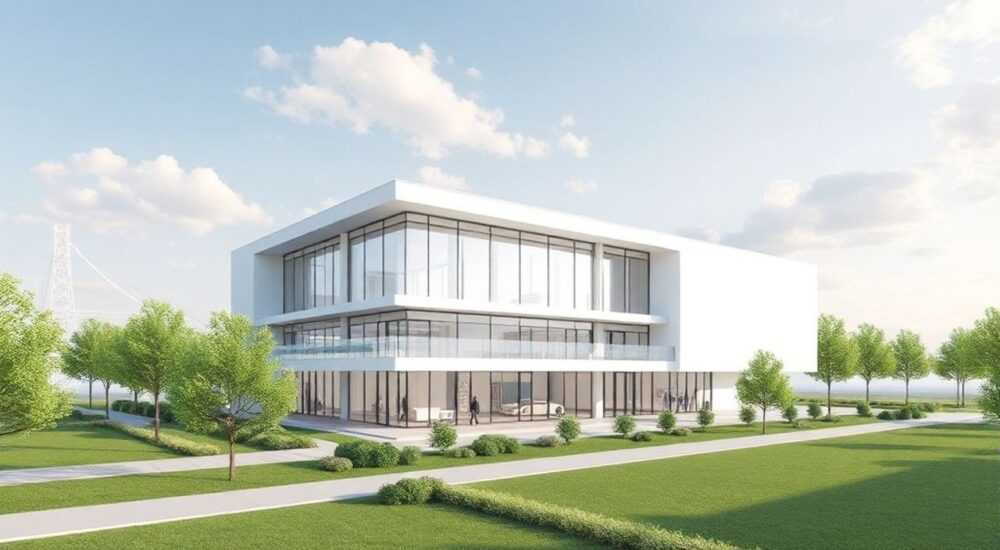
Скачать ArchiCAD можно только через официальный сайт Graphisoft — бесплатно в виде 30-дневной пробной версии или по лицензии. Для установки потребуется учетная запись, стабильный интернет и совместимая ОС (Windows 10/11 или macOS 12+). Не используйте сторонние сайты — они могут содержать вредоносное ПО.
В современном архитектурном проектировании ArchiCAD — один из самых мощных и интуитивно понятных BIM-инструментов, используемых по всему миру. Его популярность обусловлена глубокой интеграцией 3D-моделирования, автоматическим созданием чертежей, управлением данными объектов и совместимостью с другими платформами, такими как BIMcloud и IFC. Однако многие пользователи, впервые сталкивающиеся с программой, не знают, где и как правильно скачать ArchiCAD, опасаясь фишинга, вирусов или неофициальных версий. В этой статье вы найдете исчерпывающее руководство: от легальных источников и системных требований до пошаговой установки, типичных ошибок и способов получения лицензии. Мы разберем все этапы — от загрузки до первого запуска — чтобы вы могли начать работать без рисков и задержек.
Содержание статьи:
- Где скачать ArchiCAD официально
- Системные требования для установки
- Пошаговая инструкция: как скачать и установить ArchiCAD
- Частые ошибки при скачивании и как их исправить
- Ошибка 1: «Установщик не запускается»
- Ошибка 2: «Невозможно активировать лицензию»
- Ошибка 3: «Программа запускается, но тормозит»
- Ошибка 4: «Файл поврежден» при загрузке
- Лицензионные варианты: пробная, подписка, покупка
- Экспертное мнение: советы профессионалов
- Вопросы и ответы
- Заключение
Где скачать ArchiCAD официально
Единственный надежный источник для скачивания ArchiCAD — официальный сайт компании Graphisoft: archicad.com. Любые другие сайты, предлагающие «бесплатные версии», «кряки» или «пиратские сборки», не только нарушают авторские права, но и представляют серьезную угрозу безопасности. По данным Kaspersky, в 2024 году более 68% фальшивых установщиков архитектурного ПО содержали скрытые шпионские программы или рансомверы.
На сайте Graphisoft вы найдете два основных варианта: бесплатная пробная версия (30 дней) и коммерческая лицензия. Пробная версия полностью функциональна — включает все инструменты BIM, плагины, облако и экспорт в IFC. Она идеально подходит для оценки программы перед покупкой, учебных проектов или тестирования на реальных задачах.
Полезно знать: Скачивание через официальный сайт гарантирует автоматическое обновление до последней версии (ArchiCAD 28 на начало 2026 года) и доступ к технической поддержке.
Не стоит искать ArchiCAD на торрентах, форумах или в Telegram-каналах — даже если файл «работает», он может быть модифицирован, содержать бэкдоры или быть несовместим с вашей ОС. В некоторых случаях такие версии блокируют доступ к серверам Graphisoft и не позволяют активировать лицензию даже после покупки.
Системные требования для установки
Прежде чем приступить к скачиванию, убедитесь, что ваш компьютер соответствует минимальным и рекомендуемым требованиям. ArchiCAD — ресурсоемкая программа, и даже небольшое отклонение от нормы может привести к тормозам, сбоям или невозможности запуска.
Параметр |
Минимальные требования |
Рекомендуемые требования |
|---|---|---|
ОС |
Windows 10 (64-bit), macOS 12 (Monterey) |
Windows 11 (64-bit), macOS 14 (Sonoma) |
Процессор |
Intel Core i5 или AMD Ryzen 5 |
Intel Core i7 / i9 или AMD Ryzen 7 / 9 |
Оперативная память |
16 ГБ |
32 ГБ и более |
Видеокарта |
NVIDIA GeForce GTX 1650 / AMD Radeon RX 5500 |
NVIDIA RTX 3060 / AMD Radeon RX 6700 XT |
Свободное место на диске |
50 ГБ |
100 ГБ (SSD) |
Дисплей |
1920×1080, 100% DPI |
2560×1440, 125% DPI, 27″ и более |
Интернет |
Постоянное подключение для активации |
Высокоскоростной для работы с BIMcloud |
Для пользователей macOS важно: ArchiCAD 28 и выше не поддерживает версии старше macOS 12. Если у вас macOS 11 или ниже — обновление ОС обязательно. Также рекомендуется отключить антивирус на время установки — некоторые программы ложно определяют установщик как угрозу из-за его сложной структуры.
Полезно знать: SSD-диск — не просто рекомендация, а необходимость. Запуск модели на HDD может занимать до 5–7 минут вместо 15–30 секунд.
Пошаговая инструкция: как скачать и установить ArchiCAD
Следуйте этим шагам, чтобы корректно установить ArchiCAD без ошибок:
- Перейдите на официальную страницу загрузки.
- Нажмите кнопку «Бесплатная пробная версия». Если вы уже зарегистрированы в Graphisoft ID, войдите в аккаунт. Если нет — создайте его (это бесплатно и занимает 2 минуты).
- Выберите свою операционную систему (Windows или macOS) и нажмите «Загрузить». Файл будет иметь расширение .exe (Windows) или .dmg (macOS).
- После завершения загрузки запустите установщик от имени администратора (в Windows — щелкните правой кнопкой → «Запустить от имени администратора»).
- Следуйте инструкциям мастера установки: примите лицензионное соглашение, выберите папку для установки (по умолчанию — оптимально), дождитесь копирования файлов.
- После завершения установки запустите ArchiCAD. Программа запросит активацию — выберите «Пробная версия» и авторизуйтесь через Graphisoft ID.
- После успешной активации вы получите доступ к полной версии на 30 дней. В меню «Помощь» → «О программе» вы увидите срок действия лицензии.
«При первом запуске ArchiCAD автоматически загружает библиотеки и шаблоны. Не закрывайте окно — это может занять 10–20 минут, особенно при медленном интернете.» — Алексей Морозов, архитектор-практик, 12 лет в BIM
Не забудьте сохранить свою учетную запись Graphisoft ID — она понадобится для активации, обновлений и доступа к облачным проектам. Также рекомендуется включить автоматические обновления в настройках программы — это гарантирует, что вы всегда используете последнюю, стабильную версию.
Частые ошибки при скачивании и как их исправить
Даже при соблюдении всех инструкций пользователи сталкиваются с типичными проблемами. Вот самые распространенные:
Ошибка 1: «Установщик не запускается»
- Причина: Блокировка антивирусом или отсутствие прав администратора.
- Решение: Временно отключите антивирус, запустите установщик от имени администратора. Добавьте папку установки в исключения.
Ошибка 2: «Невозможно активировать лицензию»
- Причина: Неправильный Graphisoft ID, блокировка серверов провайдера, VPN.
- Решение: Проверьте почту, на которую регистрировались. Отключите VPN. Используйте прямое подключение к интернету. Если ошибка сохраняется — обратитесь в поддержку Graphisoft с номером лицензии.
Ошибка 3: «Программа запускается, но тормозит»
- Причина: Недостаточно ОЗУ, устаревшая видеокарта, включенные эффекты Windows/macOS.
- Решение: Перейдите в «Параметры» → «Производительность» → отключите анимации. Обновите драйвер видеокарты. Убедитесь, что ArchiCAD использует дискретную, а не интегрированную графику (в настройках Windows: «Параметры графики» → «Высокая производительность»).
Ошибка 4: «Файл поврежден» при загрузке
- Причина: Прерванная загрузка, нестабильный интернет, сторонний браузер.
- Решение: Используйте Chrome или Edge. Очистите кэш браузера. Скачивайте через официальный клиент Graphisoft (если доступен). Проверьте контрольную сумму файла (SHA-256) на сайте — она указана внизу страницы загрузки.
Если ничего не помогает — скачайте установщик через другое устройство, скопируйте его на флешку и установите на целевой ПК. Это часто решает проблемы с сетевыми фильтрами.
Лицензионные варианты: пробная, подписка, покупка
После окончания пробного периода у вас есть три пути:
- Пробная версия (30 дней): Полный доступ ко всем функциям. Подходит для тестирования, учебы, оценки. После истечения срока программа перестает запускаться.
- Подписка (ArchiCAD Subscription): Ежемесячная или годовая оплата. Включает обновления, облачные сервисы, техподдержку, доступ к ArchiCAD на нескольких устройствах. Лучший выбор для частных архитекторов и малых студий.
- Покупка лицензии (Permanent License): Одноразовая оплата. Вы получаете право использовать версию, которую купили, бессрочно. Обновления — за дополнительную плату. Подходит для крупных фирм с долгосрочными проектами.
Полезно знать: Подписка — самый гибкий вариант. Она позволяет работать с последней версией без дополнительных затрат на апгрейды, а также использовать ArchiCAD на двух устройствах одновременно.
Цены варьируются в зависимости от региона и типа пользователя (студенты получают скидку до 70%). Для российских пользователей актуальны локальные партнеры Graphisoft — например, «Архитектурные технологии» или «BIM Solutions». Официальные цены всегда указаны на сайте Graphisoft — любые предложения ниже 50% от рыночной стоимости — подозрительны.
Экспертное мнение: советы профессионалов
«Я рекомендую всем новичкам начинать с пробной версии, но не просто “попробовать” — создать полноценный проект: дом, офис, детализированный интерьер. Только так вы поймете, насколько ArchiCAD отличается от AutoCAD или SketchUp. Ключевое преимущество — BIM-модель как единый источник данных.» — Екатерина Соколова, руководитель BIM-отдела в архитектурной студии «Мета», 15 лет опыта
Екатерина подчеркивает: многие пользователи ожидают, что ArchiCAD будет «как AutoCAD, только в 3D». Это ошибка. ArchiCAD — система на основе объектов: стена — это не линия, а элемент с параметрами (материал, толщина, звукоизоляция, стоимость). Поэтому при первом запуске важно не просто освоить интерфейс, а понять логику работы с параметрическими объектами.
Также она советует:
- Скачивать и устанавливать ArchiCAD в рабочее время — чтобы не столкнуться с перегрузкой серверов в вечерние часы.
- Создавать резервную копию шаблонов сразу после установки — в папке «Library».
- Не устанавливать ArchiCAD на системный диск, если он мал (менее 256 ГБ) — лучше вынести проекты на отдельный SSD.
Вопросы и ответы
Можно ли скачать ArchiCAD бесплатно навсегда?
Нет. Единственный легальный способ — 30-дневная пробная версия. После этого требуется подписка или покупка лицензии. Любые утверждения о «бесплатной версии» — мошенничество.
Нужен ли интернет для работы с ArchiCAD?
Для активации и обновлений — да. Для работы с проектами — нет, если вы используете локальные файлы. Но для синхронизации с BIMcloud или обмена проектами — стабильное подключение обязательно.
Как перенести лицензию на другой компьютер?
В меню «Помощь» → «Активация» → «Деактивировать». После этого вы сможете активировать на новом устройстве. Допускается одна активация в месяц.
Поддерживает ли ArchiCAD русский язык?
Да. Русский интерфейс доступен по умолчанию в версиях 24 и выше. Языковые пакеты устанавливаются автоматически при загрузке.
Можно ли использовать ArchiCAD на Mac с чипом Apple Silicon?
Да. ArchiCAD 26 и выше полностью оптимизированы для M1, M2 и M3. Работает быстрее, чем на Intel-маках.
Заключение
Скачивание ArchiCAD — это не просто процесс установки программы, а начало профессионального пути в BIM-проектировании. Официальный источник, корректная настройка системы и понимание лицензионных условий — ключевые факторы успеха. Никогда не рискуйте безопасностью своих данных ради «бесплатной» версии. Платформа Graphisoft предоставляет мощные инструменты, которые окупаются уже на первом проекте — будь то частный дом или комплекс зданий.
Правильный подход к установке ArchiCAD — это не только технический навык, но и стратегическое решение: вы инвестируете не в программу, а в качество, надежность и долгосрочную эффективность своей работы.
- Скачивайте ArchiCAD только с официального сайта Graphisoft — никаких сторонних источников.
- Проверяйте системные требования: SSD, 32 ГБ ОЗУ и дискретная видеокарта — минимальный порог для комфортной работы.
- Используйте пробную версию 30 дней для полноценной оценки — это ваш шанс без риска.
- Подписка — оптимальный выбор для большинства пользователей: обновления, поддержка, гибкость.
- При возникновении ошибок — не пытайтесь «взломать» программу, обращайтесь в техподдержку Graphisoft.
⚠️ Дисклеймер — нажмите, чтобы развернуть
Материалы, опубликованные в разделе «Блог» на сайте RU DESIGN SHOP (rudesignshop.ru), носят исключительно информационный и ознакомительный характер и не являются руководством к действию, финансовой рекомендацией, медицинской услугой, ветеринарным назначением либо рекламой товаров и услуг, включая азартные игры. Публикации не содержат призывов к участию в азартных играх и не направлены на продвижение соответствующих операторов.
Безопасность применения товаров и веществ: при использовании строительных материалов, бытовой химии, пестицидов и агрохимикатов необходимо строго следовать инструкциям производителя и действующему законодательству Российской Федерации, включая Федеральный закон РФ от 19.07.1997 № 109-ФЗ «О безопасном обращении с пестицидами и агрохимикатами».
Упоминание товарных знаков, брендов и организаций носит исключительно информационный характер и не означает наличие партнёрских отношений или одобрения со стороны правообладателей.
Материалы, содержащие сведения о медицинских, ветеринарных или косметических средствах, представлены в справочных целях и не являются медицинской консультацией или назначением. Перед применением рекомендуется обратиться к врачу, ветеринарному специалисту или иному сертифицированному профессионалу.
Возрастные ограничения: материалы, содержащие сведения о продукции категории 18+, включая алкоголь или азартные игры, предназначены исключительно для совершеннолетней аудитории и публикуются в информационных целях.
Правовая ответственность: решения, принятые на основе опубликованной информации, пользователь принимает самостоятельно и на свой риск; редакция и авторы несут ответственность в пределах, установленных законодательством Российской Федерации.
Редакция не допускает публикаций, содержащих пропаганду экстремизма, терроризма, наркотических средств или суицида; подобные материалы подлежат немедленному удалению.
Упоминание организаций с ограниченным статусом: компания Meta Platforms Inc. (социальные сети Facebook и Instagram) признана экстремистской организацией решением суда РФ, её деятельность запрещена на территории Российской Федерации; любые упоминания приводятся исключительно в информационных целях.
Авторские права и источники: информация собирается из открытых источников; её актуальность указывается на дату публикации и может изменяться.
Изображения и иллюстрации используются на условиях, разрешённых правообладателями. При возникновении претензий редакция готова оперативно рассмотреть обращение и внести необходимые изменения.
Персональные данные и cookies: сайт использует cookies и обрабатывает персональные данные пользователей в соответствии с Федеральным законом № 152-ФЗ «О персональных данных» и Политикой конфиденциальности RU DESIGN SHOP.
Мнения авторов могут не совпадать с позицией государственных органов или коммерческих организаций, упомянутых в материалах.
РЕКОМЕНДУЕМ
Товары от российских производителей




