Скидка 5% на первый заказ — RDS5




Как скачать файл в повер поинте
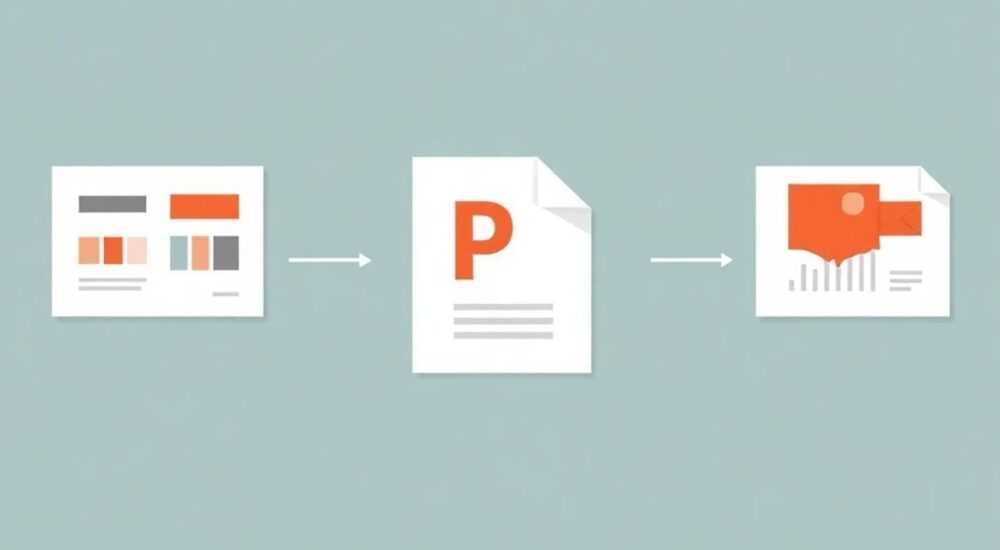
Когда вы работаете с презентацией в Microsoft PowerPoint, часто возникает необходимость вставить в слайд внешний файл — будь то PDF, архив, видео или документ Word. Однако PowerPoint не позволяет просто «открыть» файл в режиме просмотра, как это делает проводник Windows. Вместо этого вы используете гиперссылку или вставку объекта, чтобы обеспечить доступ к файлу при демонстрации. Понимание, как правильно скачать или запустить файл из PowerPoint, — ключ к профессиональной и бесперебойной подаче материала. Особенно важно это при выступлениях перед аудиторией, где сбой в открытии файла может привести к потере доверия и времени.
Чтобы скачать или открыть файл из PowerPoint, вставьте его как гиперссылку или объект, убедитесь, что файл доступен по указанному пути и не перемещён. При презентации кликните по ссылке — файл откроется в соответствующей программе. Лучшая практика — хранить презентацию и все вложенные файлы в одной папке и использовать относительные пути.
Содержание статьи:
Зачем скачивать файл из PowerPoint?
Многие пользователи ошибочно полагают, что PowerPoint — это инструмент для хранения и скачивания файлов. На самом деле, это презентационная платформа, и её основная задача — визуализация информации. Тем не менее, в бизнес-презентациях, образовательных материалах и научных докладах часто требуется дополнить слайды внешними ресурсами: техническими спецификациями, отчётами, видеоинструкциями или базами данных. Без возможности доступа к этим файлам презентация теряет практическую ценность.
Представьте, что вы представляете клиенту инвестиционный проект. Вы показываете краткую выжимку на слайде, а подробный финансовый отчёт в формате Excel лежит на вашем рабочем столе. Если вы не подготовите ссылку заранее — вы рискуете потерять доверие аудитории, вынуждая её ждать, пока вы вручную ищете файл. Правильная интеграция файлов в презентацию — признак профессионализма.
Полезно знать: Не пытайтесь «скачать» файл прямо в PowerPoint — он не является файловым менеджером. Ваша задача — создать надёжную ссылку, которая откроет файл в его родной программе.
Способ 1: Использование гиперссылки
Самый простой и распространённый способ — добавить гиперссылку на файл. Это работает как в режиме редактирования, так и при демонстрации.
1. Выделите текст, значок или фигуру, которую хотите сделать кликабельной (например, «Скачать отчёт»).
2. Щёлкните правой кнопкой мыши и выберите «Гиперссылка» или нажмите Ctrl + K.
3. В окне «Вставка гиперссылки» выберите «Существующий файл или веб-страница».
4. Перейдите в папку, где расположен нужный файл.
5. Выберите файл и нажмите «ОК».
При запуске презентации (режим слайд-шоу) клик по ссылке откроет файл в соответствующем приложении — Excel, Word, Acrobat Reader и т.д.
Полезно знать: Гиперссылка работает только если файл находится на том же компьютере или в доступной сети. Если вы перенесёте презентацию на другой ПК без файлов — ссылка сломается.
Для максимальной надёжности используйте относительные пути. Если презентация и файл находятся в одной папке, PowerPoint сохранит ссылку как `.Отчёт.xlsx`, а не как `C:UsersИмяDocumentsОтчёт.xlsx`. Это позволяет переносить всю папку целиком — и презентация останется рабочей.
Способ 2: Вставка файла как объекта
Если вы хотите, чтобы файл отображался прямо на слайде в виде иконки или миниатюры, используйте функцию «Вставить объект».
1. Перейдите на нужный слайд.
2. Выберите вкладку «Вставка» → «Объект».
3. В диалоговом окне выберите «Создать из файла».
4. Нажмите «Обзор», найдите файл и щёлкните «ОК».
5. Установите флажок «Отображать как значок», если хотите видеть иконку вместо содержимого.
После вставки объект отобразится как значок (например, значок Excel или PDF). При клике он откроется в соответствующей программе. Этот способ удобен, когда вы хотите визуально подчеркнуть наличие дополнительного материала, не перегружая слайд текстом.
Полезно знать: Вставка объекта увеличивает размер презентации. Для тяжёлых файлов (например, видео) лучше использовать гиперссылку — это сократит вес файла и ускорит загрузку.
Критерий |
Гиперссылка |
Вставка как объект |
|---|---|---|
Размер презентации |
Не увеличивается |
Значительно увеличивается |
Отображение на слайде |
Только текст/фигура |
Иконка или миниатюра |
Переносимость |
Требует хранения файлов рядом |
Файл встроен в .pptx |
Производительность |
Высокая |
Низкая при больших файлах |
Рекомендуется для |
Отчёты, PDF, видео |
Маленькие документы, схемы, листы |
Какие файлы можно вставить и открыть?
PowerPoint поддерживает открытие большинства популярных форматов, но с ограничениями:
- Документы: .docx, .xlsx, .pdf, .txt — открываются в Word, Excel, Acrobat Reader.
- Архивы: .zip, .rar — открывают в проводнике или архиваторе (7-Zip, WinRAR).
- Мультимедиа: .mp4, .avi, .mp3 — проигрываются в стандартном медиаплеере Windows.
- Изображения: .jpg, .png — можно вставить как изображение, но если вы вставляете как объект — откроется в редакторе.
- Программы: .exe — не рекомендуется, может блокироваться антивирусом и политиками безопасности.
Важно: если на компьютере аудитории нет нужной программы — файл не откроется. Например, если вы вставили .pdf, а на ПК не установлен Adobe Reader или аналог — система предложит выбрать программу вручную, что может замедлить демонстрацию.
«Всегда проверяйте, какие программы установлены на компьютере, где будет проходить презентация. Лучше использовать универсальные форматы — PDF и MP4.» — Анна Кузнецова, эксперт по корпоративным коммуникациям, 12 лет опыта в подготовке презентаций для топ-менеджеров
Частые ошибки и как их исправить
Самые распространённые проблемы при работе с файлами в PowerPoint:
- Ссылка не работает — файл был перемещён, переименован или удалён. Решение: всегда храните презентацию и файлы в одной папке.
- Открывается не та программа — система ассоциировала файл с неправильным приложением. Решение: кликните правой кнопкой на файле → «Открыть с помощью» → установите нужную программу как по умолчанию.
- Появляется предупреждение о безопасности — PowerPoint блокирует выполнение файлов из ненадёжных источников. Решение: включите «Доверенные места» в параметрах безопасности PowerPoint.
- Файл не открывается на другом компьютере — вы использовали абсолютный путь (C:…). Решение: пересохраните презентацию, переместив файлы в ту же папку и используя относительные пути.
Если вы работаете в корпоративной среде, проверьте политики безопасности: некоторые организации блокируют запуск внешних файлов из презентаций. В таком случае используйте облачные ссылки (OneDrive, Google Drive) с доступом по URL.
Лучшие практики для надёжной работы
Чтобы ваша презентация работала без сбоев, следуйте этим рекомендациям:
- Создавайте отдельную папку для каждого выступления — в неё помещайте .pptx и все вложенные файлы.
- Используйте понятные имена: «Отчёт_2026_КлиентА.pdf», а не «file123.docx».
- Тестируйте презентацию на целевом компьютере — не полагайтесь на свою машину.
- Для важных презентаций создайте резервную копию с встроенными файлами (через «Файл» → «Сохранить как» → выберите «PowerPoint-презентацию с встроенными файлами»).
- Если вы используете облачные файлы — убедитесь, что у вас есть интернет и доступ к ссылке. Лучше скачать копию локально.
Полезно знать: При подготовке к выступлению в конференц-зале всегда запрашивайте доступ к проектору заранее — и протестируйте презентацию на том же оборудовании, где будет проходить демонстрация.
Экспертное мнение: как избежать сбоев на выступлении
«Я веду тренинги для более чем 200 корпоративных команд в год. Самая частая причина провала — сломанная ссылка. Клиенты приходят с презентациями, которые работают у них на ноутбуке, но не работают на проекторе. Почему? Потому что они копировали файлы в разные папки, переименовывали их, забывали про архивацию.»
Дмитрий Волков, директор по обучению в IT-консалтинговой компании «Коннект», 15 лет опыта в подготовке презентаций для международных конференций.
Его совет: «Создайте шаблон. У вас есть папка “Презентация_2026”. В ней — файл .pptx, папка “Материалы” с PDF, Excel, видео. Вы копируете всю папку на флешку — и всё работает. Это элементарно, но 90% людей этого не делают.»
Также он рекомендует использовать функцию «Упаковать презентацию в папку» (в старых версиях PowerPoint) или вручную архивировать всё в .zip — это гарантирует, что ничего не потеряется.
Вопросы и ответы
Можно ли вставить файл прямо в слайд, чтобы его можно было просматривать без открытия внешней программы?
Да, но только для изображений, видео и аудио. Для документов (PDF, Word) вы можете вставить их как объект, но они не будут читаемы внутри PowerPoint — только при клике откроются в стороннем приложении. Для просмотра PDF прямо на слайде используйте встроенный просмотрщик в PowerPoint 2019 и новее: вставьте PDF как изображение (через «Вставка» → «Изображение» → выберите PDF — он автоматически конвертируется в картинку).
Почему при клике на ссылку открывается браузер, а не программа?
Вероятно, вы вставили ссылку в формате URL (например, https://…), а не локальный путь. Убедитесь, что в поле «Адрес» указано не `http://…`, а полный путь к файлу на диске (например, `D:ПроектыОтчёт.xlsx`).
Как сделать, чтобы файл открывался автоматически при переходе на слайд?
PowerPoint не поддерживает автозапуск файлов при переходе на слайд. Это ограничение безопасности. Единственный способ — добавить кнопку «Скачать» и попросить аудиторию кликнуть вручную.
Что делать, если файлы не открылись на презентации в другом городе?
Всегда берите с собой резервную копию на флешке и на облаке. Если возможно — вставьте ключевые данные прямо в слайды. Альтернатива: используйте OneDrive или Google Drive с общим доступом и вставьте ссылку на онлайн-файл. Убедитесь, что у вас есть интернет.
Можно ли вставить файлы в PowerPoint на Mac?
Да, абсолютно. Процесс идентичен: «Вставка» → «Гиперссылка» или «Объект». Убедитесь, что файлы находятся в доступной папке и имеют правильные расширения. На macOS некоторые форматы (например, .exe) не поддерживаются — это нормально.
Заключение
Скачивание или открытие файла из PowerPoint — это не технический трюк, а элемент профессиональной подготовки. Основная ошибка пользователей — воспринимать PowerPoint как хранилище, а не как инструмент презентации. Правильный подход: файлы должны быть доступны, но не встроены. Гиперссылки и объекты — это мост между вашей презентацией и дополнительным контентом. Главное — тестируйте, организуйте и упрощайте.
Лучшая презентация — та, которая работает без сбоев. Даже самый красивый слайд не заменит надёжной ссылки на отчёт. Потратьте 10 минут на организацию файлов — и вы сэкономите часы нервов и времени на выступлении.
- Используйте гиперссылки для лёгкого и безопасного доступа к файлам.
- Храните презентацию и все вложенные файлы в одной папке — это гарантия переносимости.
- Тестируйте презентацию на целевом устройстве перед выступлением.
- Избегайте вставки больших файлов как объектов — это замедляет работу и увеличивает размер.
- Всегда имейте резервную копию на флешке или в облаке.
⚠️ Дисклеймер — нажмите, чтобы развернуть
Материалы, опубликованные в разделе «Блог» на сайте RU DESIGN SHOP (rudesignshop.ru), носят исключительно информационный и ознакомительный характер и не являются руководством к действию, финансовой рекомендацией, медицинской услугой, ветеринарным назначением либо рекламой товаров и услуг, включая азартные игры. Публикации не содержат призывов к участию в азартных играх и не направлены на продвижение соответствующих операторов.
Безопасность применения товаров и веществ: при использовании строительных материалов, бытовой химии, пестицидов и агрохимикатов необходимо строго следовать инструкциям производителя и действующему законодательству Российской Федерации, включая Федеральный закон РФ от 19.07.1997 № 109-ФЗ «О безопасном обращении с пестицидами и агрохимикатами».
Упоминание товарных знаков, брендов и организаций носит исключительно информационный характер и не означает наличие партнёрских отношений или одобрения со стороны правообладателей.
Материалы, содержащие сведения о медицинских, ветеринарных или косметических средствах, представлены в справочных целях и не являются медицинской консультацией или назначением. Перед применением рекомендуется обратиться к врачу, ветеринарному специалисту или иному сертифицированному профессионалу.
Возрастные ограничения: материалы, содержащие сведения о продукции категории 18+, включая алкоголь или азартные игры, предназначены исключительно для совершеннолетней аудитории и публикуются в информационных целях.
Правовая ответственность: решения, принятые на основе опубликованной информации, пользователь принимает самостоятельно и на свой риск; редакция и авторы несут ответственность в пределах, установленных законодательством Российской Федерации.
Редакция не допускает публикаций, содержащих пропаганду экстремизма, терроризма, наркотических средств или суицида; подобные материалы подлежат немедленному удалению.
Упоминание организаций с ограниченным статусом: компания Meta Platforms Inc. (социальные сети Facebook и Instagram) признана экстремистской организацией решением суда РФ, её деятельность запрещена на территории Российской Федерации; любые упоминания приводятся исключительно в информационных целях.
Авторские права и источники: информация собирается из открытых источников; её актуальность указывается на дату публикации и может изменяться.
Изображения и иллюстрации используются на условиях, разрешённых правообладателями. При возникновении претензий редакция готова оперативно рассмотреть обращение и внести необходимые изменения.
Персональные данные и cookies: сайт использует cookies и обрабатывает персональные данные пользователей в соответствии с Федеральным законом № 152-ФЗ «О персональных данных» и Политикой конфиденциальности RU DESIGN SHOP.
Мнения авторов могут не совпадать с позицией государственных органов или коммерческих организаций, упомянутых в материалах.
РЕКОМЕНДУЕМ
Товары от российских производителей




