Скидка 5% на первый заказ — RDS5




Как скачать фигма на планшет
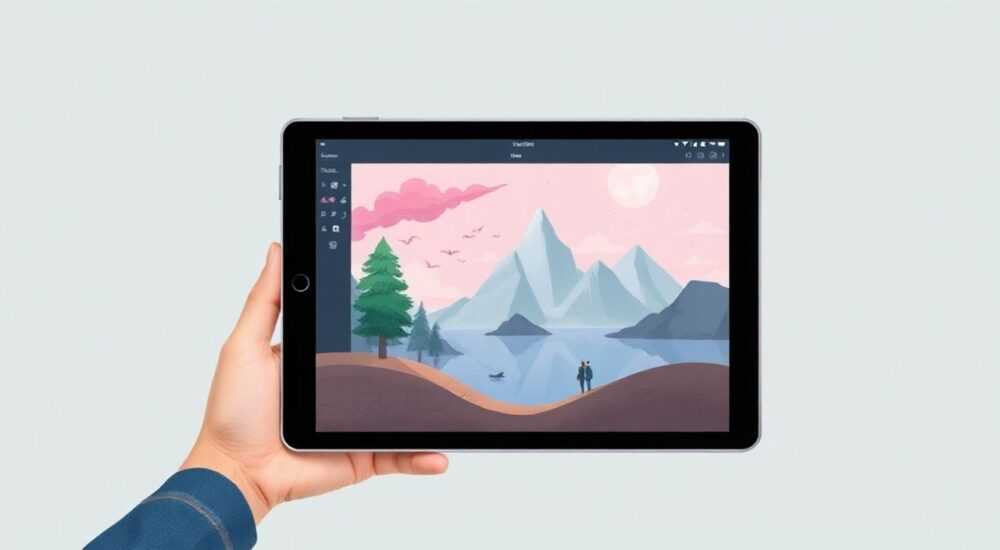
Фигма — один из самых популярных инструментов для дизайна интерфейсов, который позволяет командам создавать, тестировать и передавать прототипы в реальном времени. Многие дизайнеры, разработчики и продукт-менеджеры уже давно перешли на работу с Фигмой не только на компьютере, но и на планшете — для быстрого просмотра макетов, внесения правок на ходу или проведения презентаций с клиентами. Однако не все знают, как правильно скачать и настроить Фигму на планшете, особенно если устройство работает под Android или iPadOS. В этой статье вы найдёте исчерпывающую инструкцию, которая охватит все платформы, типы устройств, распространённые ошибки и лучшие практики использования Фигмы в мобильной среде.
Чтобы скачать Фигму на планшет, перейдите в официальный магазин приложений — App Store для iPad или Google Play для Android — найдите приложение «Figma», установите его и войдите в свой аккаунт. Для полного функционала используйте планшет с поддержкой стилуса, например, iPad Pro с Apple Pencil или Samsung Galaxy Tab S9 с S Pen.
Содержание статьи:
Как скачать Фигму на iPad
Планшеты iPad — одни из самых популярных устройств для работы с Фигмой благодаря высокой точности сенсорного ввода, поддержке Apple Pencil и оптимизации под iOS. Чтобы установить приложение, откройте App Store, в строке поиска введите «Figma» и выберите официальное приложение от Figma, Inc. — убедитесь, что разработчик указан как «Figma, Inc.», а не как «Figma Design» или другие похожие названия.
Нажмите кнопку «Получить» и авторизуйтесь с помощью Apple ID. Процесс установки занимает от 30 секунд до 2 минут в зависимости от скорости интернета. После установки откройте приложение — вы увидите приветственный экран с предложением войти в существующий аккаунт или зарегистрироваться.
Полезно знать: Приложение Фигма на iPad поддерживает жесты многопальцевого управления, масштабирование двумя пальцами и перетаскивание элементов с точностью, сопоставимой с десктопной версией.
Для полноценной работы рекомендуется использовать iPad Pro, iPad Air (4-го поколения и выше) или iPad (8-го поколения и выше) с iOS 15 или новее. Старые модели могут работать, но с ограничениями по производительности и отсутствием поддержки некоторых функций, таких как реальное время совместной работы или сложные анимации.
Как скачать Фигму на Android-планшет
На Android-устройствах процесс установки немного отличается, но не сложнее. Откройте Google Play Маркет, введите в поиске «Figma» и выберите первое приложение с логотипом Фигмы — голубой круг с белым «F» внутри. Убедитесь, что разработчик — Figma, Inc., а не сторонний сервис.
Нажмите «Установить». После завершения загрузки откройте приложение и войдите в аккаунт через Google, Apple или электронную почту. Важно: приложение Фигма на Android не всегда доступно на всех устройствах. Оно поддерживается только на планшетах с экраном от 8 дюймов и выше, а также с Android 9.0 (Pie) и новее.
Полезно знать: На некоторых устройствах Huawei, не имеющих Google Play Services, приложение может не устанавливаться. В таком случае используйте браузер Chrome и откройте figma.com в режиме «Десктопная версия».
Если вы используете Samsung Galaxy Tab S7/S8/S9, вы можете подключить S Pen — это позволит делать точные заметки, рисовать правки и выделять элементы с высокой точностью. Для лучшего опыта включите режим «Режим планшета» в настройках приложения Фигма — он адаптирует интерфейс под больший экран.
Требования к устройству и системе
Чтобы Фигма работала стабильно, устройство должно соответствовать минимальным требованиям. Ниже приведены рекомендации для iPad и Android-планшетов.
Параметр |
iPad |
Android-планшет |
|---|---|---|
Операционная система |
iOS 15 или новее |
Android 9.0 (Pie) или новее |
Размер экрана |
Не менее 8 дюймов |
Не менее 8 дюймов |
Оперативная память |
3 ГБ и более |
4 ГБ и более |
Поддержка стилуса |
Apple Pencil (1-го или 2-го поколения) |
S Pen (Samsung), Wacom EMR |
Интернет-соединение |
Wi-Fi 5 (802.11ac) или LTE |
Wi-Fi 5 или 5G |
Помните: Фигма — облачное приложение. Все ваши проекты хранятся на серверах компании, а планшет выступает как интерфейс для доступа. Поэтому стабильное соединение с интернетом — обязательное условие. Без него вы не сможете загружать проекты, синхронизировать изменения или работать в режиме реального времени.
Настройка и вход в аккаунт
После установки приложения откройте его. На первом экране вы увидите три варианта входа: через Google, Apple или email. Рекомендуется использовать тот же аккаунт, который вы используете на компьютере — это обеспечит полную синхронизацию проектов, комментариев и версий.
Если вы ещё не зарегистрированы, нажмите «Создать аккаунт». Укажите email, придумайте пароль и подтвердите регистрацию через ссылку, отправленную на почту. После входа вы окажетесь в личной ленте проектов. Чтобы открыть макет, нажмите «Открыть» и выберите нужный файл из списка или введите его URL-адрес вручную.
Полезно знать: Если вы работаете в команде, убедитесь, что у вас есть права на редактирование проекта. Некоторые файлы доступны только для просмотра — в таком случае вы сможете оставлять комментарии, но не менять элементы.
Для удобства настройте уведомления: в настройках приложения включите оповещения о комментариях, изменениях и упоминаниях. Это особенно полезно, если вы часто участвуете в ревью дизайнов.
Основные функции в мобильной версии
Мобильная версия Фигмы — это не урезанная копия десктопной. Она поддерживает ключевые функции, необходимые для повседневной работы:
- Просмотр и навигация по проектам — масштабирование, прокрутка, перетаскивание;
- Редактирование текста — изменение шрифтов, размеров, цветов;
- Добавление комментариев — выделяйте элементы и оставляйте текстовые заметки;
- Режим «Просмотр» — для демонстрации макетов клиентам или коллегам;
- Создание новых компонентов — на iPad с Apple Pencil можно рисовать новые фигуры и формы;
- Синхронизация в реальном времени — изменения, внесённые на планшете, сразу видны на компьютере и наоборот.
Представьте, что вы на совещании с клиентом — вы открываете проект на планшете, показываете прототип, отмечаете правки стилусом, а через минуту эти правки появляются в общем проекте у дизайнера на Mac. Это и есть сила Фигмы в мобильной среде.
Для быстрого доступа к часто используемым инструментам используйте панель быстрого доступа внизу экрана. На iPad её можно настроить под себя: добавьте «Лупу», «Ручку», «Текст» и «Выбор» — это сэкономит вам до 30% времени на рутинных операциях.
Частые ошибки и их решение
Даже при правильной установке пользователи сталкиваются с проблемами. Вот наиболее распространённые и как их решить:
- Приложение не запускается или вылетает. Перезагрузите устройство, обновите ОС и приложение до последней версии. Если проблема остаётся — удалите и переустановите Фигму.
- Проекты не загружаются. Проверьте интернет-соединение. Попробуйте открыть проект в браузере Safari или Chrome — если там он открывается, проблема в приложении, а не в файле.
- Стилус не реагирует или чувствителен к прикосновениям пальца. В настройках планшета проверьте, включена ли опция «Только стилус» (на iPad — в «Настройки → Apple Pencil»). На Android — отключите «Пассивный режим» в настройках S Pen.
- Нет доступа к проектам команды. Убедитесь, что вы вошли в тот же аккаунт, который был приглашён в команду. Иногда пользователи регистрируются с другим email — это создаёт изолированный профиль.
- Медленная работа на старом планшете. Закройте фоновые приложения, отключите анимации в настройках системы, перезагрузите устройство. Также можно отключить «Показывать анимации переходов» в настройках Фигмы.
Если ничего не помогает — обратитесь в поддержку Фигмы через веб-интерфейс. Они отвечают в течение 24 часов и часто помогают с техническими сбоями.
Совет эксперта
«Фигма на планшете — это не замена десктопу, а мощный инструмент для мобильной работы. Лучшие дизайнеры используют планшет для ревью, а десктоп — для глубокого редактирования. Не пытайтесь делать сложные макеты на планшете без клавиатуры. Используйте его как «второй экран» для оперативных правок и презентаций.» — Елена Кузнецова, UX-дизайнер с 8-летним опытом, руководитель дизайн-лаборатории в «СберТех»
Елена работает с командами из 15+ стран и использует iPad Pro + Apple Pencil как основной инструмент для встреч с клиентами. По её опыту, 70% всех правок в проектах происходят именно в мобильной среде — потому что клиенты могут легко показать, что им не нравится, не описывая это словами.
Вопросы и ответы
Можно ли редактировать проекты на планшете полностью, как на компьютере?
Да, но с ограничениями. Все базовые функции доступны — создание компонентов, редактирование текста, изменение цветов и позиций. Однако сложные операции, такие как работа с кодом, анимации в Timeline или глубокая настройка сеток, требуют десктопной версии.
Нужно ли платить за приложение на планшете?
Нет. Приложение Фигма для планшета бесплатное для всех пользователей — как с бесплатным, так и с платным аккаунтом. Разница только в доступе к проектам и функциям командной работы, а не в самой возможности установки.
Можно ли работать без интернета?
Нет. Фигма — облачный сервис. Без подключения к интернету вы можете только просматривать кэшированные проекты, но не редактировать их или синхронизировать изменения.
Поддерживает ли Фигма многооконный режим на iPad?
Да. В iOS 16 и выше вы можете открыть Фигму в одном окне, а браузер — в другом, чтобы быстро переключаться между макетом и документацией. Это особенно полезно при работе с Figma Mirror или Zeplin.
Как перенести проект с компьютера на планшет?
Не нужно переносить. Все ваши проекты автоматически синхронизируются через аккаунт. Просто войдите в одно и то же приложение на обоих устройствах — и все файлы будут доступны.
Заключение
Скачать Фигму на планшет — это не просто установка приложения, а шаг к более гибкой, мобильной и эффективной работе в дизайне. Независимо от того, используете ли вы iPad или Android-планшет, Фигма предоставляет вам полный доступ к вашим проектам, где бы вы ни находились. Главное — правильно настроить устройство, выбрать подходящий стилус и понимать, какие задачи лучше решать на планшете, а какие — на компьютере.
Фигма на планшете — это не «уменьшенная» версия, а полноценный инструмент для дизайнеров, которые ценят скорость, мобильность и точность. Используйте его для ревью, презентаций и быстрых правок — и вы заметите, как сократится время на согласование макетов и повысится вовлечённость клиентов.
- Устанавливайте Фигму только из официальных магазинов — App Store или Google Play.
- Для лучшего опыта используйте планшет с поддержкой стилуса и экраном от 8 дюймов.
- Все проекты синхронизируются автоматически — не нужно копировать файлы вручную.
- Без интернета нельзя редактировать проекты — всегда имейте стабильное соединение.
- Фигма на планшете — идеальный инструмент для ревью, а не для глубокого проектирования.
⚠️ Дисклеймер — нажмите, чтобы развернуть
Материалы, опубликованные в разделе «Блог» на сайте RU DESIGN SHOP (rudesignshop.ru), носят исключительно информационный и ознакомительный характер и не являются руководством к действию, финансовой рекомендацией, медицинской услугой, ветеринарным назначением либо рекламой товаров и услуг, включая азартные игры. Публикации не содержат призывов к участию в азартных играх и не направлены на продвижение соответствующих операторов.
Безопасность применения товаров и веществ: при использовании строительных материалов, бытовой химии, пестицидов и агрохимикатов необходимо строго следовать инструкциям производителя и действующему законодательству Российской Федерации, включая Федеральный закон РФ от 19.07.1997 № 109-ФЗ «О безопасном обращении с пестицидами и агрохимикатами».
Упоминание товарных знаков, брендов и организаций носит исключительно информационный характер и не означает наличие партнёрских отношений или одобрения со стороны правообладателей.
Материалы, содержащие сведения о медицинских, ветеринарных или косметических средствах, представлены в справочных целях и не являются медицинской консультацией или назначением. Перед применением рекомендуется обратиться к врачу, ветеринарному специалисту или иному сертифицированному профессионалу.
Возрастные ограничения: материалы, содержащие сведения о продукции категории 18+, включая алкоголь или азартные игры, предназначены исключительно для совершеннолетней аудитории и публикуются в информационных целях.
Правовая ответственность: решения, принятые на основе опубликованной информации, пользователь принимает самостоятельно и на свой риск; редакция и авторы несут ответственность в пределах, установленных законодательством Российской Федерации.
Редакция не допускает публикаций, содержащих пропаганду экстремизма, терроризма, наркотических средств или суицида; подобные материалы подлежат немедленному удалению.
Упоминание организаций с ограниченным статусом: компания Meta Platforms Inc. (социальные сети Facebook и Instagram) признана экстремистской организацией решением суда РФ, её деятельность запрещена на территории Российской Федерации; любые упоминания приводятся исключительно в информационных целях.
Авторские права и источники: информация собирается из открытых источников; её актуальность указывается на дату публикации и может изменяться.
Изображения и иллюстрации используются на условиях, разрешённых правообладателями. При возникновении претензий редакция готова оперативно рассмотреть обращение и внести необходимые изменения.
Персональные данные и cookies: сайт использует cookies и обрабатывает персональные данные пользователей в соответствии с Федеральным законом № 152-ФЗ «О персональных данных» и Политикой конфиденциальности RU DESIGN SHOP.
Мнения авторов могут не совпадать с позицией государственных органов или коммерческих организаций, упомянутых в материалах.
РЕКОМЕНДУЕМ
Товары от российских производителей

Встраиваемый светильник CANOPUS SN101
4600 руб.


