Скидка 5% на первый заказ — RDS5




Как скачать из фигмы

Вы когда-нибудь сталкивались с ситуацией, когда макет в Figma готов, дизайнер ушёл в отпуск, а вам срочно нужны изображения, иконки или стили для разработки? Скачивание из Figma — это не просто кнопка «Экспорт», а целый процесс, требующий понимания структуры проекта, прав доступа и оптимальных форматов. Многие ошибочно полагают, что Figma — это только инструмент для дизайна, но на практике он становится мостом между дизайном и разработкой. Правильно организованный экспорт позволяет сэкономить часы ручной работы, избежать потерь в качестве и ускорить вывод продукта на рынок.
Скачать элементы из Figma можно через экспорт в PNG, SVG, PDF или через плагины для автоматизации. Главное — убедитесь, что у вас есть доступ к проекту, выбраны нужные слои и заданы корректные параметры экспорта. Для командной работы используйте ссылки с правами на просмотр и экспорт.
Содержание статьи:
- Как скачать из Figma: пошаговая инструкция
- Как экспортировать целую страницу или фрейм
- Экспорт всех элементов за один раз
- Какие форматы экспорта выбрать и зачем
- Доступ к проекту: как получить права на скачивание
- Как получить доступ к публичной ссылке с экспортом
- Лучшие плагины для автоматического скачивания из Figma
- Частые ошибки при экспорте и как их избежать
- Лучшие практики экспорта для команд и разработчиков
- Экспертное мнение: как дизайнеры и разработчики оптимизируют рабочий процесс
- Часто задаваемые вопросы
- Заключение
Как скачать из Figma: пошаговая инструкция
Первое, что нужно сделать — открыть нужный проект в браузере. Figma работает исключительно в вебе, поэтому никаких установок не требуется. Убедитесь, что вы вошли в свой аккаунт и имеете доступ к файлу. Если проект принадлежит команде, запросите доступ у владельца — без прав на просмотр вы не сможете даже увидеть макет.
После открытия файла перейдите к нужному слою или группе. Выделите его щелчком. Для экспорта одного элемента — достаточно кликнуть по нему. Для экспорта нескольких — удерживайте Shift и выделяйте несколько объектов. В правой панели, в разделе «Export», появятся настройки. Здесь вы увидите кнопку «+» — нажмите её, чтобы добавить формат экспорта.
Полезно знать: Figma автоматически определяет тип объекта. Если вы выделили иконку — предложит SVG. Если изображение — PNG или JPG. Но вы всегда можете изменить формат вручную.
Выберите формат: PNG, SVG, PDF или JPG. Укажите масштаб — 1x, 2x, 3x. Для веба достаточно 1x или 2x. Для печати — 3x или 300 dpi. Нажмите «Экспорт». Файл скачается в папку загрузок вашего браузера. Если вы работаете с компонентами, убедитесь, что они не содержат динамические свойства — они могут не экспортироваться корректно.
Как экспортировать целую страницу или фрейм
Часто требуется скачать не отдельный элемент, а весь экран — например, для презентации или тестирования. Для этого выделите фрейм (Frame) или страницу (Page), а не отдельные слои. В панели экспорта появится опция «Экспортировать как PNG» или «PDF». Выберите нужный масштаб и формат. PDF подходит для печати, PNG — для веба. Не забудьте проверить, не скрыты ли какие-то слои — они не попадут в экспорт.
Экспорт всех элементов за один раз
Если вы хотите скачать сразу все изображения, иконки и графику из проекта — используйте функцию «Экспортировать всё». В правой панели, в разделе «Export», нажмите на значок с тремя точками (⋯) и выберите «Export all». Figma предложит архив со всеми экспортированными файлами. Это идеально для разработчиков, которым нужно получить пакет ресурсов без ручной работы.
Какие форматы экспорта выбрать и зачем
Выбор формата влияет не только на качество, но и на производительность сайта, размеры файлов и совместимость. Ниже — краткое сравнение самых популярных форматов.
Формат |
Лучше всего подходит для |
Преимущества |
Недостатки |
|---|---|---|---|
PNG |
Изображения с прозрачностью, иконки, интерфейсные элементы |
Поддержка прозрачности, высокое качество, универсальность |
Большой размер файла, не масштабируется без потерь |
SVG |
Иконки, логотипы, векторная графика, веб-интерфейсы |
Масштабируемость, малый размер, поддержка CSS и JS |
Не подходит для сложных изображений с градиентами |
JPG |
Фотографии, фоновые изображения |
Малый размер, хорошая компрессия |
Нет прозрачности, потеря качества при сжатии |
PDF |
Печать, презентации, документы |
Сохраняет структуру, шрифты, слои |
Не подходит для веба, большие файлы |
Для веб-разработки SVG — золотой стандарт. Он не теряет качество при масштабировании, легко стилизуется через CSS, и его можно анимировать. PNG — универсален, но тяжелее. Если вы экспортируете фотографии — JPG с качеством 80–90% даст оптимальное соотношение размера и детализации.
«SVG — это не просто картинка, это код. Его можно менять в браузере, анимировать, менять цвет через CSS. Это делает его идеальным для динамических интерфейсов.» — Алексей Кузнецов, Frontend-архитектор, 8 лет в веб-разработке
Доступ к проекту: как получить права на скачивание
Частая проблема: вы видите макет, но не можете его скачать. Почему? Потому что у вас нет прав. Figma работает по принципу ролей: просмотр, комментирование, редактирование, владение.
Если вы разработчик и получили ссылку на проект, но кнопка экспорта неактивна — это значит, что вам выдана роль «Просмотр». В этом случае вы можете только смотреть, но не экспортировать. Решение — запросить у дизайнера или администратора проекта права «Редактирование» или «Экспорт». В настройках проекта (в правом верхнем углу) владелец может изменить вашу роль.
Для командной работы рекомендуется создавать отдельные рабочие пространства с чёткими ролями. Например: дизайнеры — редакторы, разработчики — экспортеры, менеджеры — просмотрщики.
Как получить доступ к публичной ссылке с экспортом
Владелец проекта может создать публичную ссылку с правами на экспорт. Для этого:
1. Нажмите «Поделиться» в правом верхнем углу.
2. Выберите «Любой с ссылкой».
3. В разделе «Права» выберите «Может просматривать и экспортировать».
4. Скопируйте ссылку и отправьте команде.
Такой подход идеален для внешних разработчиков, фрилансеров или клиентов, которым нужно получать ресурсы без доступа к редактированию.
Лучшие плагины для автоматического скачивания из Figma
Ручной экспорт — это медленно, особенно если в проекте сотни элементов. Плагины решают эту проблему. Вот три самых надёжных решения:
- Unsplash — позволяет скачивать бесплатные изображения прямо из Figma, не покидая интерфейса. Особенно полезен для быстрого заполнения макетов.
- Export All — автоматически экспортирует все выделенные слои в ZIP-архив с нужными форматами и масштабами. Поддерживает именование по слоям, что критично для разработчиков.
- Zeplin Export — интегрирует Figma с Zeplin, где разработчики получают точные спецификации: отступы, цвета, шрифты, размеры. Это стандарт для крупных команд.
Плагины устанавливаются через меню «Plugins» → «Browse plugins». После установки они появляются в левом меню. Некоторые требуют авторизации — например, Zeplin требует привязки аккаунта.
Полезно знать: Не все плагины работают в бесплатной версии Figma. Для экспорта в SVG и автоматизации используйте только проверенные плагины из официального каталога Figma — это гарантирует безопасность и совместимость.
Частые ошибки при экспорте и как их избежать
Даже опытные пользователи допускают ошибки, которые потом приходится исправлять. Вот самые распространённые:
- Экспорт не работает — проверьте, выделен ли объект. Если выделен фрейм, а внутри него ничего нет — экспортировать будет нечего.
- Изображение размыто — вы экспортировали в 1x, а нужно 2x. Убедитесь, что масштаб соответствует требованиям разработки.
- Цвета отличаются — Figma использует sRGB. Если вы экспортируете в RGB или CMYK — цвета могут смещаться. Всегда проверяйте настройки цветового профиля в Figma (File → Settings → Color profile).
- SVG не открывается — Figma иногда добавляет в SVG лишние метаданные. Используйте плагин «SVG Cleaner» для оптимизации перед экспортом.
- Имена файлов не соответствуют слоям — по умолчанию Figma называет файлы как «Layer 1.png». Настройте именование в плагинах или вручную через правую панель.
Чтобы избежать этих ошибок, создайте чек-лист перед экспортом:
1. Выделены ли нужные слои?
2. Выбран ли правильный формат?
3. Указан ли масштаб (1x, 2x, 3x)?
4. Проверены ли цвета и прозрачность?
5. Названы ли файлы понятно?
Лучшие практики экспорта для команд и разработчиков
Для эффективной работы между дизайнерами и разработчиками нужно внедрить стандарты. Вот как это сделать:
- Создайте шаблон экспорта — в каждом проекте используйте одинаковые названия слоёв: «icon-home-24», «btn-primary-lg». Это позволяет автоматизировать обработку.
- Используйте компоненты — не экспортируйте копии, а используйте компоненты. Они обновляются в одном месте, и все экспорты автоматически актуализируются.
- Разделяйте ресурсы по папкам — «icons», «images», «ui-components». Это упрощает поиск и интеграцию в код.
- Настройте автоматический экспорт через CI/CD — для крупных проектов используйте Figma API и интеграции с GitHub или GitLab. Например, при изменении макета в Figma — автоматически обновляются ресурсы в репозитории.
Представьте, что вы разработчик. Вам приходят файлы с названиями типа «Screenshot 2026-01-01 at 15.30.45.png». Сколько времени вы потратите, чтобы понять, что это за элемент? А теперь представьте, что вы получаете «btn-primary-hover.svg» — с чётким именем, правильным масштабом и вектором. Разница очевидна.
Экспертное мнение: как дизайнеры и разработчики оптимизируют рабочий процесс
«Мы перешли на Figma + Zeplin + Webflow и сократили время передачи дизайна в разработку с 3 дней до 3 часов. Ключ — стандарты именования и автоматический экспорт. Дизайнеры больше не тратят время на ручную подготовку ресурсов — они сосредоточены на дизайне.» — Екатерина Петрова, Lead Product Designer, TechLab
Екатерина работает над SaaS-продуктом с командой из 12 человек. Её подход прост:
— Все иконки — SVG, векторные, с единым стилем.
— Все кнопки — компоненты с вариантами состояний (hover, active, disabled).
— Все изображения — в папке «assets», с префиксами по размерам (md, lg, xl).
— Экспорт запускается раз в неделю через плагин «Export All» и сохраняется в общий репозиторий.
Разработчики получают архив с чёткой структурой — и могут сразу подключать ресурсы к коду. Это не просто удобно — это экономит до 15% времени проекта.
Часто задаваемые вопросы
Можно ли скачать Figma-файл целиком как .fig?
Нет. Figma-файлы (.fig) — это внутренний формат, который работает только в Figma. Вы можете скачать только экспортированные ресурсы: PNG, SVG, PDF. Для совместной работы используйте ссылку на проект.
Почему SVG экспортируется с лишними элементами?
Figma добавляет в SVG комментарии, метаданные и скрытые слои. Используйте плагин «SVG Cleaner» или онлайн-инструменты типа SVGOMG для оптимизации. Это уменьшит размер файла на 30–70%.
Как экспортировать анимации из Figma?
Figma поддерживает анимации только в виде прототипов. Для экспорта анимаций в GIF или MP4 используйте сторонние инструменты: Lottie, After Effects или Screen Recorder. Figma не экспортирует анимации в код.
Можно ли скачать Figma без аккаунта?
Да, если владелец проекта включил публичный доступ с правами на экспорт. Без аккаунта вы не сможете редактировать или комментировать, но скачать ресурсы — можно.
Как сохранить стиль текста (шрифт, цвет, размер)?
В Figma текст не экспортируется как CSS, но вы можете скопировать стили через плагин «Copy CSS» или использовать Zeplin, где все параметры автоматически конвертируются в код.
Заключение
Скачивание из Figma — это не просто технический процесс, а критически важный этап в цепочке создания цифрового продукта. От того, насколько чётко и системно вы организуете экспорт, зависит скорость разработки, качество релиза и даже удовлетворённость команды. Неважно, вы дизайнер, разработчик или менеджер — правильный подход к экспорту экономит часы, устраняет недопонимание и повышает профессиональный уровень всей команды.
Сегодня Figma — это не просто инструмент для дизайна, а центральный узел в процессе создания цифровых продуктов. Умение правильно экспортировать ресурсы — базовый навык, который должен быть у каждого, кто работает с интерфейсами. Не полагайтесь на случай — настройте стандарты, используйте плагины, автоматизируйте процессы и делайте работу прозрачной для всех участников.
- Всегда используйте SVG для иконок и векторной графики — это оптимально для веба.
- Для командной работы настройте права доступа и используйте публичные ссылки с экспортом.
- Автоматизируйте экспорт через плагины — это сэкономит до 80% времени на рутине.
- Создавайте чёткие стандарты именования файлов — это ускорит интеграцию с кодом.
- Проверяйте цвета, масштабы и прозрачность перед экспортом — мелкие ошибки дорого стоят.
⚠️ Дисклеймер — нажмите, чтобы развернуть
Материалы, опубликованные в разделе «Блог» на сайте RU DESIGN SHOP (rudesignshop.ru), носят исключительно информационный и ознакомительный характер и не являются руководством к действию, финансовой рекомендацией, медицинской услугой, ветеринарным назначением либо рекламой товаров и услуг, включая азартные игры. Публикации не содержат призывов к участию в азартных играх и не направлены на продвижение соответствующих операторов.
Безопасность применения товаров и веществ: при использовании строительных материалов, бытовой химии, пестицидов и агрохимикатов необходимо строго следовать инструкциям производителя и действующему законодательству Российской Федерации, включая Федеральный закон РФ от 19.07.1997 № 109-ФЗ «О безопасном обращении с пестицидами и агрохимикатами».
Упоминание товарных знаков, брендов и организаций носит исключительно информационный характер и не означает наличие партнёрских отношений или одобрения со стороны правообладателей.
Материалы, содержащие сведения о медицинских, ветеринарных или косметических средствах, представлены в справочных целях и не являются медицинской консультацией или назначением. Перед применением рекомендуется обратиться к врачу, ветеринарному специалисту или иному сертифицированному профессионалу.
Возрастные ограничения: материалы, содержащие сведения о продукции категории 18+, включая алкоголь или азартные игры, предназначены исключительно для совершеннолетней аудитории и публикуются в информационных целях.
Правовая ответственность: решения, принятые на основе опубликованной информации, пользователь принимает самостоятельно и на свой риск; редакция и авторы несут ответственность в пределах, установленных законодательством Российской Федерации.
Редакция не допускает публикаций, содержащих пропаганду экстремизма, терроризма, наркотических средств или суицида; подобные материалы подлежат немедленному удалению.
Упоминание организаций с ограниченным статусом: компания Meta Platforms Inc. (социальные сети Facebook и Instagram) признана экстремистской организацией решением суда РФ, её деятельность запрещена на территории Российской Федерации; любые упоминания приводятся исключительно в информационных целях.
Авторские права и источники: информация собирается из открытых источников; её актуальность указывается на дату публикации и может изменяться.
Изображения и иллюстрации используются на условиях, разрешённых правообладателями. При возникновении претензий редакция готова оперативно рассмотреть обращение и внести необходимые изменения.
Персональные данные и cookies: сайт использует cookies и обрабатывает персональные данные пользователей в соответствии с Федеральным законом № 152-ФЗ «О персональных данных» и Политикой конфиденциальности RU DESIGN SHOP.
Мнения авторов могут не совпадать с позицией государственных органов или коммерческих организаций, упомянутых в материалах.
РЕКОМЕНДУЕМ
Товары от российских производителей
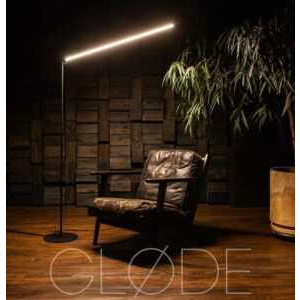
Торшер JolioLumen GLODE
Диапазон цен: 20889 руб. – 25344 руб.