Скидка 5% на первый заказ — RDS5




Как скачать повер поинт на телефон
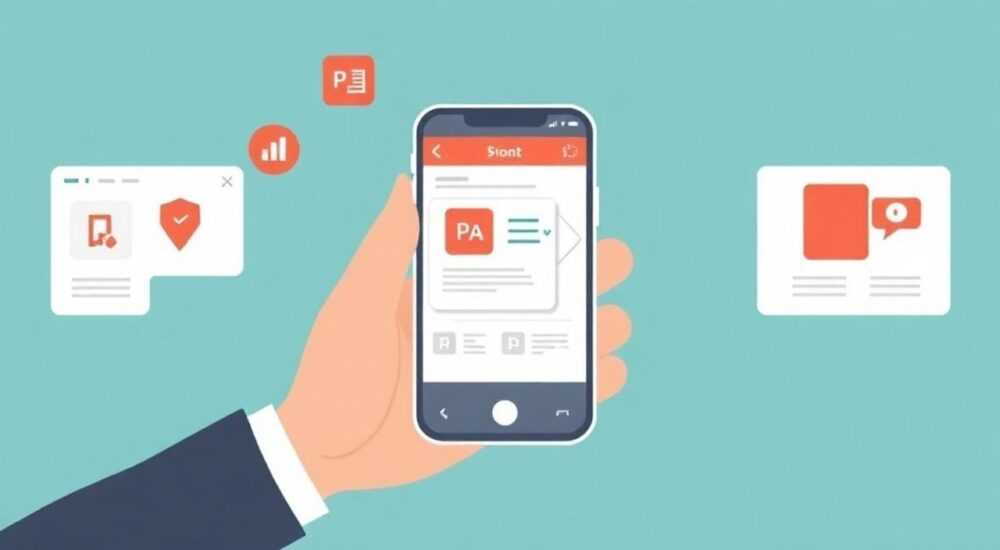
Сегодня почти каждый профессионал, студент или преподаватель сталкивается с необходимостью просматривать или редактировать презентации PowerPoint на смартфоне — будь то подготовка к встрече в транспорте, быстрая правка слайда перед выступлением или доступ к материалам вне офиса. Хотя PowerPoint — это приложение, разработанное для настольных систем, его мобильная версия позволяет работать с файлами практически в любых условиях. Главное — правильно выбрать способ загрузки, убедиться в совместимости форматов и избежать типичных ошибок, которые блокируют доступ к презентации. В этой статье вы найдёте исчерпывающую инструкцию, как скачать и использовать PowerPoint на телефоне, независимо от операционной системы, и узнаете, как обойти ограничения бесплатных версий, сохранить целостность дизайна и безопасно работать с конфиденциальными файлами.
Чтобы скачать PowerPoint на телефон, установите официальное приложение Microsoft PowerPoint из магазина App Store (iOS) или Google Play (Android). Для полного функционала потребуется подписка Microsoft 365, но базовый просмотр и редактирование доступны бесплатно. Всегда открывайте файлы через приложение, а не через браузер — это гарантирует корректное отображение анимаций и шрифтов.
Содержание статьи:
- Как скачать PowerPoint на телефон
- PowerPoint на iOS и Android: отличия и особенности
- Бесплатные и платные функции: что доступно без подписки
- Частые ошибки при открытии файлов и как их исправить
- Лучшие практики работы с презентациями на телефоне
- Экспертное мнение: как не потерять презентацию в дороге
- Вопросы и ответы
- Заключение
Как скачать PowerPoint на телефон
Скачать PowerPoint на смартфон можно только через официальные магазины приложений — это единственный безопасный способ. Ни один сторонний сайт, ссылка или APK-файл не гарантирует отсутствие вредоносного ПО, утечки данных или несовместимости с вашей ОС. Для устройств на базе iOS откройте App Store, в поиске введите «Microsoft PowerPoint» и нажмите «Получить». На Android-устройствах откройте Google Play, выполните аналогичный поиск и установите приложение. После установки запустите его и войдите в учётную запись Microsoft — это необходимо для синхронизации файлов и активации функций редактирования.
Полезно знать: Даже если вы не планируете редактировать презентации, вход в аккаунт Microsoft обязателен — без него приложение будет работать в режиме только для чтения, и вы не сможете сохранять изменения.
После входа вы увидите интерфейс, аналогичный десктопной версии: панель с недавними файлами, кнопка «+» для создания новой презентации и доступ к OneDrive, SharePoint и другим облачным хранилищам. Чтобы открыть файл, хранящийся локально на телефоне, используйте встроенную функцию «Открыть через» — выберите файл .pptx в проводнике, нажмите «Поделиться» и выберите PowerPoint. Приложение автоматически импортирует его и отобразит с сохранением всех анимаций, шрифтов и изображений.
Если вы работаете с презентацией, загруженной из электронной почты, просто откройте вложение — приложение предложит открыть его в PowerPoint, если оно установлено. Если нет — система предложит установить его. Не игнорируйте это предложение: открытие через браузер или сторонние приложения часто приводит к потере форматирования.
PowerPoint на iOS и Android: отличия и особенности
Хотя основной функционал PowerPoint на iOS и Android идентичен, есть важные различия, влияющие на удобство работы. На iOS приложение глубже интегрировано с экосистемой Apple: поддержка Apple Pencil для рисования на слайдах, синхронизация через iCloud, быстрый доступ через «Файлы» и возможность использования презентации в режиме «Презентация» с подключением к AirPlay. Также на iPhone и iPad лучше работает распознавание рукописного текста и автоматическое выравнивание элементов.
На Android приложение чаще сталкивается с проблемами совместимости из-за разнообразия устройств. Например, на смартфонах с низким разрешением экрана слайды могут отображаться с переполнением текста, а на некоторых моделях — некорректно работать анимации. Однако Android-версия предлагает более гибкие настройки хранения: вы можете сохранять файлы прямо в Google Диск, Dropbox или локальную память без привязки к OneDrive.
Полезно знать: Обе версии поддерживают открытие файлов .ppt, .pptx, .pps и .ppsx. Но .ppt (старый формат) может терять сложные эффекты — всегда сохраняйте презентации в .pptx.
Также стоит учитывать размер приложения: на iOS оно занимает около 200 МБ, на Android — до 250 МБ, в зависимости от версии и кэша. Если у вас мало свободного места, удалите кэш через настройки приложения — это не повлияет на ваши файлы, но освободит память.
Параметр | iOS | Android |
|---|---|---|
———- | —— | ——— |
Поддержка Apple Pencil | ✅ Да | ❌ Нет |
Интеграция с облачными сервисами | iCloud, OneDrive | Google Диск, OneDrive, Dropbox |
Поддержка шрифтов | Полная (включая системные) | Частичная (некоторые шрифты заменяются) |
Режим презентации | AirPlay, HDMI-адаптер | Требует адаптер HDMI или Miracast |
Обновления | Автоматические, чаще | Зависят от производителя устройства |
Бесплатные и платные функции: что доступно без подписки
Многие пользователи ошибочно полагают, что PowerPoint на телефоне полностью бесплатен. Это не так. Базовый просмотр и редактирование доступны без подписки, но с серьёзными ограничениями. Без Microsoft 365 вы не сможете использовать: создание новых презентаций с нуля, применение шаблонов дизайна, добавление сложных анимаций, работу с таблицами и диаграммами, а также совместное редактирование в реальном времени.
Если вы хотите создавать презентации с нуля — потребуется подписка на Microsoft 365 Personal или Family. Однако есть лазейка: если у вас есть учётная запись студента или преподавателя, вы можете получить бесплатный доступ к Microsoft 365 Education через образовательный email. Это особенно полезно для студентов и учителей — функционал полностью идентичен платной версии.
«Пользователи, которые используют PowerPoint только для просмотра, не нуждаются в подписке. Но если вы редактируете презентации чаще 1–2 раз в месяц — подписка окупается уже через 2–3 месяца.» — Елена Кузнецова, IT-тренер по офисным приложениям, опыт 12 лет
Для тех, кто не хочет платить, есть альтернатива: использовать PowerPoint Online через браузер. Откройте office.com, войдите в аккаунт Microsoft и откройте презентацию. Хотя интерфейс менее удобен, чем в приложении, он позволяет редактировать файлы без установки ПО. Однако это требует стабильного интернета — не подходит для командировок или зон с плохим покрытием.
Частые ошибки при открытии файлов и как их исправить
Самая распространённая проблема — «Файл повреждён» или «Не удаётся открыть». Это происходит, если файл был сохранён в устаревшем формате (.ppt), содержит нестандартные шрифты или был скомпрометирован при передаче. Чтобы избежать этого, всегда сохраняйте презентации в формате .pptx. Если файл уже повреждён, попробуйте открыть его на компьютере через PowerPoint → «Файл» → «Открыть» → «Восстановить».
Ещё одна частая ошибка — отсутствие шрифтов. Если на телефоне нет шрифта, использованного в презентации, система заменит его на ближайший по стилю — и это может разрушить дизайн. Решение: включите опцию «Встраивать шрифты» при сохранении на ПК (в PowerPoint: «Файл» → «Параметры» → «Сохранение» → «Встраивать шрифты в файл»).
Также пользователи часто не могут найти файлы, сохранённые в OneDrive. Убедитесь, что вы вошли в тот же аккаунт, который использовался при загрузке. Иногда приложение запускается в режиме «Гостевой» — проверьте верхний угол экрана: там должен отображаться ваш email.
Если приложение постоянно вылетает — очистите кэш: на Android — «Настройки» → «Приложения» → «PowerPoint» → «Хранилище» → «Очистить кэш». На iOS — удалите приложение и переустановите его. Это не удалит ваши файлы, так как они хранятся в облаке.
Полезно знать: Если файл весит более 50 МБ, попробуйте сжать изображения в PowerPoint на ПК перед загрузкой — это ускорит синхронизацию и снизит нагрузку на мобильный процессор.
Лучшие практики работы с презентациями на телефоне
Работать с презентациями на телефоне удобно, но не всегда эффективно. Вот как сделать это правильно. Во-первых, всегда сохраняйте копию файла в двух местах: в облаке (OneDrive или Google Диск) и локально на устройстве. Это защитит вас от сбоев синхронизации. Во-вторых, используйте режим «Просмотр» перед выступлением — он позволяет пролистать слайды без редактирования, чтобы проверить анимации и переходы.
Если вы выступаете с телефона — подключите его к проектору через HDMI-адаптер или Miracast. На iPhone используйте AirPlay с Apple TV или поддерживаемым телевизором. На Android — проверьте, поддерживает ли ваша модель Miracast (в настройках «Подключения» → «Беспроводные дисплеи»). Не используйте Bluetooth — он не подходит для передачи видео.
Для быстрого доступа к часто используемым файлам добавьте их в «Избранное» — это создаст ярлык на главном экране приложения. Также включите уведомления о синхронизации: в настройках PowerPoint выберите «Уведомления» → «Синхронизация файлов».
Представьте ситуацию: вы находитесь в метро, и вам нужно внести правку в слайд. Не пытайтесь набирать текст с экрана — используйте голосовой ввод. В PowerPoint на iOS и Android есть функция «Диктовка»: нажмите значок микрофона в поле ввода текста — и говорите. Это работает даже без интернета, если включены локальные языковые модели.
Экспертное мнение: как не потерять презентацию в дороге
«Я тренирую сотни преподавателей ежегодно. Самая частая причина провала презентации — не техническая, а организационная: человек не проверил, открылся ли файл. У меня есть простое правило: если вы едете на выступление — откройте презентацию в приложении заранее, сделайте скриншот последнего слайда и отправьте его себе на почту. Это ваш аварийный выход.» — Артём Михайлов, эксперт по цифровым презентациям, преподаватель МГУ
Артём рекомендует всегда иметь резервную копию в виде PDF. Даже если PowerPoint не откроется, PDF-версия сохранит структуру и текст. Создайте её на ПК: «Файл» → «Экспорт» → «Создать PDF/XPS». Загрузите этот файл в облако и на телефон — он будет весить в 3–5 раз меньше, чем .pptx, и откроется в любом приложении.
Также не храните презентации только в электронной почте — письмо может быть удалено, заблокировано или утеряно. Лучше использовать специальные папки в OneDrive: например, «Презентации_на_выступление». Это создаёт чёткую структуру и позволяет быстро найти нужный файл.
Вопросы и ответы
Можно ли редактировать PowerPoint на телефоне без подписки?
Да, но только существующие файлы. Создавать новые презентации, использовать шаблоны, анимации и диаграммы можно только с подпиской Microsoft 365.
Почему шрифты в презентации на телефоне отличаются от компьютера?
Потому что на мобильном устройстве нет установленных шрифтов, использованных при создании. Решение: встраивайте шрифты при сохранении на ПК или используйте стандартные (Arial, Calibri, Times New Roman).
Как передать презентацию с телефона на компьютер?
Лучший способ — через OneDrive или Google Диск. Откройте файл в приложении, нажмите «Поделиться» → «Сохранить в облако» → откройте его на ПК. Альтернатива: отправьте файл на свою почту как вложение.
Можно ли использовать PowerPoint на iPad без подписки?
Да, но с ограничениями. На iPadOS функции редактирования доступны бесплатно, если вы не создаете новые презентации. Для полного функционала всё равно нужна подписка.
Почему приложение не открывает файл .pptx?
Возможно, файл повреждён, или вы пытаетесь открыть его через стороннее приложение. Убедитесь, что выбрали «Открыть в PowerPoint», а не в браузере или PDF-ридере.
Заключение
Скачивание и использование PowerPoint на телефоне — это не просто удобство, а необходимость современного профессионала. Благодаря официальным приложениям от Microsoft, вы получаете полноценный инструмент для просмотра, редактирования и даже создания презентаций в любом месте. Главное — не экономить на безопасности: используйте только официальные источники, регулярно обновляйте приложение и всегда сохраняйте резервные копии.
Помните: мобильная версия не заменяет десктопный PowerPoint, но отлично дополняет его. Используйте телефон для быстрых правок, проверки слайдов и подготовки к выступлениям, а для сложных задач — оставайтесь за компьютером.
Скачайте PowerPoint через App Store или Google Play, войдите в аккаунт Microsoft, сохраняйте файлы в облаке и всегда имейте PDF-копию на случай сбоя — и вы будете готовы к любой презентации, где бы вы ни находились.
- Устанавливайте PowerPoint только из официальных магазинов приложений.
- Без подписки можно просматривать и редактировать существующие файлы, но не создавать новые.
- Всегда встраивайте шрифты при сохранении на ПК, чтобы избежать искажений на телефоне.
- Используйте облачные хранилища — OneDrive или Google Диск — для синхронизации и резервного копирования.
- Перед выступлением откройте презентацию заранее, сделайте скриншот последнего слайда и проверьте анимации.
⚠️ Дисклеймер — нажмите, чтобы развернуть
Материалы, опубликованные в разделе «Блог» на сайте RU DESIGN SHOP (rudesignshop.ru), носят исключительно информационный и ознакомительный характер и не являются руководством к действию, финансовой рекомендацией, медицинской услугой, ветеринарным назначением либо рекламой товаров и услуг, включая азартные игры. Публикации не содержат призывов к участию в азартных играх и не направлены на продвижение соответствующих операторов.
Безопасность применения товаров и веществ: при использовании строительных материалов, бытовой химии, пестицидов и агрохимикатов необходимо строго следовать инструкциям производителя и действующему законодательству Российской Федерации, включая Федеральный закон РФ от 19.07.1997 № 109-ФЗ «О безопасном обращении с пестицидами и агрохимикатами».
Упоминание товарных знаков, брендов и организаций носит исключительно информационный характер и не означает наличие партнёрских отношений или одобрения со стороны правообладателей.
Материалы, содержащие сведения о медицинских, ветеринарных или косметических средствах, представлены в справочных целях и не являются медицинской консультацией или назначением. Перед применением рекомендуется обратиться к врачу, ветеринарному специалисту или иному сертифицированному профессионалу.
Возрастные ограничения: материалы, содержащие сведения о продукции категории 18+, включая алкоголь или азартные игры, предназначены исключительно для совершеннолетней аудитории и публикуются в информационных целях.
Правовая ответственность: решения, принятые на основе опубликованной информации, пользователь принимает самостоятельно и на свой риск; редакция и авторы несут ответственность в пределах, установленных законодательством Российской Федерации.
Редакция не допускает публикаций, содержащих пропаганду экстремизма, терроризма, наркотических средств или суицида; подобные материалы подлежат немедленному удалению.
Упоминание организаций с ограниченным статусом: компания Meta Platforms Inc. (социальные сети Facebook и Instagram) признана экстремистской организацией решением суда РФ, её деятельность запрещена на территории Российской Федерации; любые упоминания приводятся исключительно в информационных целях.
Авторские права и источники: информация собирается из открытых источников; её актуальность указывается на дату публикации и может изменяться.
Изображения и иллюстрации используются на условиях, разрешённых правообладателями. При возникновении претензий редакция готова оперативно рассмотреть обращение и внести необходимые изменения.
Персональные данные и cookies: сайт использует cookies и обрабатывает персональные данные пользователей в соответствии с Федеральным законом № 152-ФЗ «О персональных данных» и Политикой конфиденциальности RU DESIGN SHOP.
Мнения авторов могут не совпадать с позицией государственных органов или коммерческих организаций, упомянутых в материалах.
РЕКОМЕНДУЕМ
Товары от российских производителей




