Скидка 5% на первый заказ — RDS5




Как скачать powerpoint
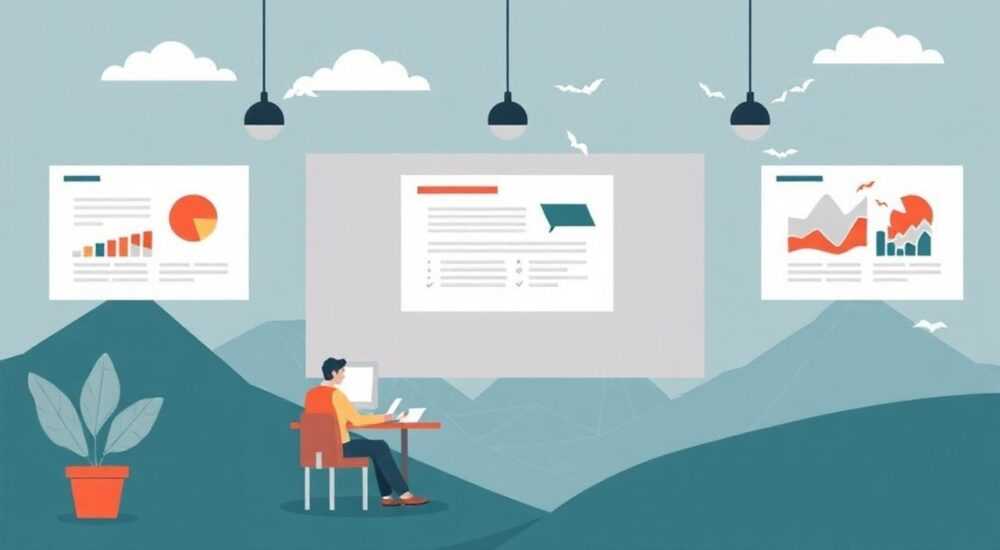
Вы ищете, как скачать PowerPoint, чтобы создавать презентации на работе, учёбе или для личных проектов? Это распространённая задача, но не все знают, что PowerPoint — это не просто бесплатная программа, а часть платного пакета Microsoft 365 или Office. Однако существуют легальные и бесплатные альтернативы, которые позволяют работать с .pptx-файлами без покупки лицензии. Главное — выбрать подходящий способ в зависимости от вашей цели: редактирование, просмотр или создание новых презентаций.
Скачать PowerPoint можно только через официальные каналы Microsoft: либо как часть подписки Microsoft 365, либо в виде одноразовой покупки Office. Для бесплатного просмотра и базового редактирования используйте PowerPoint для веба или альтернативы вроде Google Slides или LibreOffice Impress.
Содержание статьи:
- Что такое PowerPoint и зачем он нужен
- Как официально скачать PowerPoint с сайта Microsoft
- Бесплатные альтернативы PowerPoint
- PowerPoint онлайн: без установки и регистрации
- Скачивание PowerPoint на телефон и планшет
- Частые ошибки при скачивании и как их избежать
- Экспертное мнение: как выбрать правильный инструмент
- Часто задаваемые вопросы
- Заключение
Что такое PowerPoint и зачем он нужен
Microsoft PowerPoint — это профессиональное программное обеспечение для создания и демонстрации презентаций. Он входит в состав пакетов Microsoft Office и Microsoft 365 и поддерживает форматы .ppt, .pptx, .pptm. Благодаря широкому набору инструментов — анимации, переходов, шаблонов, вставки диаграмм, видео и таблиц — PowerPoint остаётся стандартом в корпоративной среде, образовании и на конференциях. По данным Statista, более 80% бизнес-презентаций в мире создаются именно в PowerPoint.
Представьте, что вы готовитесь к защите диплома или выступлению на совещании. Неправильно оформленная презентация может снизить доверие к вашему сообщению, даже если содержание идеально. PowerPoint позволяет не просто показать слайды — он помогает структурировать мысль, визуализировать данные и удерживать внимание аудитории. Именно поэтому его так часто требуют в резюме сотрудников, особенно в сферах маркетинга, финансов, образования и управления.
Полезно знать: Файл .pptx — это не просто «картинки», а структурированный XML-архив. Он сохраняет не только внешний вид, но и метаданные, связи между элементами и настройки анимации — что делает его идеальным для совместной работы.
Как официально скачать PowerPoint с сайта Microsoft
Официальный способ получить PowerPoint — через Microsoft. Вы можете выбрать два варианта: подписка или разовая покупка.
Первый вариант — Microsoft 365. Это ежемесячная или годовая подписка, которая включает не только PowerPoint, но и Word, Excel, Outlook, OneDrive (1 ТБ облачного хранилища) и другие приложения. Подписка доступна для личного использования, семейного (до 6 пользователей) и бизнеса. Стоимость начинается от 699 рублей в год для личного тарифа.
Второй вариант — покупка Office 2021 (одноразовая). Это классическая версия без обновлений после покупки, но с полным набором функций. Подходит для тех, кто не хочет платить ежемесячно и не нуждается в новых функциях каждый год.
Чтобы скачать PowerPoint официально:
- Перейдите на сайт microsoft.com/ru-ru/microsoft-365.
- Выберите подходящий тариф: «Microsoft 365 Личный» или «Office 2021».
- Нажмите «Купить» и пройдите регистрацию или войдите в аккаунт Microsoft.
- После оплаты система автоматически отправит вам ссылку на загрузку.
- Запустите файл установки и следуйте инструкциям мастера.
После установки откройте PowerPoint — при первом запуске потребуется войти в учётную запись Microsoft для активации лицензии.
Полезно знать: Не скачивайте PowerPoint с сайтов, предлагающих «бесплатные ключи» или «пиратские версии». Это нарушает авторские права и может содержать вирусы, шпионское ПО или трояны.
Бесплатные альтернативы PowerPoint
Если вы не хотите платить за PowerPoint, существует несколько легальных и полнофункциональных альтернатив, которые открывают и редактируют .pptx-файлы.
Первая — LibreOffice Impress. Это бесплатный и открытый офисный пакет, аналог Microsoft Office. Impress поддерживает почти все функции PowerPoint: анимации, макросы, переходы, вставку диаграмм и даже экспорт в PDF. Работает на Windows, macOS и Linux. Скачать можно с официального сайта libreoffice.org.
Вторая — Google Slides. Он не является полноценным аналогом PowerPoint, но отлично справляется с базовыми задачами: создание слайдов, добавление текста, изображений, видео и совместная работа в реальном времени. Файлы можно экспортировать в .pptx. Доступен через браузер, требует только аккаунт Google.
Третья — Apache OpenOffice Impress. Устаревший, но стабильный вариант. Подходит для пользователей, которым не нужны современные функции, но важна совместимость с .ppt.
Приложение |
Платформа |
Поддержка .pptx |
Совместная работа |
Онлайн-доступ |
|---|---|---|---|---|
Microsoft PowerPoint |
Windows, macOS |
Полная |
Да (через OneDrive) |
Частично |
LibreOffice Impress |
Windows, macOS, Linux |
Полная |
Нет |
Нет |
Google Slides |
Веб, Android, iOS |
Частичная (экспорт) |
Да |
Да |
Apache OpenOffice |
Windows, macOS, Linux |
Базовая |
Нет |
Нет |
PowerPoint онлайн: без установки и регистрации
Не хотите устанавливать программу? Не проблема. Microsoft предоставляет бесплатную онлайн-версию PowerPoint через Microsoft 365. Она называется PowerPoint для веба и доступна прямо в браузере.
Чтобы воспользоваться:
- Зайдите на сайт office.com.
- Нажмите «Войти» и используйте бесплатный аккаунт Microsoft (если у вас его нет — зарегистрируйтесь).
- Выберите «PowerPoint» из списка приложений.
- Создайте новую презентацию или загрузите существующий .pptx-файл.
PowerPoint для веба поддерживает базовые функции: редактирование текста, вставку изображений, применение тем, анимацию и экспорт в PDF. Он не заменит полноценную версию для сложных проектов, но идеален для быстрого редактирования, совместной работы и просмотра на любом устройстве.
«PowerPoint для веба — это отличный инструмент для студентов и удалённых сотрудников. Он не требует установки, работает на слабых компьютерах и синхронизируется с OneDrive. Главное — не забывайте сохраняться: веб-версия иногда теряет изменения при сбоях сети.» — Алексей Кузнецов, IT-тренер по цифровым навыкам
Скачивание PowerPoint на телефон и планшет
Современные пользователи всё чаще работают с презентациями на смартфонах. Microsoft предлагает официальные мобильные приложения для Android и iOS.
Чтобы скачать PowerPoint на телефон:
- Откройте Google Play (Android) или App Store (iOS).
- Найдите «Microsoft PowerPoint».
- Нажмите «Установить».
- После установки войдите в аккаунт Microsoft (бесплатный).
Мобильное приложение позволяет:
— просматривать и редактировать презентации;
— создавать слайды с камеры или из галереи;
— использовать шаблоны и темы;
— делиться файлами через почту или облачные хранилища.
Однако функционал ограничен: нет сложных анимаций, макросов или глубокой настройки макетов. Для полноценного редактирования лучше использовать ПК или веб-версию.
Полезно знать: На iOS и Android PowerPoint работает бесплатно, но для редактирования и сохранения файлов требуется аккаунт Microsoft. Без него вы можете только просматривать.
Частые ошибки при скачивании и как их избежать
Даже при использовании официальных источников пользователи сталкиваются с проблемами. Вот самые распространённые:
- «Установка не запускается» — проверьте, соответствует ли ваша ОС требованиям (Windows 10/11, macOS 10.15+). Устаревшие системы не поддерживают новые версии Office.
- «Ошибка активации» — убедитесь, что вы вошли в тот же аккаунт Microsoft, который использовали при покупке. Попробуйте выйти и войти заново.
- «Файл повреждён при открытии» — не скачивайте PowerPoint с торрентов или «бесплатных» сайтов. Они часто содержат модифицированные сборки с вредоносным кодом.
- «Нет интернета — не работает» — если вы используете подписку, приложение требует регулярной проверки лицензии (раз в 30 дней). Без интернета функции могут быть ограничены.
Если вы столкнулись с ошибкой, всегда обращайтесь к официальному центру поддержки Microsoft: support.microsoft.com/ru-ru. Там есть пошаговые инструкции, чат-помощник и база знаний.
«Пользователи часто думают, что если приложение «работает», значит, оно легальное. Это опасное заблуждение. Пиратские версии могут красть пароли, шифровать файлы и отправлять данные злоумышленникам.» — Екатерина Волкова, эксперт по кибербезопасности
Экспертное мнение: как выбрать правильный инструмент
«Я работаю с презентациями уже 15 лет — от корпоративных отчётов до образовательных курсов. Мой совет прост: не пытайтесь сэкономить на инструменте, если ваша работа зависит от презентации. Если вы студент — используйте PowerPoint для веба и LibreOffice. Если вы преподаватель или менеджер — инвестируйте в Microsoft 365. Это не просто программа, это экосистема: ваши файлы синхронизируются между ПК, планшетом и телефоном, вы можете работать в команде, получать комментарии в реальном времени и хранить всё в облаке.»
— Дмитрий Морозов, директор по образовательным технологиям, Москва
Дмитрий рекомендует тестировать инструменты перед выбором. Например, попробуйте создать одну и ту же презентацию в PowerPoint, Google Slides и Impress — и оцените, где удобнее, быстрее и надёжнее. Часто люди выбирают Google Slides, потому что он интуитивен, а не потому что он «лучше».
Часто задаваемые вопросы
Можно ли скачать PowerPoint бесплатно на Windows 10?
Да, но только в виде PowerPoint для веба через браузер. Полноценная версия требует лицензии. Некоторые производители ПК предустанавливают пробные версии Office — они работают 30 дней, затем требуют покупки.
Что делать, если у меня нет платёжной карты?
Используйте бесплатные альтернативы: Google Slides или LibreOffice Impress. Оба приложения не требуют оплаты и полностью легальны.
Можно ли открыть .pptx без PowerPoint?
Да. Google Slides, LibreOffice, Apple Keynote (на Mac), даже веб-браузеры Chrome и Edge могут открыть .pptx-файлы, хотя с потерей некоторых эффектов.
Сколько стоит PowerPoint в год?
Microsoft 365 Личный — от 699 рублей в год. Office 2021 — от 11 990 рублей одноразово. Для студентов и преподавателей доступна скидка до 90% через образовательные программы Microsoft.
Почему после установки PowerPoint требует вход в аккаунт?
Microsoft перешла на модель подписки. Аккаунт нужен для активации лицензии, синхронизации файлов и получения обновлений. Без него приложение работает в режиме чтения.
Заключение
Скачать PowerPoint можно, но не всегда нужно. Если вы просто хотите просмотреть или быстро отредактировать презентацию — используйте бесплатные инструменты: PowerPoint для веба или Google Slides. Если вы профессионал, студент или сотрудник, чья работа регулярно связана с презентациями — инвестируйте в официальную версию Microsoft 365. Это не просто программа, а надёжная платформа, которая интегрируется с облаком, почтой, календарём и командными инструментами.
Помните: безопасность важнее экономии. Пиратские версии не только незаконны — они подвергают вашу личную и рабочую информацию риску. Легальные альтернативы сегодня настолько развиты, что заменяют PowerPoint в большинстве повседневных задач.
Выбирайте инструмент не по цене, а по задаче. PowerPoint — не просто слайды, а средство коммуникации. Используйте его правильно — и ваши идеи будут доходить до аудитории без искажений.
- Официальный PowerPoint доступен только через подписку Microsoft 365 или покупку Office 2021.
- Бесплатные альтернативы — Google Slides и LibreOffice Impress — подходят для большинства задач.
- PowerPoint для веба — идеальный вариант для быстрого редактирования без установки.
- Никогда не скачивайте PowerPoint с неофициальных сайтов — это угроза безопасности.
- Для студентов и преподавателей доступны скидки до 90% на Microsoft 365.
⚠️ Дисклеймер — нажмите, чтобы развернуть
Материалы, опубликованные в разделе «Блог» на сайте RU DESIGN SHOP (rudesignshop.ru), носят исключительно информационный и ознакомительный характер и не являются руководством к действию, финансовой рекомендацией, медицинской услугой, ветеринарным назначением либо рекламой товаров и услуг, включая азартные игры. Публикации не содержат призывов к участию в азартных играх и не направлены на продвижение соответствующих операторов.
Безопасность применения товаров и веществ: при использовании строительных материалов, бытовой химии, пестицидов и агрохимикатов необходимо строго следовать инструкциям производителя и действующему законодательству Российской Федерации, включая Федеральный закон РФ от 19.07.1997 № 109-ФЗ «О безопасном обращении с пестицидами и агрохимикатами».
Упоминание товарных знаков, брендов и организаций носит исключительно информационный характер и не означает наличие партнёрских отношений или одобрения со стороны правообладателей.
Материалы, содержащие сведения о медицинских, ветеринарных или косметических средствах, представлены в справочных целях и не являются медицинской консультацией или назначением. Перед применением рекомендуется обратиться к врачу, ветеринарному специалисту или иному сертифицированному профессионалу.
Возрастные ограничения: материалы, содержащие сведения о продукции категории 18+, включая алкоголь или азартные игры, предназначены исключительно для совершеннолетней аудитории и публикуются в информационных целях.
Правовая ответственность: решения, принятые на основе опубликованной информации, пользователь принимает самостоятельно и на свой риск; редакция и авторы несут ответственность в пределах, установленных законодательством Российской Федерации.
Редакция не допускает публикаций, содержащих пропаганду экстремизма, терроризма, наркотических средств или суицида; подобные материалы подлежат немедленному удалению.
Упоминание организаций с ограниченным статусом: компания Meta Platforms Inc. (социальные сети Facebook и Instagram) признана экстремистской организацией решением суда РФ, её деятельность запрещена на территории Российской Федерации; любые упоминания приводятся исключительно в информационных целях.
Авторские права и источники: информация собирается из открытых источников; её актуальность указывается на дату публикации и может изменяться.
Изображения и иллюстрации используются на условиях, разрешённых правообладателями. При возникновении претензий редакция готова оперативно рассмотреть обращение и внести необходимые изменения.
Персональные данные и cookies: сайт использует cookies и обрабатывает персональные данные пользователей в соответствии с Федеральным законом № 152-ФЗ «О персональных данных» и Политикой конфиденциальности RU DESIGN SHOP.
Мнения авторов могут не совпадать с позицией государственных органов или коммерческих организаций, упомянутых в материалах.
РЕКОМЕНДУЕМ
Товары от российских производителей

Встраиваемый светильник QUASAR 80 SN035
2950 руб.

Светильник TUBUS Forstlight
Диапазон цен: 20690 руб. – 32130 руб.
