Скидка 5% на первый заказ — RDS5




Как скачать приложение для робота пылесоса
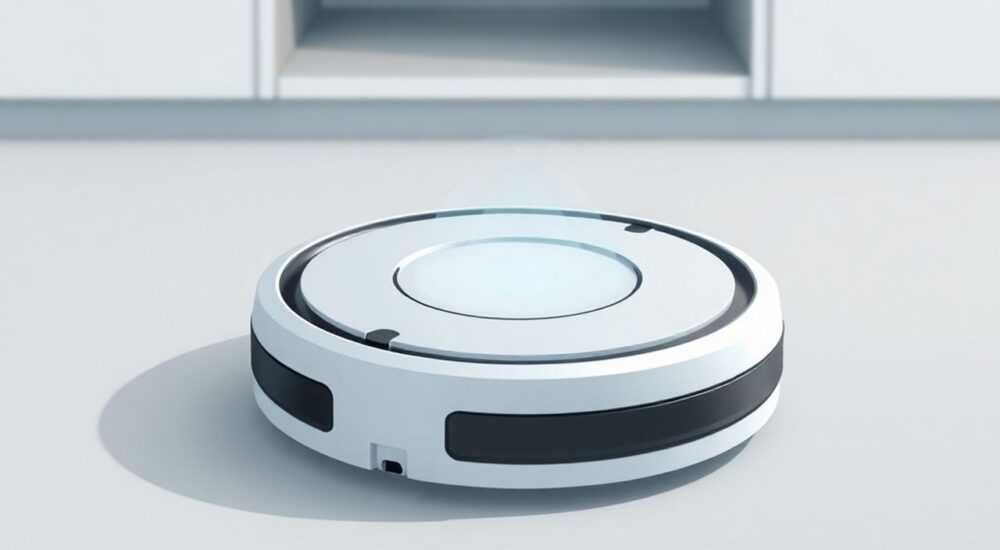
Современные роботы-пылесосы — это не просто устройства для уборки, а полноценные элементы «умного дома», управляемые через мобильные приложения. Установка приложения позволяет настраивать график уборки, следить за состоянием устройства, получать уведомления и даже управлять им удалённо. Однако многие пользователи сталкиваются с трудностями при поиске правильного приложения или подключении робота к смартфону.
Чтобы скачать приложение для робота-пылесоса, определите бренд и модель устройства, найдите официальное приложение в App Store или Google Play, установите его и выполните привязку пылесоса к аккаунту. Главное — использовать только проверенные источники и соблюдать инструкции производителя.
Содержание статьи:
- Определение бренда и модели робота-пылесоса
- Где искать данные о модели
- Как найти официальное приложение для робота
- Установка приложения на Android и iOS
- Шаги после установки приложения
- Подключение робота-пылесоса к приложению
- Пример: подключение Roborock S7 через приложение Roborock
- Распространённые проблемы и их решение
- Приложение не находит робота
- Ошибка подключения к Wi-Fi
- Приложение зависает или вылетает
- Экспертное мнение
- Вопросы и ответы
- Заключение
Определение бренда и модели робота-пылесоса
Перед тем как начинать поиск приложения, важно точно знать марку и модель вашего робота-пылесоса. Это может быть Xiaomi, Roborock, iRobot, Samsung, Ecovacs (DEEBOT), Dreame, Yeedi или другой производитель. Информация о модели обычно указана на нижней части корпуса, в инструкции по эксплуатации или на коробке от устройства.
Некоторые бренды используют единое приложение для всей линейки устройств, другие — разные приложения для разных серий. Например, у iRobot это iRobot HOME, у Ecovacs — ECOVACS HOME, а у Xiaomi и Roborock — Mi Home (или Roborock, в зависимости от региона). Ошибка в выборе приложения может привести к невозможности подключения.
Если вы купили робота-пылесос б/у или потеряли документы, воспользуйтесь функцией распознавания QR-кода, который часто нанесён на дно устройства. Также можно ввести серийный номер на официальном сайте производителя, чтобы получить точную информацию о совместимости.
Полезно знать: Некоторые модели Roborock продаются под разными названиями в разных странах — например, S5 Max в Европе может называться Roborock S5 в США. Уточняйте регион при поиске приложения.
Где искать данные о модели
- На нижней крышке робота: здесь всегда указано название модели и серийный номер.
- В инструкции по эксплуатации: чаще всего на первой странице.
- На коробке: штрих-код и модель видны без вскрытия упаковки.
- Через голосовой помощник: если робот уже был подключён ранее, попробуйте спросить у Alexa или Google Assistant: «Какой у меня робот-пылесос?»
Как найти официальное приложение для робота
После того как вы определили марку и модель, переходите к поиску приложения. Самый надёжный способ — использовать официальные магазины: Google Play для Android и App Store для iOS. Избегайте сторонних сайтов, где могут предлагать APK-файлы — это риск заражения вирусами.
Введите в поиске название бренда + слово «робот» или «пылесос». Например: «Roborock приложение», «Ecovacs DEEBOT», «iRobot HOME». Важно обращать внимание на издателя — он должен совпадать с официальным именем компании (например, «Xiaomi Inc.», «ECOVACS Robotics»).
Бренд |
Официальное приложение |
Разработчик |
|---|---|---|
Xiaomi / Roborock |
Mi Home / Roborock |
Xiaomi Inc. / Roborock Technology |
Ecovacs |
ECOVACS HOME |
ECOVACS Robotics |
iRobot |
iRobot HOME |
iRobot Corporation |
Samsung |
SmartThings |
Samsung Electronics Co., Ltd. |
Dreame |
Dreame Home |
Dreame Technology |
Не все приложения доступны в каждом регионе. Например, Mi Home может быть недоступен в Google Play для России, но его можно установить через APK-файл из доверенного источника, например, APKPure или официального сайта Xiaomi. Однако будьте осторожны: скачивайте только подписанные версии.
«Всегда проверяйте отзывы и количество установок приложения. Если у приложения более 10 миллионов загрузок и средняя оценка выше 4.0 — это хороший знак его подлинности и стабильности.» — Алексей Кузнецов, технический аналитик, 8 лет в сфере IoT
Установка приложения на Android и iOS
Процесс установки отличается в зависимости от операционной системы. На Android всё проще: откройте Google Play, найдите нужное приложение, нажмите «Установить». Система автоматически проверит совместимость с вашим устройством.
Для iOS (iPhone) перейдите в App Store, авторизуйтесь в своей учётной записи Apple ID и выполните поиск. Обратите внимание: некоторые приложения требуют минимальной версии iOS. Например, iRobot HOME может не работать на iPhone с iOS 12 и ниже.
После установки запустите приложение. Вам предложат создать аккаунт или войти, если он уже есть. Используйте электронную почту, а не социальные сети — так вы снизите риск потери доступа. Подтвердите регистрацию через письмо на почте.
Шаги после установки приложения
- Откройте приложение и нажмите «Создать аккаунт».
- Укажите действующую электронную почту и придумайте надёжный пароль.
- Подтвердите email через ссылку в письме.
- Разрешите приложению доступ к геолокации и уведомлениям — это необходимо для стабильной работы.
- Перейдите к добавлению устройства.
Полезно знать: Не используйте один аккаунт на нескольких устройствах одновременно. Это может вызвать конфликты синхронизации и потерю управления роботом.
Подключение робота-пылесоса к приложению
Теперь самое важное — подключить робота к Wi-Fi и привязать его к аккаунту. Большинство современных моделей используют протокол Wi-Fi 2.4 ГГц. Убедитесь, что ваш роутер поддерживает эту частоту — 5 ГГц не подходит для большинства роботов-пылесосов.
Включите робота, убедитесь, что он находится рядом с базой и заряжен. В приложении выберите «Добавить устройство» → «Робот-пылесос» → укажите модель. Приложение может предложить два режима подключения: через Bluetooth (быстрее) или напрямую по Wi-Fi.
При подключении через Bluetooth приложение само найдёт робота в радиусе действия. Затем вы вводите данные своей домашней сети (SSID и пароль), и робот переключается на Wi-Fi. Процесс занимает от 1 до 5 минут.
Пример: подключение Roborock S7 через приложение Roborock
- Запустите приложение Roborock.
- Нажмите значок «+» в правом верхнем углу.
- Выберите «Roborock S7» из списка.
- Приложение запросит разрешение на использование Bluetooth — подтвердите.
- Удерживайте кнопку на роботе 3 секунды до звукового сигнала.
- Введите пароль от Wi-Fi и дождитесь завершения привязки.
Если подключение не удалось, проверьте:
- Работает ли Wi-Fi.
- Правильно ли введён пароль.
- Не блокирует ли роутер новые устройства (MAC-фильтрация).
- Достаточно ли сигнала в месте, где стоит робот.
«Если робот не подключается, попробуйте временно отключить двухфакторную аутентификацию на роутере или использовать гостевую сеть с открытым доступом. Главное — не оставлять её активной надолго.» — Марина Петрова, сетевой инженер, эксперт по умному дому
Распространённые проблемы и их решение
Даже при чётком следовании инструкциям могут возникнуть сложности. Ниже — самые частые ошибки и способы их устранения.
Приложение не находит робота
- Убедитесь, что робот включён и находится в режиме сопряжения (индикатор мигает).
- Проверьте, включён ли Bluetooth на телефоне.
- Перезагрузите робота и приложение.
- Попробуйте подключиться в тишине — громкие звуки могут мешать передаче сигнала.
Ошибка подключения к Wi-Fi
- Убедитесь, что используется сеть 2.4 ГГц, а не 5 ГГц.
- Попробуйте сбросить настройки Wi-Fi на роутере.
- Измените канал Wi-Fi на 1, 6 или 11 — они менее загружены.
- Временно отключите WPA3 — некоторые роботы его не поддерживают.
Приложение зависает или вылетает
- Обновите приложение до последней версии.
- Очистите кэш приложения в настройках телефона.
- Переустановите приложение.
- Проверьте, хватает ли свободной памяти на устройстве.
Проблема |
Возможная причина |
Решение |
|---|---|---|
Робот не реагирует на команды |
Потеря связи с Wi-Fi |
Перезагрузите робота и роутер |
Не удаётся войти в аккаунт |
Ошибка пароля или серверные проблемы |
Восстановите пароль или проверьте статус серверов на сайте производителя |
Карта уборки не сохраняется |
Недостаточно памяти или сбой синхронизации |
Обновите ПО робота через приложение |
Полезно знать: Некоторые модели требуют обновления прошивки сразу после подключения. Делайте это в первую очередь — это устраняет множество скрытых ошибок.
Экспертное мнение
«За последние три года я протестировал более 50 моделей роботов-пылесосов. Основная проблема пользователей — не техника, а незнание процесса настройки. Четвёртый шаг — подключение к Wi-Fi — проваливают 60% новичков. Рекомендую делать это вблизи роутера и использовать простые пароли без спецсимволов.» — Дмитрий Смирнов, обозреватель техники, TechRoom.ru
По его словам, лучшие результаты даёт комбинированный подход: сначала настройка через Bluetooth, затем переход на Wi-Fi. Также он советует не игнорировать облачные функции — они позволяют получать карты уборки, анализировать эффективность и даже делиться доступом с семьёй.
Вопросы и ответы
Можно ли управлять роботом без приложения?
Да, большинство моделей работают автономно по кнопке на корпусе. Но без приложения вы теряете контроль над графиком, картами, удаленными командами и обновлениями.
Нужно ли платить за приложение?
Нет, официальные приложения для роботов-пылесосов бесплатны. Возможны внутриприложные покупки, например, дополнительные режимы уборки, но базовый функционал всегда открыт.
Безопасно ли приложение? Не собирает ли оно мои данные?
Проверенные приложения шифруют данные и соответствуют стандартам GDPR. Тем не менее, внимательно читайте политику конфиденциальности. Отключите сбор данных, если не планируете использовать облачные функции.
Что делать, если сменил телефон?
Просто установите приложение на новый смартфон, войдите в тот же аккаунт — все настройки и устройства подтянутся автоматически.
Можно ли подключить несколько роботов к одному приложению?
Да, большинство приложений поддерживают до 10 устройств. Убедитесь, что они одной экосистемы — например, два Roborock или два DEEBOT.
Заключение
Скачать и настроить приложение для робота-пылесоса — задача, которая требует внимания к деталям, но не является сложной при правильном подходе. Главное — определить модель устройства, найти официальное приложение и следовать пошаговой инструкции по подключению.
Современные технологии позволяют управлять уборкой удалённо, планировать графики, получать уведомления и даже использовать голосовые команды. Однако весь этот функционал становится доступным только после успешной привязки робота к приложению.
Не торопитесь, проверяйте каждый шаг, используйте стабильный Wi-Fi и не пренебрегайте обновлениями. Правильно настроенное приложение превращает обычный пылесос в настоящего цифрового помощника.
- Всегда используйте официальное приложение, соответствующее бренду и модели.
- Подключайте робота к сети 2.4 ГГц, а не 5 ГГц.
- Создавайте аккаунт на реальной почте и сохраняйте данные.
- Обновляйте приложение и прошивку робота регулярно.
- При ошибках — перезагружайте устройство и проверяйте настройки Wi-Fi.
⚠️ Дисклеймер — нажмите, чтобы развернуть
Материалы, опубликованные в разделе «Блог» на сайте RU DESIGN SHOP (rudesignshop.ru), носят исключительно информационный и ознакомительный характер и не являются руководством к действию, финансовой рекомендацией, медицинской услугой, ветеринарным назначением либо рекламой товаров и услуг, включая азартные игры. Публикации не содержат призывов к участию в азартных играх и не направлены на продвижение соответствующих операторов.
Безопасность применения товаров и веществ: при использовании строительных материалов, бытовой химии, пестицидов и агрохимикатов необходимо строго следовать инструкциям производителя и действующему законодательству Российской Федерации, включая Федеральный закон РФ от 19.07.1997 № 109-ФЗ «О безопасном обращении с пестицидами и агрохимикатами».
Упоминание товарных знаков, брендов и организаций носит исключительно информационный характер и не означает наличие партнёрских отношений или одобрения со стороны правообладателей.
Материалы, содержащие сведения о медицинских, ветеринарных или косметических средствах, представлены в справочных целях и не являются медицинской консультацией или назначением. Перед применением рекомендуется обратиться к врачу, ветеринарному специалисту или иному сертифицированному профессионалу.
Возрастные ограничения: материалы, содержащие сведения о продукции категории 18+, включая алкоголь или азартные игры, предназначены исключительно для совершеннолетней аудитории и публикуются в информационных целях.
Правовая ответственность: решения, принятые на основе опубликованной информации, пользователь принимает самостоятельно и на свой риск; редакция и авторы несут ответственность в пределах, установленных законодательством Российской Федерации.
Редакция не допускает публикаций, содержащих пропаганду экстремизма, терроризма, наркотических средств или суицида; подобные материалы подлежат немедленному удалению.
Упоминание организаций с ограниченным статусом: компания Meta Platforms Inc. (социальные сети Facebook и Instagram) признана экстремистской организацией решением суда РФ, её деятельность запрещена на территории Российской Федерации; любые упоминания приводятся исключительно в информационных целях.
Авторские права и источники: информация собирается из открытых источников; её актуальность указывается на дату публикации и может изменяться.
Изображения и иллюстрации используются на условиях, разрешённых правообладателями. При возникновении претензий редакция готова оперативно рассмотреть обращение и внести необходимые изменения.
Персональные данные и cookies: сайт использует cookies и обрабатывает персональные данные пользователей в соответствии с Федеральным законом № 152-ФЗ «О персональных данных» и Политикой конфиденциальности RU DESIGN SHOP.
Мнения авторов могут не совпадать с позицией государственных органов или коммерческих организаций, упомянутых в материалах.
РЕКОМЕНДУЕМ
Товары от российских производителей

Люстра X-way GLODE
70290 руб.
-5%
Светильник EGG Forstlight
Диапазон цен: 54290 руб. – 136020 руб.
-3%
Встраиваемый светильник MAIA 80 DUO FLAT SN021
Первоначальная цена составляла 4650 руб..4510 руб.Текущая цена: 4510 руб..
-3%
