Скидка 5% на первый заказ — RDS5




Как скачать тему для презентации powerpoint
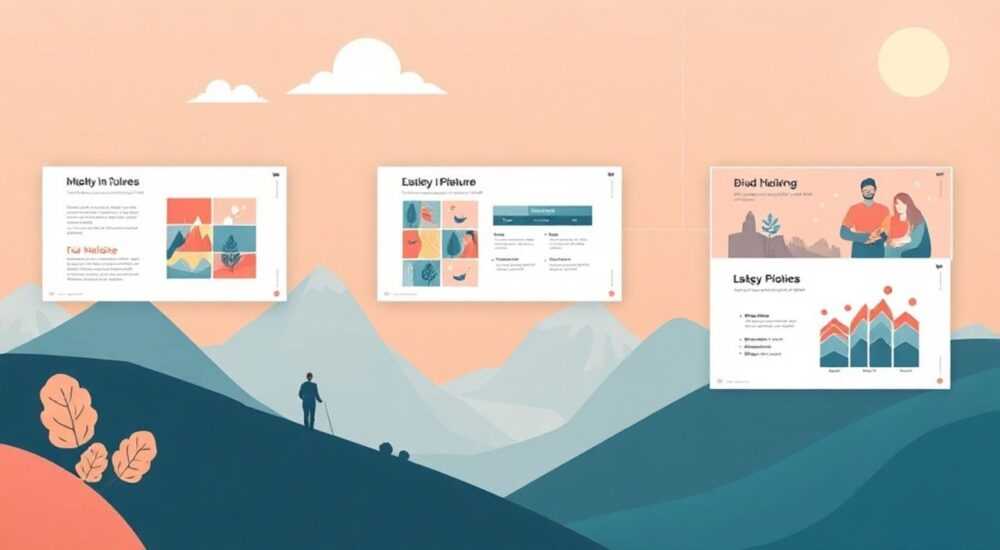
Каждый, кто когда-либо готовил презентацию в PowerPoint, сталкивался с одной и той же дилеммой: как сделать её не просто информативной, но и визуально привлекательной? Шаблоны по умолчанию — серые, скучные, устаревшие. А найти подходящую тему — задача, требующая времени, навыков и понимания дизайна. В эпоху, когда визуальное восприятие влияет на 90% принятия решений, правильная тема презентации — это не украшение, а инструмент коммуникации. Скачивание профессиональных шаблонов из проверенных источников позволяет сэкономить часы работы, повысить доверие аудитории и подчеркнуть авторитет бренда или идеи.
Лучший способ скачать тему для PowerPoint — использовать официальные ресурсы Microsoft, Envato Elements или FreePik с фильтром «бесплатно и для коммерческого использования». Всегда проверяйте лицензию, чтобы избежать юридических рисков и нарушений авторских прав.
Содержание статьи:
- Зачем скачивать тему для PowerPoint, а не использовать стандартную?
- Где безопасно скачать темы для PowerPoint?
- Пошаговая инструкция: как скачать и установить тему
- Какие типы тем существуют и для чего они подходят?
- Частые ошибки при скачивании и установке тем
- Экспертное мнение: что говорят дизайнеры
- Часто задаваемые вопросы
- Заключение
Зачем скачивать тему для PowerPoint, а не использовать стандартную?
Стандартные шаблоны PowerPoint, хоть и удобны, созданы для универсального применения — и именно поэтому они выглядят шаблонно. Исследования Microsoft показывают, что презентации с кастомным дизайном запоминаются на 43% дольше, чем те, что используют стандартные темы. Это не случайность: человеческий мозг обрабатывает визуальную информацию в 60 000 раз быстрее, чем текст. Когда вы выбираете тему, соответствующую вашей аудитории — будь то стартап, корпоративный отчёт или академическая защита — вы создаёте эмоциональный контакт, а не просто передаёте данные.
Представьте: вы выступаете перед инвесторами. Ваша презентация на фоне сине-серой градиентной схемы с шрифтом Calibri — это сигнал «я не готов». А если вы используете минималистичную тему с акцентами на тёплом оранжевом, чёткой типографикой и пространством для визуалов — вы сразу вызываете доверие. Тема — это не просто цвета и фоны. Это система визуальной идентичности, которая усиливает ваше сообщение.
Полезно знать: Темы PowerPoint — это не просто фон. Это набор цветовых схем, шрифтов, эффектов и макетов слайдов, которые применяются ко всему документу. Изменение одного элемента в теме автоматически обновляет все слайды.
Где безопасно скачать темы для PowerPoint?
Не все источники одинаково надёжны. Скачивание шаблонов с сомнительных сайтов может привести к вирусам, водяным знакам или нарушению авторских прав. Вот лучшие и безопасные платформы, где можно найти качественные темы:
- Microsoft Office Templates — официальный ресурс. Бесплатные темы, полностью совместимые с любыми версиями PowerPoint. Подходят для личного и коммерческого использования.
- Envato Elements — платный сервис с тысячами профессиональных шаблонов. Подходит для дизайнеров, маркетологов и компаний. Включает лицензию на коммерческое использование.
- FreePik — бесплатные и премиум-темы. Важно: всегда проверяйте лицензию. Бесплатные варианты часто требуют указания автора.
- Slidesgo — огромная библиотека тем с гибкой системой фильтров по цвету, отрасли и стилю. Все шаблоны доступны в .pptx и содержат шрифты и иконки.
- Canva — не только дизайнер, но и источник готовых тем. Можно скачать шаблон в формате PPTX, предварительно настроив его онлайн.
«Не скачивайте шаблоны с сайтов с непонятными названиями вроде “PowerPoint Free 2026” или “Download Now 100% Free”. Это 95% случаев — фишинг или вредоносные файлы.» — Анна Смирнова, эксперт по кибербезопасности, Microsoft Trusted Advisor
Пошаговая инструкция: как скачать и установить тему
Установка темы в PowerPoint — процесс, который занимает меньше минуты, если вы знаете, куда и как загружать файл. Ниже — подробный алгоритм для Windows и macOS.
- Выберите подходящую тему на одном из рекомендованных сайтов (например, Slidesgo или Microsoft Office Templates).
- Нажмите кнопку «Скачать» — файл должен иметь расширение .thmx (для темы) или .pptx (для полного шаблона).
- Если скачан файл .pptx — откройте его в PowerPoint. Перейдите в меню «Вид» → «Темы» → «Сохранить текущую тему» → выберите папку для сохранения.
- Если скачан файл .thmx — перейдите в папку:
C:UsersИмя_пользователяAppDataRoamingMicrosoftTemplatesDocument Themes. - Скопируйте файл .thmx в эту папку. Если папка не видна — включите отображение скрытых файлов в проводнике Windows.
- Откройте PowerPoint, перейдите во вкладку «Дизайн» → в разделе «Темы» появится ваша тема. Нажмите на неё — и она применится ко всем слайдам.
Полезно знать: Для macOS путь к папке тем:
/Users/Имя_пользователя/Library/Group Containers/UBF8T346G9.Office/User Content/Templates/Document Themes. Путь можно найти через Finder → «Перейти» → «Перейти к папке».Если вы скачали .pptx-шаблон, а не .thmx — вы можете использовать его как основу: откройте файл, удалите ненужные слайды, а затем сохраните как шаблон через «Файл» → «Сохранить как» → выберите тип «Шаблон PowerPoint (*.potx)».
Какие типы тем существуют и для чего они подходят?
Не все темы одинаковы. Выбор зависит от цели презентации, аудитории и контекста. Ниже — классификация популярных типов тем с рекомендациями.
Тип темы |
Особенности |
Лучшее применение |
|---|---|---|
Минимализм |
Чистый фон, 1–2 цвета, много белого пространства, современные шрифты |
Технологии, стартапы, дизайн-презентации, инвесторам |
Корпоративный |
Синие/серые тона, логотипы, строгая типографика, геометрические формы |
Отчёты, финансовые выступления, B2B-презентации |
Творческий |
Яркие цвета, текстуры, иллюстрации, асимметричные макеты |
Маркетинг, реклама, творческие агентства, образовательные проекты |
Академический |
Пастельные тона, традиционные шрифты, таблицы, схемы, ссылки на источники |
Научные доклады, диссертации, университетские защиты |
Сезонный/тематический |
Новогодние, летние, хэллоуинские мотивы, праздничные элементы |
Внутренние мероприятия, корпоративные вечеринки, маркетинговые кампании |
Выбирая тему, задайте себе три вопроса:
— Кто моя аудитория?
— Какую эмоцию я хочу вызвать?
— Соответствует ли стиль моему бренду или теме выступления?
«Тема — это не “красиво”, а “уместно”. Шаблон с градиентом и анимацией может убить серьёзный отчёт, а строгий корпоративный стиль — убить презентацию для детей.» — Дмитрий Волков, дизайнер коммуникаций, 12 лет в консалтинге
Частые ошибки при скачивании и установке тем
Даже опытные пользователи допускают ошибки, которые сводят на нет всю работу. Вот пять самых распространённых:
- Скачивание .zip без инструкции. Многие шаблоны приходят в архиве. Не распаковывайте их вручную — откройте PowerPoint, перейдите в «Файл» → «Параметры» → «Дополнительно» → «Путь к файлам» и убедитесь, что папка тем указана правильно.
- Использование шрифтов, которых нет на компьютере. Тема может использовать кастомные шрифты (например, Montserrat или Lato). Если их нет — PowerPoint заменит их автоматически, и дизайн сломается. Решение: скачайте шрифты отдельно или выберите тему с системными шрифтами.
- Загрузка темы с водяными знаками. На FreePik и некоторых других сайтах бесплатные темы содержат логотипы. Их нельзя использовать в коммерческих целях без лицензии. Всегда читайте условия использования.
- Скачивание тем для старых версий PowerPoint. Файлы .ppt (не .pptx) могут не открываться в PowerPoint 2019/2021/365. Убедитесь, что шаблон совместим с вашей версией.
- Игнорирование цветовой доступности. Темы с белым текстом на светлом фоне или красным на зелёном — непригодны для людей с нарушениями зрения. Используйте инструменты проверки контраста (например, WebAIM Contrast Checker).
Полезно знать: Если тема не появляется в списке — перезапустите PowerPoint. Иногда кэш не обновляется сразу.
Экспертное мнение: что говорят дизайнеры
Мы поговорили с Еленой Петровой — ведущим дизайнером презентаций в агентстве «Синергия» с 8-летним опытом работы с Fortune 500. Её советы — не просто рекомендации, а проверенные практики.
«Я никогда не использую шаблоны “как есть”. Даже самые красивые — это основа. Я всегда меняю цвета под бренд-бук, адаптирую шрифты под читаемость и убираю лишние анимации. Тема — это каркас, а не финал.» — Елена Петрова, ведущий дизайнер презентаций, агентство «Синергия»
Она также подчёркивает важность согласованности:
— Если вы используете тему с тёмным фоном — не смешивайте её с яркими фото из интернета.
— Не используйте более трёх цветов в одной презентации.
— Всегда делайте «тест на прохождение»: закройте глаза на 10 секунд — что вы помните? Цвет? Форму? Логотип? Если ничего — шаблон неэффективен.
Елена рекомендует начинать с выбора цветовой палитры, а не шаблона. Используйте Coolors.co или Adobe Color, чтобы создать свою схему, а потом ищите тему, которая максимально к ней подходит.
Часто задаваемые вопросы
Можно ли использовать бесплатные темы PowerPoint для коммерческих целей?
Да, но только если лицензия явно разрешает это. Официальные темы Microsoft — всегда для коммерческого использования. На FreePik и Slidesgo — проверяйте лицензию: «Free for personal and commercial use» или «Attribution required». Если написано «Only for personal use» — использовать в бизнесе нельзя.
Почему тема не применяется ко всем слайдам?
Часто это происходит, если вы применили тему только к одному слайду, а не к шаблону. Правильный способ: перейдите в «Вид» → «Шаблон слайдов» → выберите тему в панели слева. Она применится ко всем макетам.
Как сохранить свою тему, чтобы использовать в будущем?
Откройте презентацию с нужной темой → «Файл» → «Сохранить как» → выберите тип «Шаблон PowerPoint (*.potx)». Файл сохранится в папке «Шаблоны» и будет доступен при создании новой презентации.
Подходят ли темы для Google Slides?
Прямо — нет. Но вы можете открыть .pptx в Google Slides, и он попытается сохранить стиль. Для полной совместимости лучше использовать шаблоны, созданные специально для Google Slides на Slidesgo или Canva.
Сколько тем стоит загружать? Не перегрузит ли это систему?
PowerPoint может хранить сотни тем — это не влияет на производительность. Но визуально это создаёт хаос. Лучше хранить 5–7 самых универсальных и актуальных тем, а остальные — архивировать.
Заключение
Скачивание темы для PowerPoint — это не техническая операция, а стратегическое решение. Правильно подобранная тема превращает сухой отчёт в убедительную историю, а скучную презентацию — в инструмент влияния. Сегодня, когда внимание аудитории измеряется в секундах, визуальное оформление — не опция, а необходимость.
Выбирайте темы не по внешнему виду, а по контексту. Проверяйте лицензии. Учитывайте доступность. И никогда не используйте шаблоны «как есть» — адаптируйте их под ваш бренд, ваш голос и вашу аудиторию.
Тема — это не фон. Это голос вашей презентации. Пусть он будет чётким, последовательным и запоминающимся.
- Лучшие источники: Microsoft, Slidesgo, Envato Elements — безопасно и лицензионно.
- Всегда проверяйте лицензию перед коммерческим использованием.
- Тема должна соответствовать аудитории, а не вашим личным предпочтениям.
- Сохраняйте свои адаптированные темы как .potx для повторного использования.
- Избегайте более трёх цветов, перегруженных анимаций и нечитаемых шрифтов.
⚠️ Дисклеймер — нажмите, чтобы развернуть
Материалы, опубликованные в разделе «Блог» на сайте RU DESIGN SHOP (rudesignshop.ru), носят исключительно информационный и ознакомительный характер и не являются руководством к действию, финансовой рекомендацией, медицинской услугой, ветеринарным назначением либо рекламой товаров и услуг, включая азартные игры. Публикации не содержат призывов к участию в азартных играх и не направлены на продвижение соответствующих операторов.
Безопасность применения товаров и веществ: при использовании строительных материалов, бытовой химии, пестицидов и агрохимикатов необходимо строго следовать инструкциям производителя и действующему законодательству Российской Федерации, включая Федеральный закон РФ от 19.07.1997 № 109-ФЗ «О безопасном обращении с пестицидами и агрохимикатами».
Упоминание товарных знаков, брендов и организаций носит исключительно информационный характер и не означает наличие партнёрских отношений или одобрения со стороны правообладателей.
Материалы, содержащие сведения о медицинских, ветеринарных или косметических средствах, представлены в справочных целях и не являются медицинской консультацией или назначением. Перед применением рекомендуется обратиться к врачу, ветеринарному специалисту или иному сертифицированному профессионалу.
Возрастные ограничения: материалы, содержащие сведения о продукции категории 18+, включая алкоголь или азартные игры, предназначены исключительно для совершеннолетней аудитории и публикуются в информационных целях.
Правовая ответственность: решения, принятые на основе опубликованной информации, пользователь принимает самостоятельно и на свой риск; редакция и авторы несут ответственность в пределах, установленных законодательством Российской Федерации.
Редакция не допускает публикаций, содержащих пропаганду экстремизма, терроризма, наркотических средств или суицида; подобные материалы подлежат немедленному удалению.
Упоминание организаций с ограниченным статусом: компания Meta Platforms Inc. (социальные сети Facebook и Instagram) признана экстремистской организацией решением суда РФ, её деятельность запрещена на территории Российской Федерации; любые упоминания приводятся исключительно в информационных целях.
Авторские права и источники: информация собирается из открытых источников; её актуальность указывается на дату публикации и может изменяться.
Изображения и иллюстрации используются на условиях, разрешённых правообладателями. При возникновении претензий редакция готова оперативно рассмотреть обращение и внести необходимые изменения.
Персональные данные и cookies: сайт использует cookies и обрабатывает персональные данные пользователей в соответствии с Федеральным законом № 152-ФЗ «О персональных данных» и Политикой конфиденциальности RU DESIGN SHOP.
Мнения авторов могут не совпадать с позицией государственных органов или коммерческих организаций, упомянутых в материалах.
РЕКОМЕНДУЕМ
Товары от российских производителей




