Скидка 5% на первый заказ — RDS5




Как скинуть до заводских настроек виндовс 11
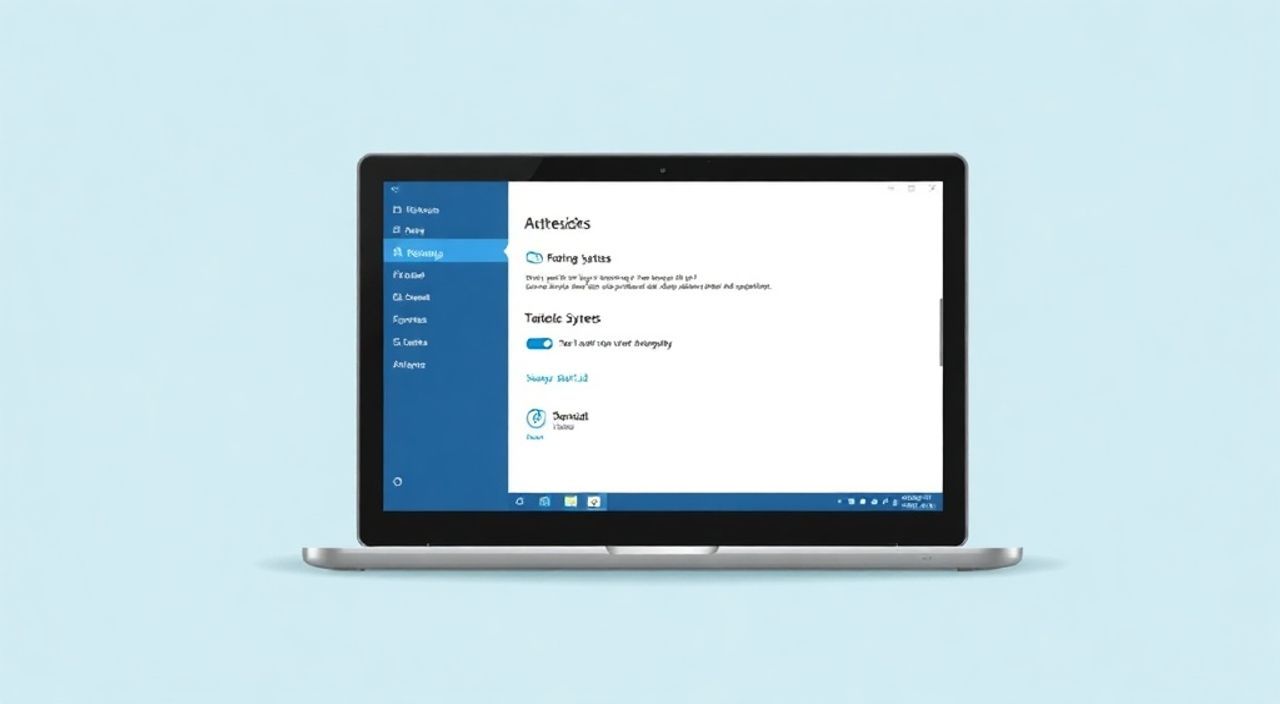
Сброс Windows 11 до заводских настроек — это эффективный способ вернуть систему в исходное состояние, устранить накопленные ошибки, избавиться от вредоносных программ или подготовить компьютер к передаче другому пользователю. Эта процедура полностью переустанавливает операционную систему, удаляя установленные приложения, временные файлы и пользовательские данные, в зависимости от выбранного режима сброса. Важно понимать, что этот процесс необратим, поэтому предварительное резервное копирование критически важных данных обязательно.
Чтобы сбросить Windows 11 до заводских настроек, зайдите в «Параметры» → «Система» → «Восстановление» и выберите «Сбросить этот компьютер». Вы можете сохранить свои файлы или удалить всё. Перед началом обязательно создайте резервную копию важных данных.
Содержание статьи:
- Когда нужно сбрасывать Windows 11
- Подготовка к сбросу: что нужно сделать заранее
- Пошаговая инструкция: как сбросить Windows 11 до заводских настроек
- Дополнительные опции при сбросе
- Альтернативные способы сброса системы
- Сброс через среду восстановления (WinRE)
- Что делать после сброса: первые шаги
- Распространённые ошибки и как их избежать
- Как избежать сбоев
- Экспертное мнение
- Вопросы и ответы
- Заключение
Когда нужно сбрасывать Windows 11
Сброс операционной системы до заводских настроек — это не повседневная задача, а серьёзная мера, применяемая в определённых ситуациях. Один из самых распространённых случаев — когда система начинает работать медленно, зависать или выдавать частые ошибки. Со временем Windows 11 накапливает множество изменений: установленные и удалённые программы оставляют следы в реестре, драйверы конфликтуют, а обновления могут привести к нестабильности.
Ещё одна причина — заражение вредоносным ПО. Даже если антивирус удалил основные угрозы, некоторые компоненты могут остаться скрытыми. Сброс позволяет полностью очистить систему, так как переустанавливается ядро ОС. Это особенно актуально, если компьютер используется для работы с конфиденциальными данными.
Полезно знать: Сброс не заменяет полную переустановку с флешки, но в большинстве случаев даёт аналогичный результат без необходимости использовать внешние носители.
Также сброс пригодится при подготовке устройства к продаже или передаче другому пользователю. Он гарантирует, что все личные файлы, аккаунты и настройки будут удалены, а новый владелец получит чистую систему, как будто он только что распаковал ноутбук из коробки.
Подготовка к сбросу: что нужно сделать заранее
Перед тем как начать процесс сброса, крайне важно выполнить несколько подготовительных шагов. Главный из них — резервное копирование данных. Несмотря на возможность выбора режима «Сохранить мои файлы», всегда есть риск потери информации из-за сбоев питания, повреждения диска или ошибок в работе системы.
- Скопируйте документы, фото, видео и другие важные файлы на внешний жёсткий диск, в облачное хранилище (OneDrive, Google Drive) или на USB-накопитель.
- Запишите ключи активации платных программ, лицензии и учётные данные от сервисов, если они не синхронизированы с вашим Microsoft-аккаунтом.
- Убедитесь, что у вас есть доступ к учётной записи Microsoft. После сброса вход в систему будет осуществляться через неё.
- Подключите устройство к стабильному источнику питания. Если это ноутбук — подключите зарядное устройство, чтобы избежать выключения во время процесса.
«Никогда не пропускайте этап резервного копирования. Даже если вы уверены, что выберете опцию «сохранить файлы», технические сбои случаются. Лучше потратить 30 минут сейчас, чем потом восстанавливать данные с помощью сложных инструментов.» — Алексей Морозов, системный администратор, 12 лет опыта
Также проверьте наличие интернет-подключения. Процесс сброса может потребовать загрузки последних обновлений Windows, особенно если вы выбираете опцию переустановки системы. Отсутствие сети может привести к прерыванию установки или неполной настройке ОС после перезагрузки.
Пошаговая инструкция: как сбросить Windows 11 до заводских настроек
Процедура сброса встроена в интерфейс Windows 11 и доступна через стандартные параметры. Ниже — подробный алгоритм действий:
- Откройте меню «Пуск» и выберите значок шестерёнки — «Параметры».
- В левом боковом меню перейдите в раздел «Система», затем прокрутите вниз и кликните по пункту «Восстановление».
- В блоке «Восстановление» найдите строку «Сбросить этот компьютер» и нажмите кнопку «Сбросить компьютер».
- Система предложит два варианта: Сохранить мои файлы и Удалить всё.
Если вы хотите оставить личные документы, но удалить приложения и настройки — выберите первый вариант. Он подходит, когда проблема связана с программным обеспечением, а не с файлами. При выборе «Удалить всё» будут стёрты все данные, включая установленные программы, пользовательские папки и настройки.
Дополнительные опции при сбросе
После выбора одного из двух основных режимов вы можете раскрыть дополнительные параметры:
- Облачная загрузка — система будет переустановлена с серверов Microsoft. Требует стабильного интернета, но гарантирует чистую и актуальную версию Windows.
- Локальная переустановка — использует встроенные образы системы на вашем диске. Быстрее, но может содержать уже имеющиеся ошибки.
- Удалить файлы и очистить диск — более глубокая очистка, рекомендуется при передаче устройства. Данные практически невозможно восстановить.
Полезно знать: Опция «очистить диск» занимает значительно больше времени, но обеспечивает максимальную безопасность при продаже или утилизации устройства.
После подтверждения выбора система начнёт подготовку. Процесс может занять от 20 минут до нескольких часов, в зависимости от скорости диска, объёма данных и выбранного метода. Компьютер несколько раз перезагрузится автоматически.
Альтернативные способы сброса системы
Иногда стандартный путь через «Параметры» недоступен — например, если Windows не загружается или интерфейс не отвечает. В таких случаях можно воспользоваться аварийной средой восстановления.
Сброс через среду восстановления (WinRE)
- Перезагрузите компьютер.
- На этапе запуска системы нажмите и удерживайте клавишу Shift, одновременно кликая по «Перезагрузить» в меню входа или через экран блокировки.
- После перезагрузки выберите «Поиск и устранение неисправностей» → «Сброс этого компьютера».
- Дальнейшие шаги аналогичны стандартному сбросу.
Если и этот способ не работает, можно создать загрузочную флешку с Windows 11 с помощью официального Media Creation Tool от Microsoft. Загрузившись с неё, вы сможете выбрать «Восстановление системы» или даже выполнить чистую установку.
Метод сброса |
Когда использовать |
Требует интернет |
Сложность |
|---|---|---|---|
Через «Параметры» |
Система работает нормально |
Не обязательно |
Низкая |
Через WinRE |
Windows не загружается |
Желательно |
Средняя |
С флешки |
Полный сбой системы |
Обязательно |
Высокая |
Что делать после сброса: первые шаги
После завершения сброса Windows 11 перезагрузится и запустится процесс начальной настройки, аналогичный первому включению нового компьютера. Вам предложат выбрать регион, язык, подключиться к Wi-Fi и войти в учётную запись Microsoft.
Важно сразу после входа в систему проверить:
- Наличие всех необходимых драйверов (особенно для ноутбуков: тачпад, камера, микрофон).
- Дата и время — должны определяться автоматически.
- Работу интернета — проводного и беспроводного.
- Обновления Windows — откройте «Параметры» → «Центр обновления Windows» и установите последние исправления.
«После сброса не спешите устанавливать все старые программы. Сначала протестируйте производительность системы «на чистом» варианте. Возможно, многие приложения вам на самом деле не нужны.» — Екатерина Волкова, IT-консультант, специалист по цифровой гигиене
Также рекомендуется повторно настроить резервное копирование — включить OneDrive или настроить автоматическую синхронизацию документов. Это защитит вас в будущем от потери данных.
Распространённые ошибки и как их избежать
Даже при следовании инструкциям могут возникнуть проблемы. Одна из самых частых — ошибка 0x80070005 при сбросе. Она указывает на недостаток прав доступа или повреждение системных файлов. Решение — запустить средство проверки системных файлов (SFC /scannow) до начала сброса.
Другая типичная ситуация — сброс зависает на определённом проценте. Это может быть связано с повреждённым SSD, перегревом или нехваткой места на диске. Убедитесь, что на системном разделе свободно минимум 20 ГБ.
Как избежать сбоев
- Перед сбросом выполните дефрагментацию (для HDD) или TRIM (для SSD).
- Отключите сторонние антивирусы и программы, которые могут блокировать доступ к системным файлам.
- Используйте только оригинальные драйверы и обновления от Microsoft.
Полезно знать: Если сброс не удаётся трижды подряд — вероятно, проблема аппаратная. Проверьте состояние жёсткого диска с помощью CrystalDiskInfo или аналогичных утилит.
Экспертное мнение
«Сброс Windows — это мощный инструмент, но его часто используют слишком рано или слишком поздно. Прежде чем сбрасывать систему, попробуйте менее радикальные методы: очистку диска, восстановление системы к точке восстановления, удаление неиспользуемых программ. Сброс — это «план Б», а не первое решение.» — Дмитрий Петров, инженер Microsoft Certified Solutions Associate (MCSA), 15 лет в IT
Он также отмечает, что современные версии Windows 11 стали значительно устойчивее к сбоям благодаря улучшенной системе обновлений и встроенной защите. Поэтому сброс требуется реже, чем в эпоху Windows 7 или 8.
Вопросы и ответы
Можно ли сбросить Windows 11 без пароля?
Да, если вы используете аварийную среду восстановления (WinRE). Даже без доступа к учётной записи вы можете запустить сброс через меню «Поиск и устранение неисправностей».
Сколько времени занимает сброс?
В среднем от 30 минут до 2 часов. Факторы: скорость диска, объём данных, выбранный режим (с интернетом или локально).
После сброса остаются ли лицензии программ?
Только те, что привязаны к Microsoft-аккаунту. Лицензии Office, Adobe и других приложений нужно активировать заново.
Будет ли удалён Microsoft Edge или другие встроенные приложения?
Нет, все стандартные приложения восстанавливаются после сброса. Вы можете удалить их вручную позже.
Можно ли отменить сброс после начала?
Нет. Как только процесс начнётся, отмена невозможна. Все данные будут потеряны.
Заключение
Сброс Windows 11 до заводских настроек — это надёжный способ вернуть систему к исходному состоянию, устранить глубокие программные сбои и подготовить устройство к новому этапу использования. Процедура проста в выполнении через графический интерфейс, но требует ответственного подхода к подготовке, особенно к резервному копированию данных.
Главное — помнить, что сброс не должен быть первой реакцией на любую неполадку. Используйте его как последнее средство, когда другие методы диагностики и ремонта оказались неэффективны. Следуя правильной последовательности, вы сможете быстро восстановить работоспособность компьютера и продолжить работу в комфортной среде.
- Всегда делайте резервную копию перед сбросом.
- Выбирайте режим сброса в зависимости от цели: сохранение файлов или полная очистка.
- Используйте аварийную среду, если система не загружается.
- После сброса установите все обновления и проверьте работоспособность оборудования.
- Рассматривайте сброс как часть комплексной стратегии обслуживания ПК, а не как постоянное решение.
⚠️ Дисклеймер — нажмите, чтобы развернуть
Материалы, опубликованные в разделе «Блог» на сайте RU DESIGN SHOP (rudesignshop.ru), носят исключительно информационный и ознакомительный характер и не являются руководством к действию, финансовой рекомендацией, медицинской услугой, ветеринарным назначением либо рекламой товаров и услуг, включая азартные игры. Публикации не содержат призывов к участию в азартных играх и не направлены на продвижение соответствующих операторов.
Безопасность применения товаров и веществ: при использовании строительных материалов, бытовой химии, пестицидов и агрохимикатов необходимо строго следовать инструкциям производителя и действующему законодательству Российской Федерации, включая Федеральный закон РФ от 19.07.1997 № 109-ФЗ «О безопасном обращении с пестицидами и агрохимикатами».
Упоминание товарных знаков, брендов и организаций носит исключительно информационный характер и не означает наличие партнёрских отношений или одобрения со стороны правообладателей.
Материалы, содержащие сведения о медицинских, ветеринарных или косметических средствах, представлены в справочных целях и не являются медицинской консультацией или назначением. Перед применением рекомендуется обратиться к врачу, ветеринарному специалисту или иному сертифицированному профессионалу.
Возрастные ограничения: материалы, содержащие сведения о продукции категории 18+, включая алкоголь или азартные игры, предназначены исключительно для совершеннолетней аудитории и публикуются в информационных целях.
Правовая ответственность: решения, принятые на основе опубликованной информации, пользователь принимает самостоятельно и на свой риск; редакция и авторы несут ответственность в пределах, установленных законодательством Российской Федерации.
Редакция не допускает публикаций, содержащих пропаганду экстремизма, терроризма, наркотических средств или суицида; подобные материалы подлежат немедленному удалению.
Упоминание организаций с ограниченным статусом: компания Meta Platforms Inc. (социальные сети Facebook и Instagram) признана экстремистской организацией решением суда РФ, её деятельность запрещена на территории Российской Федерации; любые упоминания приводятся исключительно в информационных целях.
Авторские права и источники: информация собирается из открытых источников; её актуальность указывается на дату публикации и может изменяться.
Изображения и иллюстрации используются на условиях, разрешённых правообладателями. При возникновении претензий редакция готова оперативно рассмотреть обращение и внести необходимые изменения.
Персональные данные и cookies: сайт использует cookies и обрабатывает персональные данные пользователей в соответствии с Федеральным законом № 152-ФЗ «О персональных данных» и Политикой конфиденциальности RU DESIGN SHOP.
Мнения авторов могут не совпадать с позицией государственных органов или коммерческих организаций, упомянутых в материалах.
РЕКОМЕНДУЕМ
Товары от российских производителей




