Скидка 5% на первый заказ — RDS5




Как скинуть компьютер до заводских настроек
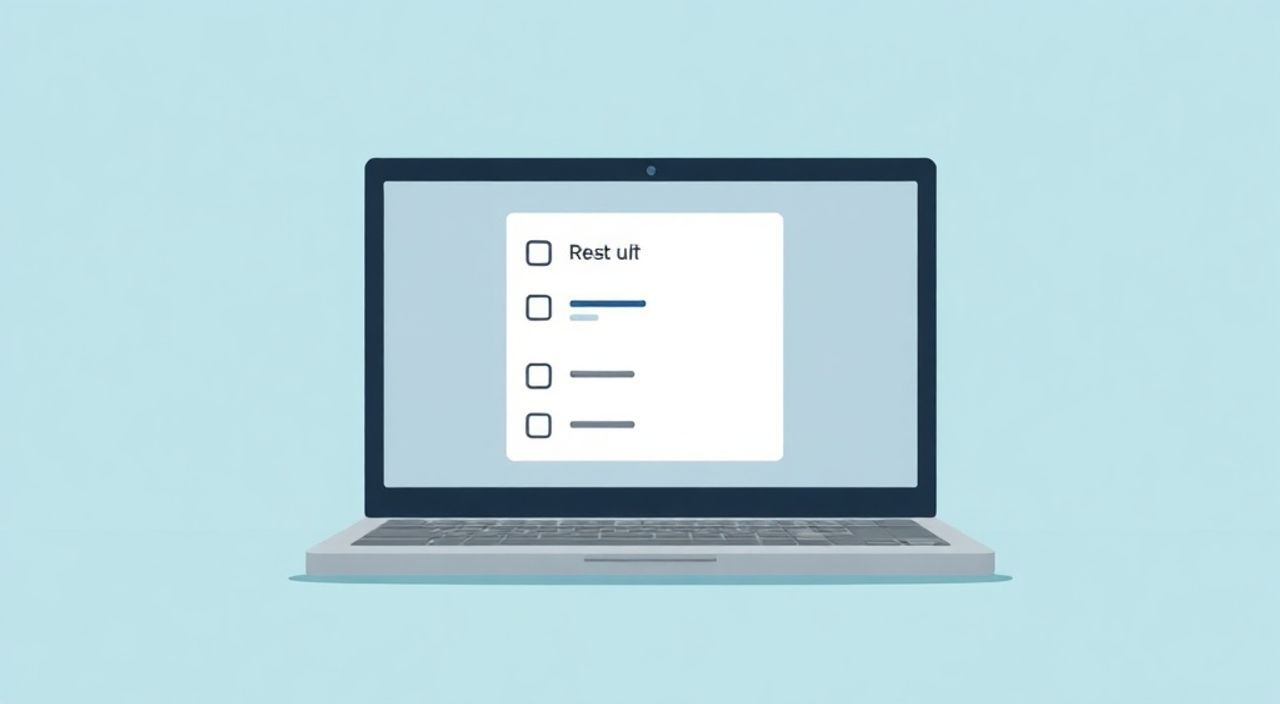
Восстановление компьютера до заводских настроек — это эффективный способ устранить системные сбои, замедление работы или подготовить устройство к передаче другому пользователю. Процесс возвращает операционную систему к состоянию, в котором она находилась при первой установке, удаляя все установленные программы, временные файлы и пользовательские данные. Однако важно понимать, что это не просто «очистка», а полная переустановка или сброс системы, который требует тщательной подготовки.
Чтобы скинуть компьютер до заводских настроек, выберите метод через «Параметры» Windows — он безопасен и прост в использовании. Перед началом обязательно создайте резервную копию важных данных, чтобы избежать их потери.
Содержание статьи:
- Что значит сброс компьютера до заводских настроек
- Когда и зачем нужно сбрасывать ПК
- Когда сброс не поможет
- Как правильно сделать резервную копию данных
- Шаги для создания резервной копии
- Основные способы сброса: пошаговые инструкции
- Сброс через «Параметры» Windows 10/11
- Сброс через командную строку (для продвинутых)
- Переустановка Windows с нуля: когда стандартный сброс не помогает
- Процесс переустановки
- Распространённые ошибки и как их избежать
- Экспертное мнение
- Часто задаваемые вопросы
- Заключение
Что значит сброс компьютера до заводских настроек
Сброс до заводских настроек — это процесс возврата операционной системы к исходному состоянию, в котором она находилась при первоначальной установке производителем. При этом удаляются все сторонние приложения, пользовательские настройки, временные файлы и, в зависимости от выбранного режима, личные данные. Сама система Windows переустанавливается поверх существующей, но без необходимости использовать внешний носитель.
Процедура доступна напрямую в интерфейсе Windows 10 и 11 через раздел «Восстановление». Она не требует глубоких технических знаний, но подразумевает понимание различий между режимами сброса: «сохранить мои файлы» и «удалить всё». Первый оставляет личные документы, фото, музыку, но удаляет программы и настройки. Второй стирает абсолютно всё, включая учётные записи и установленные драйверы.
Технически, сброс использует скрытый раздел восстановления (Recovery Partition), где хранится образ чистой системы. Если этот раздел повреждён или удалён, стандартный сброс может не работать — тогда потребуется альтернативный подход, например, через загрузочную флешку.
Полезно знать: Заводские настройки не всегда означают «чистую» Windows — на некоторых устройствах OEM-производители (например, HP, Lenovo) предустанавливают дополнительные программы, которые могут вернуться после сброса.
Когда и зачем нужно сбрасывать ПК
Существует несколько ключевых ситуаций, когда сброс становится не просто полезным, а необходимым решением. Одна из самых частых — это значительное замедление работы системы. Со временем накапливаются временные файлы, конфликтующие драйверы, фрагментированные реестры и фоновые процессы, которые снижают отзывчивость ПК.
Другая распространённая причина — появление постоянных ошибок, сбоев или «синих экранов смерти». Если стандартные методы диагностики (антивирус, проверка диска, обновление драйверов) не помогают, сброс позволяет начать «с чистого листа». Это особенно актуально после удаления сложных вирусов, которые могут оставлять следы даже после очистки.
Также сброс необходим при подготовке устройства к продаже, подарку или передаче коллеге. Удаление всех личных данных — критически важный шаг для защиты приватности. Даже форматирование диска не всегда гарантирует полное исчезновение информации, а сброс с опцией «удалить всё» включает дополнительное шифрование и перезапись данных.
- Заметное замедление работы системы
- Постоянные сбои и ошибки ОС
- Заражение вредоносным ПО
- Подготовка к передаче устройства
- Необходимость исправить повреждённые системные файлы
Когда сброс не поможет
Важно понимать границы возможностей процедуры. Сброс не решит аппаратные проблемы: если диск повреждён, RAM вышла из строя или есть перегрев, система снова начнёт глючить даже после чистой установки. Также не стоит рассчитывать на сброс при наличии проблем с загрузкой — если Windows не запускается вообще, может потребоваться аварийное восстановление.
«Сброс — это не панацея. Он эффективен против программных сбоев, но не заменяет диагностику железа. Перед сбросом проверьте SMART-статус диска и температуру компонентов.» — Алексей Морозов, системный администратор, 12 лет опыта
Как правильно сделать резервную копию данных
Прежде чем сбрасывать систему, необходимо сохранить все важные файлы. Даже при выборе режима «сохранить мои файлы» возможны сбои, поэтому надёжнее перестраховаться. Рекомендуется использовать комбинированный подход: внешний носитель + облачное хранилище.
Начните с копирования документов, изображений, видео, архивов и рабочих проектов. Не забудьте о браузерных закладках, паролях (если используются менеджеры вроде LastPass), настройках почтовых клиентов и лицензионных ключах программ. Для игр, установленных через Steam или Epic Games, достаточно переустановить клиент — сохранения часто хранятся в облаке.
Шаги для создания резервной копии
- Подключите внешний жёсткий диск или USB-флешку ёмкостью не менее 16 ГБ.
- Откройте проводник и перейдите в папку «ПользователиИмя_пользователя».
- Скопируйте папки: «Документы», «Изображения», «Видео», «Загрузки», «Рабочий стол».
- Сохраните отдельно папки с проектами, архивами и базами данных.
- Загрузите резервные копии в облачное хранилище (Google Drive, Яндекс.Диск, OneDrive).
- Создайте список установленных программ и активационных ключей.
Метод |
Плюсы |
Минусы |
|---|---|---|
Внешний HDD/SSD |
Высокая скорость, большой объём, автономность |
Риск потери/повреждения носителя |
Облачные сервисы |
Доступ с любого устройства, защита от физических угроз |
Ограниченный бесплатный объём, требуется интернет |
Сеть (NAS, сетевой диск) |
Централизованное хранение, автоматизация |
Требует настройки, зависит от сети |
Полезно знать: Используйте инструменты вроде FreeFileSync или SyncToy для автоматизации резервного копирования. Они позволяют настроить синхронизацию и избежать пропусков.
Основные способы сброса: пошаговые инструкции
Существует несколько путей возврата системы к заводским настройкам. Самый простой — через интерфейс Windows. Этот метод работает, если операционная система запускается и у вас есть доступ к рабочему столу.
Сброс через «Параметры» Windows 10/11
- Откройте «Пуск» → «Параметры» → «Система» → «Восстановление».
- В разделе «Сброс этого ПК» нажмите «Сбросить компьютер».
- Выберите: «Сохранить мои файлы» или «Удалить всё».
- При выборе «Удалить всё» укажите, будете ли вы переустанавливать Windows с локального устройства или через облако.
- Подтвердите действие и дождитесь завершения процесса (может занять от 20 минут до нескольких часов).
Если система не загружается, можно войти в среду восстановления:
- Перезагрузите компьютер.
- На этапе запуска Windows удерживайте Shift и нажимайте «Перезагрузить».
- Выберите «Поиск и устранение неисправностей» → «Сбросить этот компьютер».
- Следуйте инструкциям на экране.
Сброс через командную строку (для продвинутых)
Если графический интерфейс недоступен, можно использовать команду:
systemreset --cleanpc
или
reagentc /reset
Эти команды активируют процесс сброса из среды восстановления (WinRE).
Полезно знать: После сброса Windows автоматически переустановит драйверы через Windows Update. Убедитесь, что у вас есть доступ к интернету по кабелю, так как Wi-Fi может не работать сразу.
Переустановка Windows с нуля: когда стандартный сброс не помогает
Иногда встроенный сброс не срабатывает — например, из-за повреждённого раздела восстановления или ошибок в системных файлах. В таких случаях лучшим решением станет полная переустановка Windows с загрузочной флешки.
Для создания загрузочного носителя понадобится другой работающий компьютер и флешка объёмом 8 ГБ или больше. Скачайте официальный Media Creation Tool с сайта Microsoft. Программа автоматически загрузит последнюю версию Windows и подготовит флешку.
Процесс переустановки
- Вставьте флешку и перезагрузите компьютер.
- Зайдите в BIOS/UEFI (обычно клавиши F2, F12, Del) и установите флешку как первый загрузочный устройство.
- Следуйте установщику: выберите язык, регион, тип установки — «Выборочная: только установка Windows (дополнительно)».
- Удалите все разделы на системном диске и создайте новые.
- Завершите установку, настройте учётную запись и обновите систему.
Этот метод даёт максимальную чистоту: вы получаете «голую» Windows без предустановленного ПО и лишних модулей.
«Я рекомендую делать чистовую установку хотя бы раз в год на рабочих станциях. Это снижает накопленный технический долг системы и улучшает стабильность.» — Екатерина Волкова, IT-консультант, специалист по кибербезопасности
Распространённые ошибки и как их избежать
Многие пользователи сталкиваются с трудностями при сбросе из-за типичных просчётов. Одна из главных — отсутствие резервной копии. Даже если выбран режим «сохранить мои файлы», сбой питания или повреждение диска могут привести к потере данных.
Другая ошибка — игнорирование заряда батареи на ноутбуках. Сброс может занять более часа. Если устройство отключится в процессе, это может повредить систему и сделать дальнейшую загрузку невозможной. Всегда подключайте ноутбук к сети.
- Недостаточно места на диске: Для сброса требуется минимум 20% свободного места на системном разделе.
- Активация Windows: Убедитесь, что ваша лицензия привязана к учётной записи Microsoft. При переустановке это упростит активацию.
- Отсутствие драйверов: После сброса некоторые устройства (Wi-Fi, звук) могут не работать. Заранее скачайте драйверы с сайта производителя.
Ошибка |
Причина |
Решение |
|---|---|---|
Сброс не запускается |
Повреждён раздел восстановления |
Используйте загрузочную флешку |
Синий экран во время сброса |
Аппаратная неисправность или плохой диск |
Проверьте SMART, протестируйте RAM |
Windows не активируется |
Лицензия не привязана к аккаунту |
Введите ключ вручную или свяжитесь с поддержкой |
Экспертное мнение
«Сегодня многие боятся сброса, считая его сложной процедурой. На самом деле, Windows сделала её максимально простой. Главное — не торопиться, соблюдать порядок и помнить: профилактика лучше, чем лечение. Я советую раз в полгода делать резервную копию и оценивать состояние системы. Если заметны тормоза — не ждите краха, действуйте заранее.» — Дмитрий Ковалёв, старший инженер-программист, Microsoft MVP
По его словам, современные инструменты вроде «Сброса ПК» и Media Creation Tool значительно снизили порог входа для обычных пользователей. Однако он подчёркивает важность понимания различий между сбросом и чистовой установкой: «Сброс удобен, но может оставить следы старой системы. Чистовая установка — эталон чистоты, особенно для старых устройств».
Часто задаваемые вопросы
После сброса исчезли программы. Это нормально?
Да, это ожидаемое поведение. Все сторонние приложения удаляются. Вам нужно будет установить их заново.
Можно ли отменить сброс после начала?
Нет, как только процесс запущен, его нельзя остановить без риска повреждения системы. Поэтому важно дважды проверять выбор режима и наличие резервной копии.
Будет ли удалён Windows Defender после сброса?
Нет, антивирус является частью системы и автоматически восстанавливается.
Нужно ли переустанавливать драйверы вручную?
Windows автоматически загружает базовые драйверы. Для оптимальной производительности рекомендуется установить последние версии с сайта производителя.
Можно ли сбросить Windows, если нет интернета?
Да, сброс возможен в офлайн-режиме, но обновления и некоторые функции будут недоступны до подключения к сети.
Заключение
Сброс компьютера до заводских настроек — это мощный, но требующий осторожности инструмент. Он позволяет эффективно решить множество проблем, связанных с производительностью, стабильностью и безопасностью системы. Современные версии Windows делают процесс максимально доступным, но успех зависит от правильной подготовки.
Главное — не пренебрегать резервным копированием, выбирать подходящий метод сброса и понимать, что это не универсальное решение всех проблем. Аппаратные сбои требуют отдельного внимания, а регулярное обслуживание системы может отсрочить необходимость в радикальных мерах.
- Всегда делайте резервную копию перед сбросом.
- Выбирайте метод сброса в зависимости от состояния системы.
- Чистовая установка через флешку — самый надёжный способ получить «чистую» Windows.
- Проверяйте оборудование перед сбросом, чтобы исключить аппаратные причины сбоев.
- Обновляйте драйверы и активируйте Windows после восстановления.
⚠️ Дисклеймер — нажмите, чтобы развернуть
Материалы, опубликованные в разделе «Блог» на сайте RU DESIGN SHOP (rudesignshop.ru), носят исключительно информационный и ознакомительный характер и не являются руководством к действию, финансовой рекомендацией, медицинской услугой, ветеринарным назначением либо рекламой товаров и услуг, включая азартные игры. Публикации не содержат призывов к участию в азартных играх и не направлены на продвижение соответствующих операторов.
Безопасность применения товаров и веществ: при использовании строительных материалов, бытовой химии, пестицидов и агрохимикатов необходимо строго следовать инструкциям производителя и действующему законодательству Российской Федерации, включая Федеральный закон РФ от 19.07.1997 № 109-ФЗ «О безопасном обращении с пестицидами и агрохимикатами».
Упоминание товарных знаков, брендов и организаций носит исключительно информационный характер и не означает наличие партнёрских отношений или одобрения со стороны правообладателей.
Материалы, содержащие сведения о медицинских, ветеринарных или косметических средствах, представлены в справочных целях и не являются медицинской консультацией или назначением. Перед применением рекомендуется обратиться к врачу, ветеринарному специалисту или иному сертифицированному профессионалу.
Возрастные ограничения: материалы, содержащие сведения о продукции категории 18+, включая алкоголь или азартные игры, предназначены исключительно для совершеннолетней аудитории и публикуются в информационных целях.
Правовая ответственность: решения, принятые на основе опубликованной информации, пользователь принимает самостоятельно и на свой риск; редакция и авторы несут ответственность в пределах, установленных законодательством Российской Федерации.
Редакция не допускает публикаций, содержащих пропаганду экстремизма, терроризма, наркотических средств или суицида; подобные материалы подлежат немедленному удалению.
Упоминание организаций с ограниченным статусом: компания Meta Platforms Inc. (социальные сети Facebook и Instagram) признана экстремистской организацией решением суда РФ, её деятельность запрещена на территории Российской Федерации; любые упоминания приводятся исключительно в информационных целях.
Авторские права и источники: информация собирается из открытых источников; её актуальность указывается на дату публикации и может изменяться.
Изображения и иллюстрации используются на условиях, разрешённых правообладателями. При возникновении претензий редакция готова оперативно рассмотреть обращение и внести необходимые изменения.
Персональные данные и cookies: сайт использует cookies и обрабатывает персональные данные пользователей в соответствии с Федеральным законом № 152-ФЗ «О персональных данных» и Политикой конфиденциальности RU DESIGN SHOP.
Мнения авторов могут не совпадать с позицией государственных органов или коммерческих организаций, упомянутых в материалах.
РЕКОМЕНДУЕМ
Товары от российских производителей

-5%