Скидка 5% на первый заказ — RDS5




Как скинуть презентацию на флешку с повер поинт
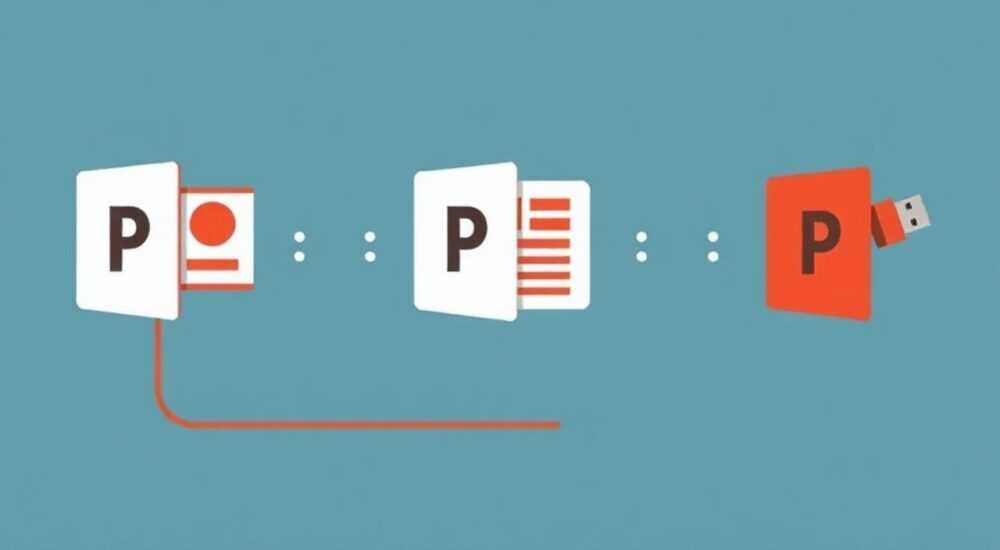
Скинуть презентацию на флешку с PowerPoint — это простая, но критически важная задача перед выступлением, защитой проекта или деловой встречей. Главное — сделать это правильно: сохранить все эффекты, шрифты, анимации и мультимедиа, чтобы файл корректно открылся на любом компьютере. Ключевое правило — использовать встроенную функцию «Записать на диск» или экспортировать в формате совместимости.
Чтобы перенести презентацию на флешку без потерь, используйте функцию «Записать на диск» в PowerPoint или скопируйте файл вручную, предварительно сохранив его в универсальном формате .pptx. Обязательно проверьте презентацию на другом устройстве.
Содержание статьи:
- Зачем использовать флешку для презентаций
- Подготовка флешки к записи
- Когда использовать FAT32, а когда exFAT?
- Методы переноса презентации с PowerPoint на флешку
- Способ 1: Простое копирование файла
- Способ 2: Экспорт «Записать на диск» (Package for CD/DVD)
- Способ 3: Создание самораспаковывающегося архива
- Проверка и совместимость презентации на другом ПК
- Как минимизировать проблемы совместимости
- Частые ошибки и как их избежать
- Чек-лист перед выступлением
- Экспертное мнение
- Вопросы и ответы
- Заключение
Зачем использовать флешку для презентаций
Несмотря на развитие облачных технологий, флеш-накопитель остаётся одним из самых надёжных способов доставки презентации на место выступления. Особенно это актуально, если доступ в интернет ограничен, или используется устаревшее оборудование без поддержки современных сервисов.
Флешка позволяет контролировать версию файла, избегать проблем с авторизацией и гарантирует, что ваш контент будет загружен быстро и без сбоев. Это особенно важно на конференциях, где несколько спикеров используют один и тот же компьютер.
Даже при наличии Google Диска или OneDrive, наличие резервной копии на USB-устройстве — стандарт хорошего тона в профессиональной среде. Многие организаторы мероприятий требуют предоставить презентацию именно на флешке.
Полезно знать: Форматирование флешки в FAT32 обеспечивает максимальную совместимость с разными операционными системами, включая Windows, macOS и Linux.
Подготовка флешки к записи
Перед тем как копировать презентацию, необходимо правильно подготовить носитель. Это включает проверку объёма, форматирование и очистку от ненужных данных.
- Подключите флешку к компьютеру через USB-порт.
- Откройте «Этот компьютер» (или «Мой компьютер») и найдите устройство в списке.
- Щёлкните правой кнопкой мыши по флешке и выберите «Свойства», чтобы проверить свободное место.
- Убедитесь, что свободного места достаточно — для большинства презентаций хватит 100–500 МБ, но при наличии видео может потребоваться до нескольких гигабайт.
Если флешка ранее использовалась, рекомендуется её очистить. Удалите старые файлы или выполните форматирование. Для этого:
- В том же контекстном меню выберите «Форматировать».
- Выберите файловую систему: FAT32 — для совместимости, exFAT — для больших файлов (например, видео).
- Снимите галочку с «Быстрое форматирование», если хотите провести полную очистку.
- Нажмите «Начать» и дождитесь завершения процесса.
Когда использовать FAT32, а когда exFAT?
Параметр |
FAT32 |
exFAT |
|---|---|---|
Максимальный размер файла |
4 ГБ |
Нет ограничений (практически) |
Совместимость с ОС |
Высокая (все системы) |
Windows 7+, macOS X 10.6.5+, Linux с модулями |
Рекомендовано для |
Текстовых презентаций, изображений |
Видео, тяжёлые медиа, большие файлы |
«Если вы используете видео в презентации, лучше отформатировать флешку в exFAT. Иначе файлы больше 4 ГБ просто не поместятся.» — Алексей Миронов, IT-консультант по презентационным технологиям
Методы переноса презентации с PowerPoint на флешку
Существует несколько способов безопасно перенести презентацию на USB-накопитель. Выбор метода зависит от ваших целей: нужна ли автономная демонстрация, поддержка анимаций, или просто копия файла.
Способ 1: Простое копирование файла
Это самый быстрый и распространённый метод.
- Откройте PowerPoint и сохраните презентацию (Ctrl + S).
- Нажмите Файл → Сохранить как.
- Выберите расположение — вашу флешку (например, D: или E:).
- Убедитесь, что формат — .pptx (рекомендуется) или .ppt для старых версий PowerPoint.
- Нажмите «Сохранить».
Полезно знать: Если вы работаете с PowerPoint 2007–2019/365, всегда выбирайте .pptx — он легче, стабильнее и поддерживает современные функции.
Способ 2: Экспорт «Записать на диск» (Package for CD/DVD)
Этот встроенный инструмент PowerPoint создаёт папку со всеми необходимыми файлами: презентацией, шрифтами, видео, музыкой и даже программой для просмотра PowerPoint Viewer.
- Откройте презентацию.
- Перейдите в Файл → Экспорт → Записать на диск.
- Нажмите «Создать пакет».
- Выберите «Включить все связанные файлы» и «Включить шрифты».
- Укажите флешку как место назначения.
- Дождитесь завершения копирования.
Преимущество этого метода — высокая степень автономности. Даже если на целевом компьютере нет PowerPoint, можно использовать встроенную программу для просмотра.
Способ 3: Создание самораспаковывающегося архива
Если вы хотите, чтобы презентация запускалась автоматически, можно создать исполняемый файл (.exe), который распакуется при подключении флешки.
- Используйте архиваторы вроде WinRAR или 7-Zip.
- Выделите ваш .pptx-файл и добавьте в архив.
- В настройках выберите «Создать самораспаковывающийся архив».
- На вкладке «Настройки» укажите, какой файл запускать после распаковки (например, presentation.pptx).
- Укажите флешку как место сохранения.
«Самораспаковывающийся архив удобен, но может блокироваться антивирусами. Всегда тестируйте его перед важным выступлением.» — Екатерина Лебедева, специалист по цифровым презентациям
Проверка и совместимость презентации на другом ПК
После копирования крайне важно проверить, как презентация открывается на другом устройстве. Это поможет избежать неловких ситуаций во время выступления.
Подключите флешку к другому компьютеру (желательно с другой версией Windows и PowerPoint). Откройте файл напрямую с носителя. Обратите внимание на:
- Корректность отображения шрифтов.
- Работу анимаций и переходов между слайдами.
- Автовоспроизведение видео и аудио.
- Скорость загрузки и стабильность программы.
Если PowerPoint предлагает «режим совместимости», значит, файл был создан в более новой версии. Некоторые функции могут быть недоступны.
Как минимизировать проблемы совместимости
Проблема |
Причина |
Решение |
|---|---|---|
Шрифты не отображаются |
Не установлены на целевом ПК |
Включите опцию «Встроить шрифты» в PowerPoint |
Видео не воспроизводится |
Неподдерживаемый кодек или путь к файлу |
Используйте MP4 с H.264, включайте файлы в пакет |
Анимации работают некорректно |
Старая версия PowerPoint |
Тестируйте на аналогичной версии ПО |
Полезно знать: Чтобы встроить шрифты, зайдите в Файл → Параметры → Сохранение и отметьте «Встроить шрифты в файл». Это увеличит размер, но гарантирует внешний вид.
Частые ошибки и как их избежать
Даже опытные пользователи допускают типичные промахи при переносе презентаций. Вот самые распространённые:
- Не проверил файл на флешке. Казалось бы, файл скопировался — но он повреждён или не открывается. Всегда проверяйте!
- Использовал .ppt вместо .pptx. Старый формат теряет качество и не поддерживает современные эффекты.
- Забыл включить видео. Видео часто хранится отдельно. При копировании вручную легко его потерять.
- Отключил флешку без извлечения. Это может повредить файлы. Всегда используйте «Безопасное извлечение устройства».
- Назвал файл непонятно. Например, «презентация_финал_v3_новая.pptx» — лучше дать понятное имя: «Выступление_2026.pptx».
Чек-лист перед выступлением
- Файл сохранён в .pptx.
- Все медиафайлы включены или встроены.
- Шрифты встроены (если нужно).
- Флешка отформатирована и протестирована.
- Презентация проверена на другом ПК.
- Есть резервная копия (в облаке или второй флешке).
«Я всегда беру две флешки и одну оставляю организаторам заранее. Это страховка от технических сбоев.» — Дмитрий Костин, TEDx-спикер и бизнес-тренер
Экспертное мнение
Современные технологии предлагают множество альтернатив флешкам, но ни одна из них не даёт такой степени контроля. Облачные сервисы зависят от интернета, Bluetooth — от совместимости устройств, а HDMI-ключи могут не поддерживаться проектором.
PowerPoint продолжает развивать функции экспорта. В последних версиях (2023–2026) появились улучшенные режимы совместимости, встроенные медиакодеки и автоматическая оптимизация для разных экранов.
Если вы регулярно выступаете, рассмотрите использование портативного SSD вместо обычной флешки. Он быстрее, надёжнее и позволяет хранить сразу несколько презентаций с видео.
Полезно знать: PowerPoint 365 автоматически сохраняет версии в облаке. Вы можете скачать последнюю версию прямо перед выступлением и записать её на флешку.
Вопросы и ответы
Можно ли открыть .pptx на компьютере без PowerPoint?
Да. Можно использовать бесплатные программы: PowerPoint Viewer (устарел, но работает), LibreOffice Impress, Google Slides (через загрузку) или онлайн-конвертеры. Также подойдёт Microsoft PowerPoint Online.
Что делать, если презентация слишком большая?
Оптимизируйте изображения: в PowerPoint есть функция «Сжать изображения». Для видео используйте MP4 с разрешением не выше 720p. Исключите ненужные слайды и дубликаты.
Нужно ли использовать антивирус перед копированием?
Да. Флешки — частый источник вирусов. Перед подключением к рабочему компьютеру просканируйте носитель. После копирования также проверьте файл антивирусом.
Как сделать так, чтобы презентация запускалась автоматически?
Это возможно через файл autorun.inf, но большинство современных ОС блокируют автозапуск из соображений безопасности. Лучше создать ярлык на рабочем столе или использовать самораспаковывающийся архив.
Можно ли отправить презентацию по email вместо флешки?
Можно, но не рекомендуется как основной способ. Email может задержаться, файл — попасть в спам, или его придётся скачивать в условиях плохого интернета. Флешка — надёжнее.
Заключение
Перенос презентации с PowerPoint на флешку — простая, но ответственная задача. Даже мелкая ошибка может сорвать выступление. Используйте проверенные методы: встроенный экспорт «Записать на диск», встраивание шрифтов и обязательную проверку на стороннем устройстве.
Главное — не торопиться. Подготовка за день до события снижает стресс и повышает уверенность. Наличие резервной копии и чёткий чек-лист превращают процесс из рулетки в отработанную процедуру.
Надёжная презентация — это не только контент, но и техническая подготовка. Флешка остаётся одним из самых эффективных инструментов доставки вашего выступления.
- Используйте функцию «Записать на диск» для полной автономности.
- Форматируйте флешку в FAT32 или exFAT в зависимости от размера файлов.
- Всегда проверяйте презентацию на другом компьютере.
- Встраивайте шрифты и оптимизируйте медиа для стабильной работы.
- Имейте резервную копию — на облаке или второй флешке.
⚠️ Дисклеймер — нажмите, чтобы развернуть
Материалы, опубликованные в разделе «Блог» на сайте RU DESIGN SHOP (rudesignshop.ru), носят исключительно информационный и ознакомительный характер и не являются руководством к действию, финансовой рекомендацией, медицинской услугой, ветеринарным назначением либо рекламой товаров и услуг, включая азартные игры. Публикации не содержат призывов к участию в азартных играх и не направлены на продвижение соответствующих операторов.
Безопасность применения товаров и веществ: при использовании строительных материалов, бытовой химии, пестицидов и агрохимикатов необходимо строго следовать инструкциям производителя и действующему законодательству Российской Федерации, включая Федеральный закон РФ от 19.07.1997 № 109-ФЗ «О безопасном обращении с пестицидами и агрохимикатами».
Упоминание товарных знаков, брендов и организаций носит исключительно информационный характер и не означает наличие партнёрских отношений или одобрения со стороны правообладателей.
Материалы, содержащие сведения о медицинских, ветеринарных или косметических средствах, представлены в справочных целях и не являются медицинской консультацией или назначением. Перед применением рекомендуется обратиться к врачу, ветеринарному специалисту или иному сертифицированному профессионалу.
Возрастные ограничения: материалы, содержащие сведения о продукции категории 18+, включая алкоголь или азартные игры, предназначены исключительно для совершеннолетней аудитории и публикуются в информационных целях.
Правовая ответственность: решения, принятые на основе опубликованной информации, пользователь принимает самостоятельно и на свой риск; редакция и авторы несут ответственность в пределах, установленных законодательством Российской Федерации.
Редакция не допускает публикаций, содержащих пропаганду экстремизма, терроризма, наркотических средств или суицида; подобные материалы подлежат немедленному удалению.
Упоминание организаций с ограниченным статусом: компания Meta Platforms Inc. (социальные сети Facebook и Instagram) признана экстремистской организацией решением суда РФ, её деятельность запрещена на территории Российской Федерации; любые упоминания приводятся исключительно в информационных целях.
Авторские права и источники: информация собирается из открытых источников; её актуальность указывается на дату публикации и может изменяться.
Изображения и иллюстрации используются на условиях, разрешённых правообладателями. При возникновении претензий редакция готова оперативно рассмотреть обращение и внести необходимые изменения.
Персональные данные и cookies: сайт использует cookies и обрабатывает персональные данные пользователей в соответствии с Федеральным законом № 152-ФЗ «О персональных данных» и Политикой конфиденциальности RU DESIGN SHOP.
Мнения авторов могут не совпадать с позицией государственных органов или коммерческих организаций, упомянутых в материалах.
РЕКОМЕНДУЕМ
Товары от российских производителей




