Скидка 5% на первый заказ — RDS5




Как скинуть роутер до заводских настроек
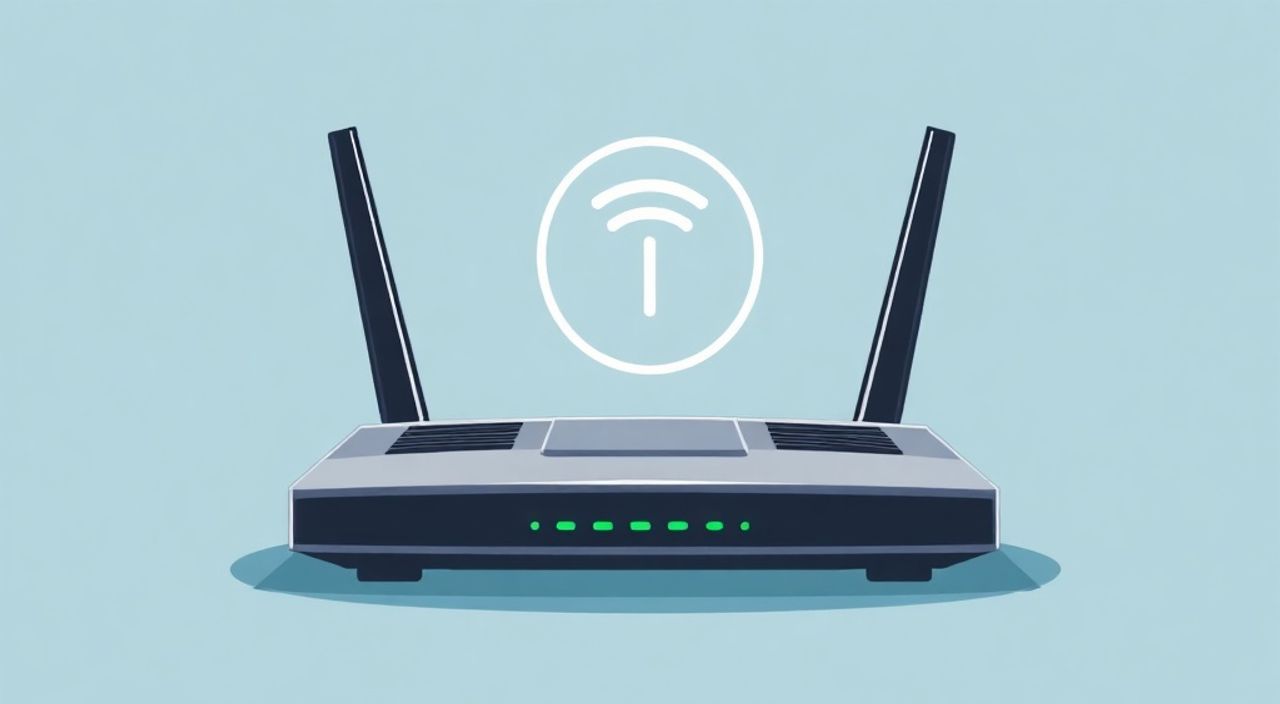
Сброс роутера до заводских настроек — это эффективный способ устранить сложные сетевые проблемы, восстановить доступ к управлению устройством или подготовить его к передаче новому владельцу. Эта процедура стирает все пользовательские конфигурации, включая пароли Wi-Fi, настройки интернет-подключения, порты проброса и правила брандмауэра, возвращая маршрутизатор в состояние «из коробки». Главное правило: перед сбросом обязательно проверьте, нельзя ли решить проблему менее радикальным способом, так как после сброса вам предстоит заново настраивать подключение к провайдеру и сеть.
Чтобы сбросить роутер до заводских настроек, зажмите кнопку Reset на задней панели устройства на 10–15 секунд, пока индикаторы не начнут мигать. После перезагрузки войдите в интерфейс по умолчанию и настройте подключение заново.
Содержание статьи:
- Когда нужен сброс роутера до заводских настроек
- Как сбросить роутер: физический и программный способы
- Аппаратный сброс: пошаговая инструкция
- Программный сброс: через веб-интерфейс
- Что делать после сброса: пошаговая настройка
- Шаг 1: Подключение к роутеру
- Шаг 2: Вход в панель управления
- Шаг 3: Настройка интернет-подключения
- Шаг 4: Настройка Wi-Fi
- Шаг 5: Обновление прошивки
- Распространённые ошибки и как их избежать
- Ошибка 1: Неправильный IP-адрес для входа
- Ошибка 2: Забытые данные по умолчанию
- Ошибка 3: Подключение к провайдеру не устанавливается
- Ошибка 4: Wi-Fi не виден или не подключается
- Экспертное мнение
- Вопросы и ответы
- Заключение
Когда нужен сброс роутера до заводских настроек
Сброс до заводских настроек — это крайняя мера, но в некоторых ситуациях он становится единственным выходом. Один из самых частых случаев — потеря пароля от админ-панели роутера. Если вы забыли логин или пароль для доступа к web-интерфейсу (например, 192.168.1.1), стандартные методы восстановления могут не сработать, особенно если функция восстановления через email не была настроена.
Другой распространённый сценарий — нестабильная работа сети: постоянные обрывы соединения, зависания роутера, медленный интернет без видимых причин. Иногда такие проблемы возникают из-за конфликтов в настройках, неправильно настроенных DNS-серверах или сбоев в прошивке. В таких случаях сброс может помочь быстрее, чем диагностика каждой опции.
Полезно знать: Сброс не поможет, если проблема в линии провайдера или в повреждении самого оборудования. Убедитесь, что неполадка действительно связана с роутером.
Также сброс необходим при продаже или передаче устройства другому человеку. Это гарантирует, что новый владелец получит чистое устройство без следов вашей активности, а вы защитите свои данные. Кроме того, при переезде на новое место жительства, особенно если меняется провайдер, старые настройки могут конфликтовать с новыми параметрами подключения.
Некоторые пользователи применяют сброс как часть регулярного технического обслуживания. Хотя это не рекомендуется чаще раза в год, периодическая «перезагрузка» настроек помогает избежать накопления ошибок в конфигурации, особенно если вы часто экспериментировали с расширенными функциями: QoS, VLAN, пробросом портов.
Как сбросить роутер: физический и программный способы
Существует два основных способа сброса роутера: аппаратный (через кнопку Reset) и программный (через веб-интерфейс). Первый работает всегда, даже если вы не можете войти в панель управления. Второй безопаснее и позволяет контролировать процесс.
Аппаратный сброс: пошаговая инструкция
- Отключите питание роутера на несколько секунд, затем включите снова. Дождитесь полной загрузки (все индикаторы стабилизируются).
- Найдите на задней или нижней панели маленькую кнопку с надписью «Reset», «RST» или иконкой швейной иглы. Она обычно находится в углублении.
- Используя скрепку или тонкий пластиковый стилус, аккуратно зажмите и удерживайте кнопку 10–15 секунд. Не отпускайте, пока индикаторы не начнут хаотично мигать или не погаснут.
- Отпустите кнопку. Роутер перезагрузится и запустится с заводскими настройками.
«Удерживайте кнопку Reset ровно 10–15 секунд. Меньше — сброс может не произойти, больше — не нужно, это не ускоряет процесс.» — Алексей Петров, сетевой инженер, 12 лет опыта
Программный сброс: через веб-интерфейс
Если вы помните логин и пароль от роутера, этот способ предпочтительнее:
- Подключитесь к сети Wi-Fi или через кабель к роутеру.
- Откройте браузер и введите IP-адрес управления (часто 192.168.1.1, 192.168.0.1 или tplinklogin.net).
- Войдите в панель управления, используя свои учётные данные.
- Перейдите в раздел «Системные инструменты» → «Резервное копирование и сброс» (или аналогичный).
- Найдите кнопку «Восстановить заводские настройки» и подтвердите действие.
- Дождитесь перезагрузки. Роутер вернётся к базовым параметрам.
Полезно знать: При программном сбросе некоторые модели сохраняют текущие настройки Wi-Fi, если не выбрана опция «полного сброса». Проверяйте описание действия перед подтверждением.
Способ сброса |
Требуется доступ к админке |
Надёжность |
Риск повреждения |
|---|---|---|---|
Аппаратный (Reset) |
Нет |
Высокая |
Очень низкий |
Программный |
Да |
Средняя (зависит от состояния прошивки) |
Низкий |
Что делать после сброса: пошаговая настройка
После сброса роутер становится «чистым». Чтобы восстановить интернет, необходимо пройти первоначальную настройку. Этот процесс одинаков для большинства моделей: TP-Link, D-Link, ASUS, Keenetic, Zyxel и других.
Шаг 1: Подключение к роутеру
Подключитесь к Wi-Fi сети, имя которой указано на наклейке устройства (например, TP-LINK_XXXX). Или используйте Ethernet-кабель, подключив компьютер напрямую к LAN-порту.
Шаг 2: Вход в панель управления
Откройте браузер и введите адрес управления. Чаще всего это:
- 192.168.1.1
- 192.168.0.1
- tplinklogin.net
- router.asus.com
- my.keenetic.com
Логин и пароль по умолчанию также указаны на корпусе роутера. Обычно это admin/admin или admin/пароль.
Шаг 3: Настройка интернет-подключения
Система автоматически предложит мастер настройки. Выберите тип подключения:
- PPPoE — если у вас есть логин и пароль от провайдера (часто используется в квартирах).
- Динамический IP (DHCP) — если интернет появляется сразу после подключения кабеля.
- Статический IP — редко, только по указанию провайдера.
Введите данные, предоставленные вашим ISP, и сохраните настройки.
Шаг 4: Настройка Wi-Fi
Задайте новое имя сети (SSID) и надёжный пароль. Рекомендуется использовать шифрование WPA2-PSK (AES). Избегайте простых паролей вроде 12345678 или qwerty.
«Называйте Wi-Fi сеть уникально. Например, «Home_Net_2G» и «Home_Net_5G», чтобы легко отличать диапазоны.» — Марина Козлова, специалист по домашним сетям, IT-консультант
Шаг 5: Обновление прошивки
После базовой настройки зайдите в раздел «Системные инструменты» → «Обновление прошивки». Актуальная версия устраняет уязвимости и улучшает стабильность. Скачайте файл с официального сайта производителя, выберите его в интерфейсе и загрузите.
Полезно знать: Не обновляйте прошивку во время скачивания файла. Прерывание питания или соединения может «заблокировать» роутер.
Распространённые ошибки и как их избежать
Даже при следовании инструкциям пользователи допускают типичные ошибки, которые затягивают процесс настройки.
Ошибка 1: Неправильный IP-адрес для входа
Не все роутеры используют 192.168.1.1. У некоторых моделей адрес 192.168.10.1 или 10.0.0.1. Если страница не открывается, проверьте IP-адрес в настройках сетевого адаптера вашего компьютера или посмотрите на наклейке устройства.
Ошибка 2: Забытые данные по умолчанию
Производители иногда меняют стандартные логин/пароль. Если admin/admin не работают, найдите точную модель роутера (например, TP-Link Archer C5 v4) и поищите данные на сайте производителя или в базах типа routerpasswords.com.
Ошибка 3: Подключение к провайдеру не устанавливается
Проверьте:
- Правильно ли выбран тип подключения (PPPoE, DHCP)?
- Нет ли опечаток в логине/пароле?
- Подключён ли WAN-порт к кабелю провайдера?
- Мигает ли индикатор WAN?
Если проблема остаётся, временно подключите компьютер напрямую к кабелю и проверьте, есть ли интернет. Это поможет понять, в чём причина — в роутере или в провайдере.
Ошибка 4: Wi-Fi не виден или не подключается
После сброса Wi-Fi может быть отключён. Убедитесь, что радиомодуль включён в настройках. Также проверьте, не включён ли режим «Гость» или «Родительский контроль», ограничивающий доступ.
Проблема |
Возможная причина |
Решение |
|---|---|---|
Не заходит в админку |
Неверный IP или браузер кэширует страницу |
Попробуйте другой браузер или очистите кэш |
Интернет не работает |
Неверный тип подключения |
Уточните у провайдера тип PPPoE, DHCP или IPoE |
Wi-Fi не появляется |
Радиомодуль выключен |
Включите Wi-Fi в настройках, проверьте SSID и канал |
Экспертное мнение
«Сброс — это не панацея. Перед тем как нажимать Reset, попробуйте перезагрузить роутер, проверить кабели и обновить прошивку. Часто проблема решается без потери данных. Но если вы экспериментировали с настройками и система стала нестабильной — сброс оправдан. Главное — делайте это осознанно.» — Дмитрий Смирнов, руководитель отдела поддержки сетевых решений, компания «СвязьТех»
По словам эксперта, многие пользователи путают «перезагрузку» и «сброс». Перезагрузка (reboot) — это просто выключение и включение устройства, она не влияет на настройки. Сброс (reset) — полное удаление конфигурации. Разница критична.
Также Дмитрий отмечает, что современные роутеры с облачным управлением (например, ASUS AiCloud, TP-Link Deco) позволяют дистанционно сбрасывать настройки через мобильное приложение. Это удобно, если устройство находится вне зоны доступа.
Вопросы и ответы
Будет ли удалён вирус, если сбросить роутер?
Да, большинство вредоносных скриптов, внедрённых в настройки роутера (например, изменение DNS), удаляются при сбросе. Однако, если заражён сам компьютер, повторное подключение может привести к повторному заражению. Проверьте все устройства в сети.
Можно ли восстановить настройки после сброса?
Только если вы заранее сделали резервную копию конфигурации. Большинство роутеров позволяют экспортировать настройки в файл. Без резервной копии восстановление возможно только вручную.
Сбросит ли сброс MAC-адрес?
Нет. MAC-адрес — это физический идентификатор сетевого интерфейса, записанный в микросхему. Он не меняется при сбросе. Однако некоторые роутеры позволяют его клонировать или изменять вручную.
Почему после сброса интернет не работает, хотя всё настроено?
Возможно, провайдер использует привязку по MAC-адресу. После сброса роутер может отправлять новый MAC. Решение — клонировать MAC-адрес вашего компьютера или старого роутера в настройках.
Нужно ли сбрасывать роутер при смене провайдера?
Да, это рекомендуется. Старые параметры подключения могут конфликтовать с новыми, особенно если использовался PPPoE или статический IP.
Заключение
Сброс роутера до заводских настроек — простая, но мощная операция, способная решить множество сетевых проблем. Она возвращает устройство в исходное состояние, устраняя ошибки конфигурации, блокировки и сбои. Однако это не должно быть первой реакцией на любую неполадку. Всегда начинайте с перезагрузки, проверки кабелей и обновления прошивки.
Помните: сброс удаляет все ваши настройки. Перед выполнением действия убедитесь, что у вас есть данные от провайдера, пароли и инструкции по настройке. Лучше всего заранее сделать резервную копию конфигурации — это сэкономит время в будущем.
- Используйте аппаратный сброс, если потеряли доступ к админ-панели.
- Применяйте программный сброс, если хотите контролировать процесс.
- После сброса обязательно обновите прошивку и задайте надёжный пароль.
- Проверяйте тип подключения и MAC-адрес при настройке после сброса.
- Сбрасывайте роутер при продаже или смене провайдера для безопасности и стабильности.
⚠️ Дисклеймер — нажмите, чтобы развернуть
Материалы, опубликованные в разделе «Блог» на сайте RU DESIGN SHOP (rudesignshop.ru), носят исключительно информационный и ознакомительный характер и не являются руководством к действию, финансовой рекомендацией, медицинской услугой, ветеринарным назначением либо рекламой товаров и услуг, включая азартные игры. Публикации не содержат призывов к участию в азартных играх и не направлены на продвижение соответствующих операторов.
Безопасность применения товаров и веществ: при использовании строительных материалов, бытовой химии, пестицидов и агрохимикатов необходимо строго следовать инструкциям производителя и действующему законодательству Российской Федерации, включая Федеральный закон РФ от 19.07.1997 № 109-ФЗ «О безопасном обращении с пестицидами и агрохимикатами».
Упоминание товарных знаков, брендов и организаций носит исключительно информационный характер и не означает наличие партнёрских отношений или одобрения со стороны правообладателей.
Материалы, содержащие сведения о медицинских, ветеринарных или косметических средствах, представлены в справочных целях и не являются медицинской консультацией или назначением. Перед применением рекомендуется обратиться к врачу, ветеринарному специалисту или иному сертифицированному профессионалу.
Возрастные ограничения: материалы, содержащие сведения о продукции категории 18+, включая алкоголь или азартные игры, предназначены исключительно для совершеннолетней аудитории и публикуются в информационных целях.
Правовая ответственность: решения, принятые на основе опубликованной информации, пользователь принимает самостоятельно и на свой риск; редакция и авторы несут ответственность в пределах, установленных законодательством Российской Федерации.
Редакция не допускает публикаций, содержащих пропаганду экстремизма, терроризма, наркотических средств или суицида; подобные материалы подлежат немедленному удалению.
Упоминание организаций с ограниченным статусом: компания Meta Platforms Inc. (социальные сети Facebook и Instagram) признана экстремистской организацией решением суда РФ, её деятельность запрещена на территории Российской Федерации; любые упоминания приводятся исключительно в информационных целях.
Авторские права и источники: информация собирается из открытых источников; её актуальность указывается на дату публикации и может изменяться.
Изображения и иллюстрации используются на условиях, разрешённых правообладателями. При возникновении претензий редакция готова оперативно рассмотреть обращение и внести необходимые изменения.
Персональные данные и cookies: сайт использует cookies и обрабатывает персональные данные пользователей в соответствии с Федеральным законом № 152-ФЗ «О персональных данных» и Политикой конфиденциальности RU DESIGN SHOP.
Мнения авторов могут не совпадать с позицией государственных органов или коммерческих организаций, упомянутых в материалах.
РЕКОМЕНДУЕМ
Товары от российских производителей
-6%
Бра комета красный ARCHPOLE
Первоначальная цена составляла 20957 руб..19700 руб.Текущая цена: 19700 руб..
-5%
Светильник Pipe Forstlight
Диапазон цен: 10920 руб. – 15720 руб.