Скидка 5% на первый заказ — RDS5




Как скинуть самсунг до заводских настроек кнопками
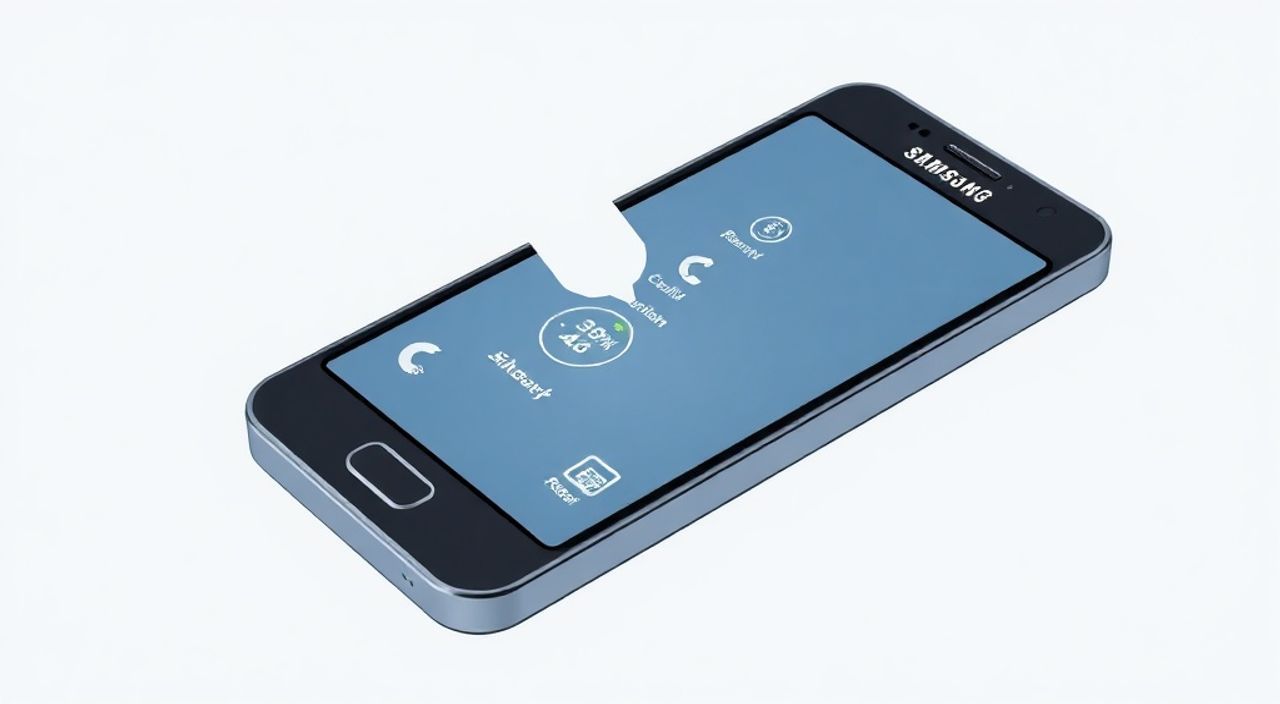
Сброс смартфона Samsung до заводских настроек через комбинацию кнопок — это эффективный способ восстановить работоспособность устройства при зависаниях, сбоях системы или передаче телефона другому владельцу. Этот метод работает даже при полной блокировке экрана или невозможности войти в систему.
Чтобы скинуть Samsung до заводских настроек кнопками, зажмите одновременно клавиши увеличения громкости и питания на 10–15 секунд, затем выберите «Wipe data/factory reset» в меню Recovery через навигацию клавишами громкости и подтверждение кнопкой питания. Всегда делайте резервную копию данных перед сбросом.
Содержание статьи:
Зачем нужен сброс до заводских настроек
Сброс до заводских настроек (factory reset) — это процесс полного удаления всех пользовательских данных с вашего смартфона Samsung. После этой процедуры устройство возвращается в состояние, в котором оно находилось при первой покупке: удаляются установленные приложения, фотографии, сообщения, контакты, настройки Wi-Fi, аккаунты Google и другие личные данные.
Такая мера необходима в нескольких случаях. Например, если телефон начал медленно работать, часто перезагружается, зависает на логотипе или не реагирует на касания. Иногда программные конфликты или поврежденные системные файлы приводят к нестабильной работе, которую нельзя исправить обычным перезапуском. В таких ситуациях аппаратный сброс становится последним, но действенным решением.
Еще одна частая причина — подготовка устройства к продаже или подарку. Полный сброс гарантирует, что новый владелец не получит доступ к вашим личным данным. Это особенно важно с учетом роста числа случаев мошенничества через старые аккаунты и историю устройств.
Полезно знать: Сброс через Recovery Mode не отвязывает телефон от Google или Samsung Account автоматически. Если на устройстве активирована функция «Найти мой телефон», может потребоваться ввод пароля после переустановки системы.
Подготовка к процедуре
Прежде чем начинать сброс, крайне важно выполнить несколько подготовительных шагов. Игнорирование этих этапов может привести к потере важной информации, которая не подлежит восстановлению.
Первое — сделайте резервную копию всех данных. Используйте облачные сервисы, такие как Google Drive или Samsung Cloud, чтобы сохранить контакты, фото, видео, заметки и сообщения. Также можно подключить телефон к компьютеру и скопировать файлы вручную. Убедитесь, что бэкап прошел успешно и вы можете получить доступ к данным с другого устройства.
Второе — зарядите телефон минимум до 50%. Хотя процесс сброса не требует много энергии, внезапное отключение из-за разряда может повредить систему или привести к «заливанию» (bricking). Рекомендуется подключить устройство к зарядному устройству на время выполнения операции.
Третье — отключите защиту экрана и функцию «Найти мой телефон». Зайдите в «Настройки» → «Безопасность» → «Найти мой телефон» и временно отключите эту опцию. То же самое сделайте для Samsung Find My Mobile. Это предотвратит блокировку устройства после сброса (известную как FRP — Factory Reset Protection).
- Резервное копирование: Google Аккаунт, Samsung Cloud, внешний носитель
- Уровень заряда: минимум 50%, лучше — 80% и выше
- Отключение FRP: через настройки безопасности
- Проверка подключения к интернету: для синхронизации данных
«Никогда не пропускайте резервное копирование. Даже если вы думаете, что ничего ценного нет, позже могут понадобиться старые фото или документы.» — Алексей Ковалёв, IT-консультант, 12 лет опыта в мобильной технике
Пошаговый сброс через Recovery Mode
Recovery Mode — это специальная загрузочная среда, встроенная в Android, которая позволяет выполнять системные операции без запуска основной ОС. Именно через этот режим можно выполнить сброс, даже если экран заблокирован или система не загружается.
- Выключите устройство полностью. Удерживайте кнопку питания несколько секунд и выберите «Выключить». Если телефон завис, удерживайте кнопку питания 10–15 секунд до принудительной перезагрузки.
- Зажмите комбинацию кнопок. Одновременно нажмите и удерживайте три клавиши: громкость вверх, питание и Home (если есть). На современных моделях без физической кнопки Home используется комбинация громкость вверх + питание.
- Дождитесь появления логотипа Samsung. Через 10–20 секунд на экране появится логотип, затем — меню Recovery Mode с серым фоном и белыми пунктами.
- Выберите язык интерфейса. В новых версиях прошивки сначала нужно выбрать язык (например, English или Русский), используя клавиши громкости. Подтвердите выбор кнопкой питания.
- Перейдите в меню сброса. С помощью клавиш громкости переместитесь к пункту Wipe data / factory reset. Нажмите кнопку питания для подтверждения.
- Подтвердите действие. Выберите Yes — delete all user data и снова нажмите кнопку питания.
- Дождитесь завершения процесса. Это займет от 3 до 10 минут. На экране будет индикатор прогресса.
- Перезагрузите устройство. Когда сброс завершится, выберите Reboot system now и нажмите кнопку питания.
После перезагрузки начнется первоначальная настройка Android. Телефон будет чистым, как будто вы только что его распаковали.
Шаг |
Кнопка/действие |
Цель |
|---|---|---|
1 |
Выключить устройство |
Готовность к входу в Recovery |
2 |
Зажать клавиши: Громкость↑ + Питание (+ Home) |
Активация Recovery Mode |
3 |
Выбрать язык |
Удобство навигации |
4 |
Wipe data / factory reset |
Запуск сброса |
5 |
Reboot system now |
Завершение и перезагрузка |
Полезно знать: Если вы случайно выбрали не тот пункт в Recovery, используйте кнопку «Back» (громкость вниз) для возврата. Главное — не подтверждать действия, которые не понимаете.
Особенности для разных моделей Samsung
Хотя базовая логика сброса одинакова для всех Samsung, есть нюансы в зависимости от поколения и модели устройства. Особенно это касается наличия физической кнопки Home и типа экрана.
На устройствах серии Galaxy S6, S7, Note 5 и ранее используется классическая комбинация: громкость вверх + питание + Home. Эти модели имеют физическую кнопку Home, которая является частью комбинации. Пропуск этой кнопки не позволит войти в Recovery.
Начиная с Galaxy S8, S9, S10 и более новых, а также Galaxy A-серии 2018 и новее, физическая кнопка Home отсутствует. Здесь используется комбинация только двух кнопок: громкость вверх + питание. Это упрощает процесс, но требует точного момента нажатия.
На некоторых бюджетных моделях (например, Galaxy A03, A13) меню Recovery может быть на английском языке по умолчанию, даже если система была на русском. Не пугайтесь — ключевые слова легко распознать: «wipe» означает очистку, «reboot» — перезагрузку.
- Galaxy S7 и старше: Громкость↑ + Питание + Home
- Galaxy S8 и новее: Громкость↑ + Питание
- Galaxy Z Fold/S22 Ultra: та же комбинация, что и у S8+
- Galaxy A-серии (2020+): только две кнопки, язык — English
«Если комбинация не срабатывает, попробуйте уменьшить задержку между нажатием кнопок. Лучше нажимать их одновременно, а не по очереди.» — Марина Петрова, мастер сервисного центра Samsung, стаж 8 лет
Часто задаваемые вопросы
После сброса телефон просит пароль от Google. Что делать?
Это нормально. FRP (Factory Reset Protection) требует ввести данные от Google-аккаунта, который был привязан к устройству до сброса. Без этого телефон не активируется. Если вы забыли пароль, воспользуйтесь восстановлением через recovery-электронную почту или номер телефона.
Можно ли отменить сброс после начала?
Нет. Как только вы подтвердили «delete all user data», процесс становится необратимым. Данные удаляются физически и не подлежат восстановлению стандартными средствами.
Сброс удалит прошивку или ОС?
Нет. Сброс затрагивает только пользовательские данные и установленные приложения. Операционная система остается, но возвращается к исходным настройкам. Прошивка не изменяется.
Что делать, если Recovery Mode не открывается?
Попробуйте повторить комбинацию несколько раз. Убедитесь, что кнопки работают. Если не помогает — подключите телефон к компьютеру и используйте программу Odin для сброса через PC. Это уже более сложный метод, требующий установки драйверов и скачивания правильной прошивки.
Нужно ли форматировать раздел хранилища отдельно?
Обычно пункт «Wipe data/factory reset» включает очистку внутреннего хранилища. Однако если вы использовали SD-карту как внутреннее хранилище (adoptable storage), её тоже нужно отформатировать отдельно в меню Recovery через «Format data».
Экспертное мнение
«Сброс через Recovery — это надежный инструмент, но его нужно использовать как последнюю меру. Перед этим стоит попробовать безопасный режим, проверку обновлений или сброс настроек без удаления данных. Только когда все программные методы исчерпаны, переходите к hard reset.» — Дмитрий Сидоров, главный инженер по мобильным системам, 15 лет в сфере ремонта и диагностики
По словам эксперта, около 60% обращений в сервисные центры с проблемами «телефон тормозит» решаются именно сбросом до заводских настроек. При этом большинство пользователей не делают резервную копию, что приводит к стрессу и потере ценных воспоминаний.
Также Дмитрий отмечает, что с каждым годом Samsung усложняет процесс сброса из соображений безопасности. Например, обязательный выбор языка и двухэтапное подтверждение снижают риск случайного сброса. Это правильно, но может смутить новичков.
Заключение
Сброс Samsung до заводских настроек с помощью кнопок — простая, но мощная процедура, способная вернуть работоспособность «зависшему» устройству или подготовить его к передаче новому владельцу. Главное — действовать по инструкции, не торопиться и помнить о важности резервного копирования.
Процедура универсальна для большинства моделей Samsung, хотя есть различия в комбинации кнопок и интерфейсе Recovery Mode. Современные устройства упрощают процесс, но требуют внимательности при выборе пунктов меню.
Если вы столкнулись с серьезным сбоем системы, потеряли доступ к экрану или готовите телефон к продаже — аппаратный сброс через Recovery Mode станет надежным решением. Главное — подготовьтесь заранее и следуйте шагам аккуратно.
- Всегда делайте резервную копию перед сбросом.
- Используйте правильную комбинацию кнопок для своей модели.
- Отключите FRP (Find My Mobile и Google) до сброса.
- Зарядите телефон минимум на 50%.
- Помните: после сброса потребуется пароль от Google-аккаунта.
⚠️ Дисклеймер — нажмите, чтобы развернуть
Материалы, опубликованные в разделе «Блог» на сайте RU DESIGN SHOP (rudesignshop.ru), носят исключительно информационный и ознакомительный характер и не являются руководством к действию, финансовой рекомендацией, медицинской услугой, ветеринарным назначением либо рекламой товаров и услуг, включая азартные игры. Публикации не содержат призывов к участию в азартных играх и не направлены на продвижение соответствующих операторов.
Безопасность применения товаров и веществ: при использовании строительных материалов, бытовой химии, пестицидов и агрохимикатов необходимо строго следовать инструкциям производителя и действующему законодательству Российской Федерации, включая Федеральный закон РФ от 19.07.1997 № 109-ФЗ «О безопасном обращении с пестицидами и агрохимикатами».
Упоминание товарных знаков, брендов и организаций носит исключительно информационный характер и не означает наличие партнёрских отношений или одобрения со стороны правообладателей.
Материалы, содержащие сведения о медицинских, ветеринарных или косметических средствах, представлены в справочных целях и не являются медицинской консультацией или назначением. Перед применением рекомендуется обратиться к врачу, ветеринарному специалисту или иному сертифицированному профессионалу.
Возрастные ограничения: материалы, содержащие сведения о продукции категории 18+, включая алкоголь или азартные игры, предназначены исключительно для совершеннолетней аудитории и публикуются в информационных целях.
Правовая ответственность: решения, принятые на основе опубликованной информации, пользователь принимает самостоятельно и на свой риск; редакция и авторы несут ответственность в пределах, установленных законодательством Российской Федерации.
Редакция не допускает публикаций, содержащих пропаганду экстремизма, терроризма, наркотических средств или суицида; подобные материалы подлежат немедленному удалению.
Упоминание организаций с ограниченным статусом: компания Meta Platforms Inc. (социальные сети Facebook и Instagram) признана экстремистской организацией решением суда РФ, её деятельность запрещена на территории Российской Федерации; любые упоминания приводятся исключительно в информационных целях.
Авторские права и источники: информация собирается из открытых источников; её актуальность указывается на дату публикации и может изменяться.
Изображения и иллюстрации используются на условиях, разрешённых правообладателями. При возникновении претензий редакция готова оперативно рассмотреть обращение и внести необходимые изменения.
Персональные данные и cookies: сайт использует cookies и обрабатывает персональные данные пользователей в соответствии с Федеральным законом № 152-ФЗ «О персональных данных» и Политикой конфиденциальности RU DESIGN SHOP.
Мнения авторов могут не совпадать с позицией государственных органов или коммерческих организаций, упомянутых в материалах.
РЕКОМЕНДУЕМ
Товары от российских производителей
-5%
Светильник из войлока KR006.05
Первоначальная цена составляла 50836 руб..48290 руб.Текущая цена: 48290 руб..
-6%

