Скидка 5% на первый заказ — RDS5




Как скинуть телефон до заводских настроек если забыл пароль самсунг
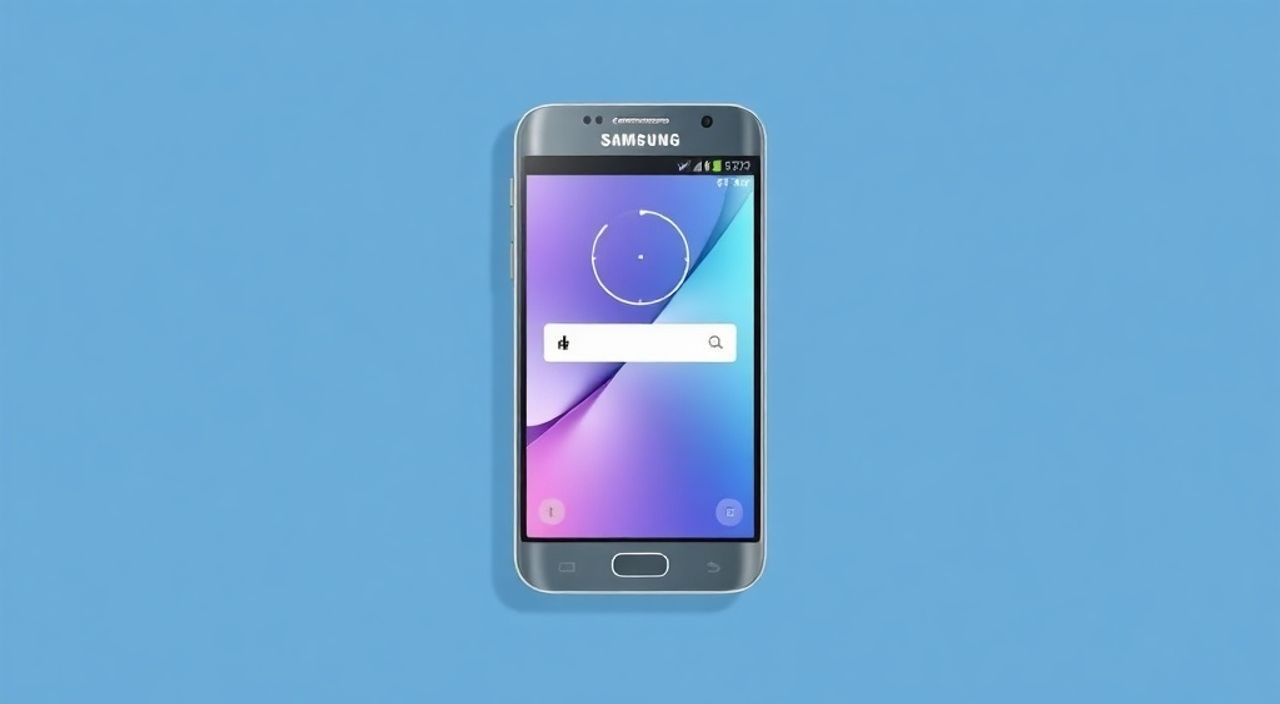
Вы забыли пароль от своего Samsung и не можете войти в систему? Это распространённая ситуация, которая не означает потерю данных навсегда. Даже при заблокированном устройстве можно сбросить телефон до заводских настроек — но важно действовать правильно, чтобы не повредить аппарат или не лишиться важной информации. Главное — использовать официальные методы, такие как Recovery Mode или Find My Mobile, и избегать сторонних утилит, которые могут нанести вред.
Если вы забыли пароль Samsung, самый надёжный способ — использовать сервис Find My Mobile через браузер на другом устройстве или войти в режим восстановления (Recovery Mode), удерживая кнопки питания и громкости. Оба метода стирают все данные, поэтому предварительно сделайте резервную копию, если это возможно.
Полезно знать: Сброс до заводских настроек удалит все приложения, фото, сообщения и настройки. Если у вас включена защита FRP (Factory Reset Protection), после сброса потребуется ввести данные учётной записи Google, привязанной к устройству ранее.
Содержание статьи:
- Почему нужно сбрасывать телефон при забытом пароле
- Сброс через Find My Mobile (без кнопок)
- Требования для успешного сброса через Find My Mobile
- Сброс через Recovery Mode (с кнопками)
- Пошаговая инструкция для разных серий Samsung
- Проблема FRP: что делать, если после сброса требует аккаунт Google
- Как сохранить данные перед сбросом, если пароль неизвестен
- Частые ошибки при сбросе и как их избежать
- Экспертное мнение: что говорят специалисты
- Часто задаваемые вопросы
- Заключение
Почему нужно сбрасывать телефон при забытом пароле
Современные смартфоны Samsung используют аппаратную шифровку, которая блокирует доступ к данным при неверном пароле более трёх-пяти попыток. В отличие от старых моделей, где можно было обойти блокировку через кастомные прошивки, новые устройства с Android 5.0 и выше — особенно с Samsung Knox — имеют многоуровневую защиту. Это значит, что даже если вы знаете, как подключить телефон к ПК, стандартные утилиты вроде ADB не сработают без предварительной авторизации.
Пароль, пин-код, графический ключ или отпечаток пальца — всё это лишь интерфейс для разблокировки шифрованного раздела данных. Когда система не может подтвердить вашу личность, она просто не расшифровывает файловую систему. Сброс до заводских настроек — единственный официальный способ «перезагрузить» эту систему и снова получить доступ к устройству. При этом важно понимать: сброс не «отключает» защиту — он удаляет все данные и возвращает устройство в состояние, как будто оно только что сошло с конвейера.
Полезно знать: Samsung рекомендует включать функцию Find My Mobile заранее — до того, как вы забудете пароль. Это единственный способ удалённо управлять устройством без физического доступа к кнопкам.
Сброс через Find My Mobile (без кнопок)
Этот метод подходит, если вы ранее зарегистрировали устройство в сервисе Samsung Find My Mobile и включили удалённое управление. Он особенно удобен, когда телефон физически недоступен — например, лежит дома, а вы на работе.
Перейдите на компьютере или другом устройстве по адресу findmymobile.samsung.com и войдите в свою учётную запись Samsung. Убедитесь, что вы используете ту же учётную запись, что и на заблокированном телефоне. После входа вы увидите список всех привязанных устройств.
Выберите нужный смартфон, нажмите «Стереть данные» (Erase data). Подтвердите действие — система предупредит, что все данные будут удалены без возможности восстановления. Дождитесь статуса «Успешно выполнено» — это может занять от 1 до 10 минут, в зависимости от интернет-соединения. После этого телефон автоматически перезагрузится и запустит процесс первоначальной настройки, как новый.
Полезно знать: Этот метод работает только при включённой опции «Разрешить удалённое управление» в настройках Samsung аккаунта и при включённом Wi-Fi или мобильном интернете на заблокированном устройстве.
Требования для успешного сброса через Find My Mobile
- Устройство должно быть включено и подключено к интернету (Wi-Fi или мобильные данные).
- Функция «Найти моё устройство» должна быть включена в настройках Samsung аккаунта до блокировки.
- На телефоне не должно быть активирована защита FRP с другим аккаунтом Google.
- Учётная запись Samsung должна быть привязана к устройству до потери доступа.
Сброс через Recovery Mode (с кнопками)
Если Find My Mobile не работает — например, телефон выключен или не подключён к сети — единственный вариант: сброс через Recovery Mode. Этот метод требует физического доступа к устройству и работы с кнопками.
Выключите телефон полностью. Затем зажмите одновременно три кнопки: Кнопка питания + кнопка увеличения громкости + кнопка «Домой» (если есть). На моделях без физической кнопки «Домой» (S8 и новее) — вместо неё используйте кнопку уменьшения громкости.
Удерживайте кнопки, пока не появится логотип Samsung. Когда экран изменится — отпустите кнопку питания, но продолжайте держать кнопки громкости. Через несколько секунд откроется меню Recovery Mode. Используйте кнопки громкости для навигации, кнопку питания — для выбора.
Выберите опцию Wipe data/factory reset, затем подтвердите Yes — delete all user data. После завершения выберите Reboot system now. Телефон перезагрузится в режиме первоначальной настройки.
Полезно знать: На некоторых моделях (например, Galaxy S23 Ultra) кнопка «Домой» отсутствует, и вместо неё используется кнопка уменьшения громкости. Не путайте с кнопкой «Включи/выключи» — это разные элементы.
Пошаговая инструкция для разных серий Samsung
Модель |
Комбинация кнопок |
Особенности |
|---|---|---|
Galaxy S20, S21, S22, S23 |
Питание + Громкость вверх + Громкость вниз |
Нет кнопки «Домой». Удерживайте 10–15 сек. |
Galaxy Note 9, Note 10 |
Питание + Громкость вверх + Кнопка «Домой» |
Физическая кнопка «Домой» есть. Держите до появления логотипа. |
Galaxy A10, A12, A14 |
Питание + Громкость вверх |
На некоторых бюджетных моделях не нужна кнопка «Домой». |
Galaxy Tab S7, S8 |
Питание + Громкость вверх |
Планшеты используют ту же схему, что и флагманы без кнопки «Домой». |
Проблема FRP: что делать, если после сброса требует аккаунт Google
После сброса вы можете столкнуться с экраном «Подтвердите учётную запись Google». Это Factory Reset Protection (FRP) — защита от кражи, введённая Google с Android 5.1. Она требует ввода логина и пароля от аккаунта, который ранее был привязан к устройству.
Если вы помните свои данные Google — просто введите их. Если нет — восстановите доступ к аккаунту через восстановление Google с другого устройства. Без этого сброс не поможет — устройство останется заблокированным.
«FRP — не ошибка, а функция безопасности. Обход её с помощью сторонних программ или сервисов — нарушение условий использования и часто приводит к постоянной блокировке или повреждению прошивки.» — Алексей Михайлов, эксперт по мобильной безопасности, 12 лет в IT-поддержке Samsung
Не пытайтесь использовать «бесплатные» инструменты вроде «FRP Bypass» — они работают только на старых версиях Android и могут оставить ваш телефон «кирпичом». Лучше восстановить аккаунт Google через почту или номер телефона, привязанный к нему.
Как сохранить данные перед сбросом, если пароль неизвестен
К сожалению, если вы не включили резервное копирование заранее — восстановить фото, контакты или сообщения невозможно. Система шифрует данные на уровне ядра, и без пароля доступ закрыт. Однако есть несколько сценариев, где данные ещё можно спасти.
Если вы использовали Samsung Cloud — зайдите на cloud.samsung.com с другого устройства. Возможно, там сохранились фото, контакты или заметки. Также проверьте, не был ли включён Google Фото — если да, все снимки автоматически загружались в облако.
Если вы подключали телефон к ПК через USB и включали режим MTP — возможно, некоторые файлы уже были скопированы. Проверьте папки на компьютере: «DCIM», «Documents», «Download».
Полезно знать: Резервное копирование через Samsung Smart Switch требует разблокировки устройства. Без пароля оно не сработает — поэтому планируйте резервные копии регулярно, а не только после потери доступа.
Частые ошибки при сбросе и как их избежать
Многие пользователи совершают одни и те же ошибки, которые превращают простой сброс в долгую и дорогостоящую проблему.
- Ошибка 1: Неправильная комбинация кнопок. Например, зажимают только питание и громкость вверх — пропускают третью кнопку. Результат: телефон просто перезагружается, а не заходит в Recovery Mode.
- Ошибка 2: Прерывание процесса сброса. Если отпустить кнопки слишком рано — система может повредить раздел данных. Всегда дождитесь полного завершения.
- Ошибка 3: Использование сторонних программ. Утилиты вроде «Dr.Fone», «Tenorshare» или «iMyFone» не работают на современных Samsung. Они обещают «обход FRP», но чаще всего приводят к постоянной блокировке.
- Ошибка 4: Попытка сброса через Odin без знания прошивки. Это для продвинутых. Если вы не знаете, что такое PIT-файл или MD5-хеш — не рискуйте.
Если вы не уверены — лучше обратиться в сервисный центр Samsung. Это дешевле, чем покупать новый телефон.
Экспертное мнение: что говорят специалисты
«Каждую неделю мы видим 15–20 клиентов с забытым паролем. 80% из них пытались обойти FRP через YouTube-инструкции. 90% из них остались без телефона. Лучшая стратегия — не пытаться взломать, а восстановить аккаунт Google или использовать Find My Mobile.» — Екатерина Петрова, технический руководитель сервисного центра Samsung, Москва
Специалисты подчёркивают: современные смартфоны — это не просто устройства, а защищённые системы. Любые попытки обхода защиты нарушают их архитектуру. Даже если вам удастся «взломать» FRP — устройство останется нестабильным: будут сбои в работе камеры, Wi-Fi, Bluetooth. Некоторые сервисы Samsung (например, Samsung Pay или Samsung Health) могут быть заблокированы навсегда.
Рекомендация экспертов: всегда включайте автоматическое резервное копирование в Google Фото, Samsung Cloud и Google Контакты. Настройте двухфакторную аутентификацию для аккаунта Google — это поможет восстановить доступ, если вы забудете пароль.
Часто задаваемые вопросы
Можно ли сбросить Samsung без потери данных?
Нет. Если вы забыли пароль, сброс до заводских настроек — единственный способ вернуть доступ. Все данные будут удалены. Единственное исключение — если вы заранее сделали резервную копию в облаке.
Почему после сброса требует ввести Google-аккаунт?
Это Factory Reset Protection (FRP) — защита от кражи. Вы должны ввести данные аккаунта, который был на устройстве до сброса. Без этого телефон останется заблокированным.
Можно ли сбросить Samsung без пароля и без Google-аккаунта?
Нет. Это невозможно на устройствах с Android 5.1 и выше. Любые утверждения о «бесплатных байпасах» — мошенничество. Не тратьте деньги на подобные услуги.
Сколько времени занимает сброс через Recovery Mode?
Обычно от 5 до 15 минут. После перезагрузки потребуется ещё 5–10 минут для первоначальной настройки.
Что делать, если телефон не включается вообще?
Если устройство не включается, попробуйте зарядить его 30 минут. Если не помогает — обратитесь в сервисный центр. Возможно, проблема в аккумуляторе или материнской плате.
Заключение
Забыть пароль от Samsung — неприятно, но не катастрофично. Главное — не паниковать и не пытаться обойти защиту с помощью сомнительных программ. Официальные методы — Find My Mobile и Recovery Mode — работают стабильно, если вы действуете правильно. Помните: сброс удалит все данные, поэтому регулярное резервное копирование — это не роскошь, а необходимость.
Если вы включили Find My Mobile и Google-резервное копирование заранее — вы не потеряете ни одного фото. Если нет — теперь вы знаете, как восстановить доступ. В будущем настройте автоматическое резервное копирование, используйте надёжный, но запоминаемый пароль и не пренебрегайте функциями защиты.
- Сброс до заводских настроек — единственный надёжный способ разблокировать Samsung при забытом пароле.
- Используйте Find My Mobile, если устройство подключено к интернету — это быстрее и безопаснее.
- FRP — не ошибка, а защита. Без аккаунта Google после сброса телефон останется заблокированным.
- Никогда не используйте сторонние программы для обхода FRP — они не работают и могут повредить устройство.
- Регулярно делайте резервные копии через Google Фото и Samsung Cloud — это спасёт ваши данные.
⚠️ Дисклеймер — нажмите, чтобы развернуть
Материалы, опубликованные в разделе «Блог» на сайте RU DESIGN SHOP (rudesignshop.ru), носят исключительно информационный и ознакомительный характер и не являются руководством к действию, финансовой рекомендацией, медицинской услугой, ветеринарным назначением либо рекламой товаров и услуг, включая азартные игры. Публикации не содержат призывов к участию в азартных играх и не направлены на продвижение соответствующих операторов.
Безопасность применения товаров и веществ: при использовании строительных материалов, бытовой химии, пестицидов и агрохимикатов необходимо строго следовать инструкциям производителя и действующему законодательству Российской Федерации, включая Федеральный закон РФ от 19.07.1997 № 109-ФЗ «О безопасном обращении с пестицидами и агрохимикатами».
Упоминание товарных знаков, брендов и организаций носит исключительно информационный характер и не означает наличие партнёрских отношений или одобрения со стороны правообладателей.
Материалы, содержащие сведения о медицинских, ветеринарных или косметических средствах, представлены в справочных целях и не являются медицинской консультацией или назначением. Перед применением рекомендуется обратиться к врачу, ветеринарному специалисту или иному сертифицированному профессионалу.
Возрастные ограничения: материалы, содержащие сведения о продукции категории 18+, включая алкоголь или азартные игры, предназначены исключительно для совершеннолетней аудитории и публикуются в информационных целях.
Правовая ответственность: решения, принятые на основе опубликованной информации, пользователь принимает самостоятельно и на свой риск; редакция и авторы несут ответственность в пределах, установленных законодательством Российской Федерации.
Редакция не допускает публикаций, содержащих пропаганду экстремизма, терроризма, наркотических средств или суицида; подобные материалы подлежат немедленному удалению.
Упоминание организаций с ограниченным статусом: компания Meta Platforms Inc. (социальные сети Facebook и Instagram) признана экстремистской организацией решением суда РФ, её деятельность запрещена на территории Российской Федерации; любые упоминания приводятся исключительно в информационных целях.
Авторские права и источники: информация собирается из открытых источников; её актуальность указывается на дату публикации и может изменяться.
Изображения и иллюстрации используются на условиях, разрешённых правообладателями. При возникновении претензий редакция готова оперативно рассмотреть обращение и внести необходимые изменения.
Персональные данные и cookies: сайт использует cookies и обрабатывает персональные данные пользователей в соответствии с Федеральным законом № 152-ФЗ «О персональных данных» и Политикой конфиденциальности RU DESIGN SHOP.
Мнения авторов могут не совпадать с позицией государственных органов или коммерческих организаций, упомянутых в материалах.
РЕКОМЕНДУЕМ
Товары от российских производителей

Настенный светильник SimpWall Hon GLODE
Диапазон цен: 19700 руб. – 30700 руб.


