Скидка 5% на первый заказ — RDS5




Как скинуть телефон до заводских настроек
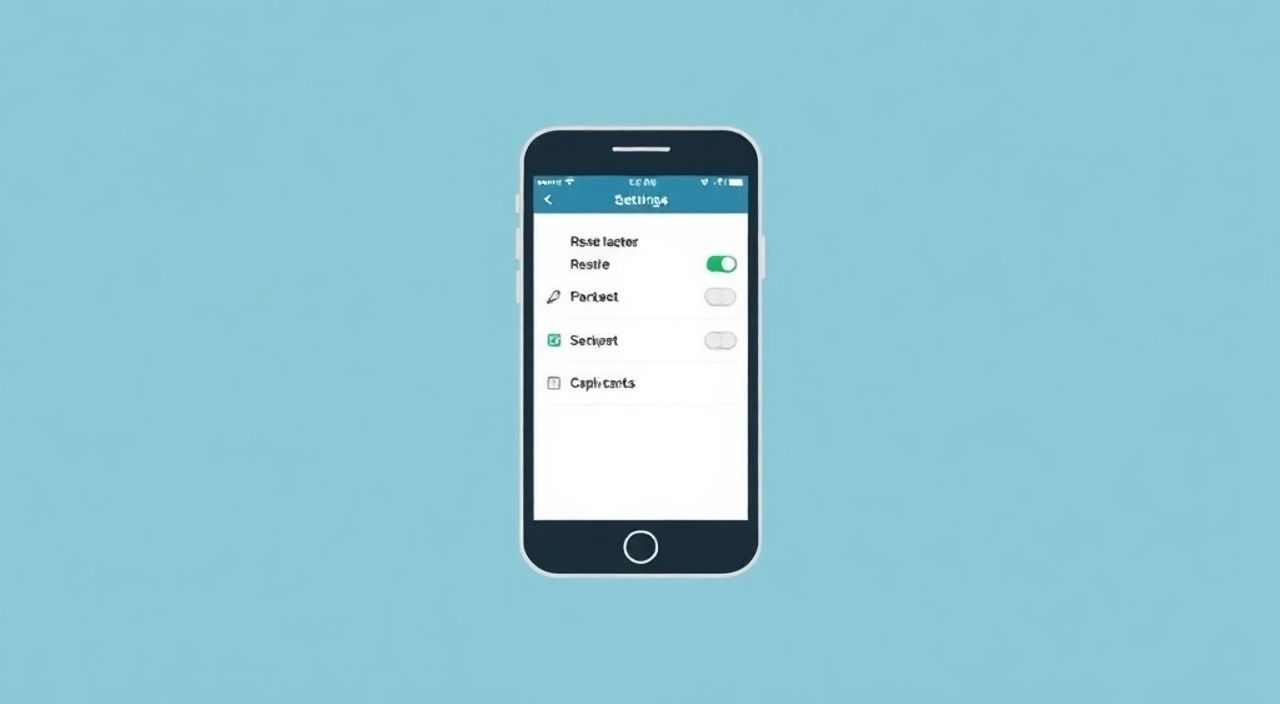
Сброс телефона до заводских настроек — это процесс полного удаления всех пользовательских данных, приложений и настроек с устройства, возвращающий его к состоянию «из коробки». Эта процедура помогает решить серьёзные программные сбои, улучшить производительность или подготовить смартфон к продаже. Главная рекомендация: всегда делайте резервную копию важных данных перед сбросом.
Сброс до заводских настроек полностью очищает телефон от личных данных, установленных приложений и настроек. Перед выполнением обязательно создайте резервную копию. Процедура отличается в зависимости от операционной системы и модели устройства.
Содержание статьи:
- Когда нужно сбрасывать телефон до заводских настроек
- Как правильно сделать резервную копию перед сбросом
- Пошаговая инструкция: как скинуть Android-телефон
- Через меню настроек
- Через режим восстановления (Recovery Mode)
- Как сбросить iPhone до заводских настроек
- Стандартный сброс через настройки
- Сброс через iTunes/Finder
- Что делать после сброса: первые шаги
- Распространённые ошибки и как их избежать
- Экспертное мнение
- Вопросы и ответы
- Заключение
Когда нужно сбрасывать телефон до заводских настроек
Процедура сброса до заводских настроек — это не просто способ освободить место на устройстве. Это мощный инструмент диагностики и восстановления, который стоит применять в определённых ситуациях. Например, если ваш смартфон стал медленно работать, зависает без видимых причин или постоянно перезагружается, возможно, причина кроется в накопившихся ошибках программного обеспечения. В таких случаях сброс может вернуть стабильность системе.
Другой распространённый повод — подготовка устройства к передаче другому владельцу. Продажа, дарение или сдача в ремонт требуют полного удаления личных данных: фотографий, сообщений, паролей и учётных записей. Даже если вы удалите файлы вручную, они могут быть восстановлены специалистами. Только полный сброс гарантирует безопасность вашей приватности.
Также сброс актуален при возникновении конфликтов между приложениями или некорректных настроек системы. Иногда обновление ОС или установка стороннего софта приводит к неожиданным последствиям. Если стандартные методы устранения неполадок (перезагрузка, очистка кэша) не помогают, сброс становится следующим логическим шагом.
Полезно знать: Сброс не удаляет прошивку или саму операционную систему. Он лишь возвращает её настройки к исходному состоянию, как при первой активации устройства.
Как правильно сделать резервную копию перед сбросом
Прежде чем начинать сброс, крайне важно сохранить все важные данные. Потеря фотографий, контактов или документов может быть необратимой. Существует несколько проверенных способов создания резервной копии, в зависимости от платформы.
Для Android-устройств основным инструментом является аккаунт Google. При активированной синхронизации контакты, календарь, приложения и некоторые настройки автоматически сохраняются в облако. Чтобы убедиться, что всё работает, зайдите в «Настройки» → «Аккаунты» → «Google» и проверьте, включена ли синхронизация. Также можно вручную запустить резервное копирование: «Настройки» → «Система» → «Резервное копирование».
Для iPhone используется iCloud или компьютер через iTunes (или Finder на macOS Catalina и новее). Рекомендуется использовать оба метода. iCloud удобен для быстрого доступа, но требует стабильного интернета и достаточного объёма хранилища. Через компьютер можно создать полную локальную копию, включая медиафайлы, которые не синхронизируются с облаком по умолчанию.
- Подключите устройство к Wi-Fi.
- Убедитесь, что заряд батареи выше 50% или подключите к зарядке.
- Откройте настройки резервного копирования.
- Запустите процесс и дождитесь завершения (может занять от нескольких минут до часа).
- Проверьте успешность копирования в интерфейсе облачного сервиса.
«Всегда проверяйте содержимое резервной копии после её создания. Загрузите хотя бы одно фото или контакт с облака, чтобы убедиться, что данные действительно доступны.» — Анна Петрова, системный администратор, 8 лет опыта в мобильной поддержке
Пошаговая инструкция: как скинуть Android-телефон
Процесс сброса на Android может немного отличаться в зависимости от производителя (Samsung, Xiaomi, Huawei и др.), но базовый алгоритм универсален. Ниже — подробная инструкция для большинства современных устройств на базе Android 10 и выше.
Через меню настроек
- Откройте «Настройки» на вашем телефоне.
- Перейдите в раздел «Система» или «Дополнительные настройки».
- Выберите пункт «Сброс» или «Сброс настроек».
- Нажмите «Сброс до заводских настроек» или «Удалить все данные».
- Подтвердите действие, введя PIN, пароль или графический ключ, если потребуется.
- Дождитесь завершения процесса — это может занять 5–15 минут.
Через режим восстановления (Recovery Mode)
Если телефон не включается или зависает, можно использовать Recovery Mode:
- Выключите устройство полностью.
- Одновременно нажмите и удерживайте кнопку питания и увеличения громкости (на некоторых моделях — питание + уменьшение громкости).
- Удерживайте до появления логотипа производителя, затем отпустите.
- С помощью кнопок громкости выберите «Wipe data/factory reset».
- Подтвердите выбор кнопкой питания.
- После завершения выберите «Reboot system now».
Полезно знать: На некоторых устройствах (например, Samsung) в меню сброса можно выбрать, удалять ли данные с SD-карты. Если карта используется только для хранения музыки или фото, лучше снять галочку, чтобы не потерять контент.
Как сбросить iPhone до заводских настроек
Apple предлагает несколько способов сброса, в зависимости от доступности устройства. Самый простой — через настройки, если телефон работает нормально.
Стандартный сброс через настройки
- Откройте «Настройки» → «Основные» → «Перенести или сбросить iPhone».
- Выберите «Стереть контент и настройки».
- Введите пароль разблокировки и Apple ID, если запросит система.
- Подтвердите действие. Устройство начнёт процесс очистки.
Сброс через iTunes/Finder
Если iPhone не включается или заблокирован, используйте компьютер:
- Установите последнюю версию iTunes (Windows) или используйте Finder (macOS).
- Подключите iPhone к компьютеру через USB-кабель.
- Запустите режим восстановления: быстро нажмите и отпустите кнопку увеличения громкости, затем уменьшения. Далее удерживайте боковую кнопку (или кнопку «Домой» на старых моделях), пока не появится экран с кабелем и логотипом iTunes.
- На компьютере появится сообщение о необходимости восстановления устройства. Нажмите «Восстановить».
- Дождитесь загрузки новой прошивки и завершения процесса.
Метод |
Когда использовать |
Требуется доступ к аккаунту |
|---|---|---|
Через настройки |
Телефон работает, нужен быстрый сброс |
Да (Apple ID) |
Через iTunes/Finder |
Устройство не включается или заблокировано |
Да (для разблокировки активации) |
Через iCloud |
Телефон утерян или stolen |
Да (вход в iCloud) |
«При использовании iTunes убедитесь, что интернет-соединение стабильно. Прерывание загрузки прошивки может привести к повреждению системы. Лучше использовать проводное подключение к сети.» — Михаил Козлов, инженер по технической поддержке Apple Premium Reseller
Что делать после сброса: первые шаги
После завершения сброса телефон перезагрузится и запустится как новый. Первое, что вы увидите — ассистент настройки. Не спешите пропускать этапы. Сейчас важно правильно настроить устройство, чтобы избежать будущих проблем.
Начните с подключения к Wi-Fi. Это необходимо для восстановления данных из резервной копии и обновления системы. Затем войдите в свой аккаунт (Google или Apple ID). При входе система предложит восстановить данные из последней резервной копии — выберите этот вариант, если хотите вернуть все приложения и файлы.
Обратите внимание на настройки конфиденциальности. После сброса многие функции (геолокация, доступ к микрофону, камере) будут включены по умолчанию. Проверьте раздел «Конфиденциальность» в настройках и отключите разрешения для приложений, которым они не нужны.
Полезно знать: После первого входа в аккаунт может потребоваться до 24 часов для полной синхронизации всех данных, особенно если у вас много фотографий или почты.
Распространённые ошибки и как их избежать
Даже опытные пользователи допускают ошибки при сбросе телефона. Знание типичных ловушек поможет вам избежать неприятных сюрпризов.
Одна из самых частых ошибок — отсутствие резервной копии. Люди считают, что «всё и так в облаке», но не проверяют, включена ли синхронизация. Результат — потеря ценных данных. Всегда проверяйте состояние резервного копирования перед началом процедуры.
Другая проблема — прерывание процесса. Некоторые пользователи, видя, что телефон «завис» на одном экране более 5 минут, пытаются его перезагрузить. Это может привести к повреждению файловой системы. Даже если кажется, что ничего не происходит, дождитесь завершения — иногда процесс занимает до получаса.
Также распространена ошибка с активационной блокировкой. На iPhone и многих Android-устройствах (особенно Samsung) после сброса требуется ввести данные аккаунта, который был привязан ранее. Если вы забудете пароль, восстановить доступ будет сложно. Храните свои учётные данные в надёжном месте.
- Не сбрасывайте телефон с низким зарядом батареи.
- Не прерывайте процесс принудительной перезагрузкой.
- Не игнорируйте предупреждения о привязанных аккаунтах.
- Не используйте сторонние программы для сброса — они могут заразить устройство вредоносным ПО.
Экспертное мнение
«Сброс до заводских настроек — это не панацея, а крайняя мера. Перед тем как прибегать к нему, попробуйте менее радикальные методы: очистка кэша приложений, откат обновлений, использование безопасного режима. Если проблема в одном конкретном приложении, его удаление и переустановка часто решают вопрос. Сброс стоит делать только тогда, когда другие пути исчерпаны.» — Дмитрий Соколов, руководитель отдела технической поддержки крупного сервисного центра, 12 лет в IT
Полезно знать: Современные смартфоны используют шифрование данных. При сбросе информация не просто удаляется — она становится недоступной из-за уничтожения ключа шифрования. Это делает восстановление практически невозможным даже с помощью профессионального оборудования.
Вопросы и ответы
Можно ли отменить сброс после его начала?
Нет, как только процесс запущен, отменить его нельзя. Все данные будут удалены. Поэтому важно дважды проверять, сохранены ли резервные копии, прежде чем подтверждать действие.
Почему после сброса просит Apple ID или Google-аккаунт?
Это защита от кражи — функция активационной блокировки. Она предотвращает использование устройства без знания учётных данных владельца. Если вы забыли пароль, воспользуйтесь официальной процедурой восстановления через сайт Apple или Google.
Сбросит ли сброс установленную прошивку?
Нет. Сброс не меняет версию ОС. Вы останетесь на той же прошивке, но с чистыми настройками. Однако при первом включении система может предложить обновление, если доступна новая версия.
Будут ли удалены приложения, предустановленные производителем?
Нет, стандартные приложения (камера, телефон, сообщения) останутся. Но вы сможете отключить их в настройках, если они вам не нужны.
Можно ли сбросить телефон без пароля?
Через настройки — нет. Без пароля доступа к аккаунту или графического ключа система не разрешит сброс. Однако через Recovery Mode или компьютер (iTunes/Finder) это возможно, но с риском потери данных и активационной блокировки.
Заключение
Сброс телефона до заводских настроек — это эффективный, но требующий осторожности процесс. Он помогает решить глубокие системные проблемы, повысить производительность и безопасно передать устройство новому владельцу. Главное — действовать по плану: создать резервную копию, проверить подключение к интернету и аккуратно следовать инструкциям.
Помните: сброс — это не исправление «всех бед», а крайняя мера. Используйте его осознанно, только после исчерпания других возможностей. Правильная подготовка и понимание процесса превращают потенциально рискованную операцию в безопасную и эффективную процедуру.
- Всегда делайте резервную копию перед сбросом.
- Используйте официальные методы — через настройки, Recovery Mode или компьютер.
- Учитывайте активационную блокировку на iPhone и Android.
- Не прерывайте процесс сброса во время выполнения.
- После сброса внимательно настройте конфиденциальность и безопасность.
⚠️ Дисклеймер — нажмите, чтобы развернуть
Материалы, опубликованные в разделе «Блог» на сайте RU DESIGN SHOP (rudesignshop.ru), носят исключительно информационный и ознакомительный характер и не являются руководством к действию, финансовой рекомендацией, медицинской услугой, ветеринарным назначением либо рекламой товаров и услуг, включая азартные игры. Публикации не содержат призывов к участию в азартных играх и не направлены на продвижение соответствующих операторов.
Безопасность применения товаров и веществ: при использовании строительных материалов, бытовой химии, пестицидов и агрохимикатов необходимо строго следовать инструкциям производителя и действующему законодательству Российской Федерации, включая Федеральный закон РФ от 19.07.1997 № 109-ФЗ «О безопасном обращении с пестицидами и агрохимикатами».
Упоминание товарных знаков, брендов и организаций носит исключительно информационный характер и не означает наличие партнёрских отношений или одобрения со стороны правообладателей.
Материалы, содержащие сведения о медицинских, ветеринарных или косметических средствах, представлены в справочных целях и не являются медицинской консультацией или назначением. Перед применением рекомендуется обратиться к врачу, ветеринарному специалисту или иному сертифицированному профессионалу.
Возрастные ограничения: материалы, содержащие сведения о продукции категории 18+, включая алкоголь или азартные игры, предназначены исключительно для совершеннолетней аудитории и публикуются в информационных целях.
Правовая ответственность: решения, принятые на основе опубликованной информации, пользователь принимает самостоятельно и на свой риск; редакция и авторы несут ответственность в пределах, установленных законодательством Российской Федерации.
Редакция не допускает публикаций, содержащих пропаганду экстремизма, терроризма, наркотических средств или суицида; подобные материалы подлежат немедленному удалению.
Упоминание организаций с ограниченным статусом: компания Meta Platforms Inc. (социальные сети Facebook и Instagram) признана экстремистской организацией решением суда РФ, её деятельность запрещена на территории Российской Федерации; любые упоминания приводятся исключительно в информационных целях.
Авторские права и источники: информация собирается из открытых источников; её актуальность указывается на дату публикации и может изменяться.
Изображения и иллюстрации используются на условиях, разрешённых правообладателями. При возникновении претензий редакция готова оперативно рассмотреть обращение и внести необходимые изменения.
Персональные данные и cookies: сайт использует cookies и обрабатывает персональные данные пользователей в соответствии с Федеральным законом № 152-ФЗ «О персональных данных» и Политикой конфиденциальности RU DESIGN SHOP.
Мнения авторов могут не совпадать с позицией государственных органов или коммерческих организаций, упомянутых в материалах.
РЕКОМЕНДУЕМ
Товары от российских производителей