Скидка 5% на первый заказ — RDS5




Как скинуть виндовс 10 до заводских настроек
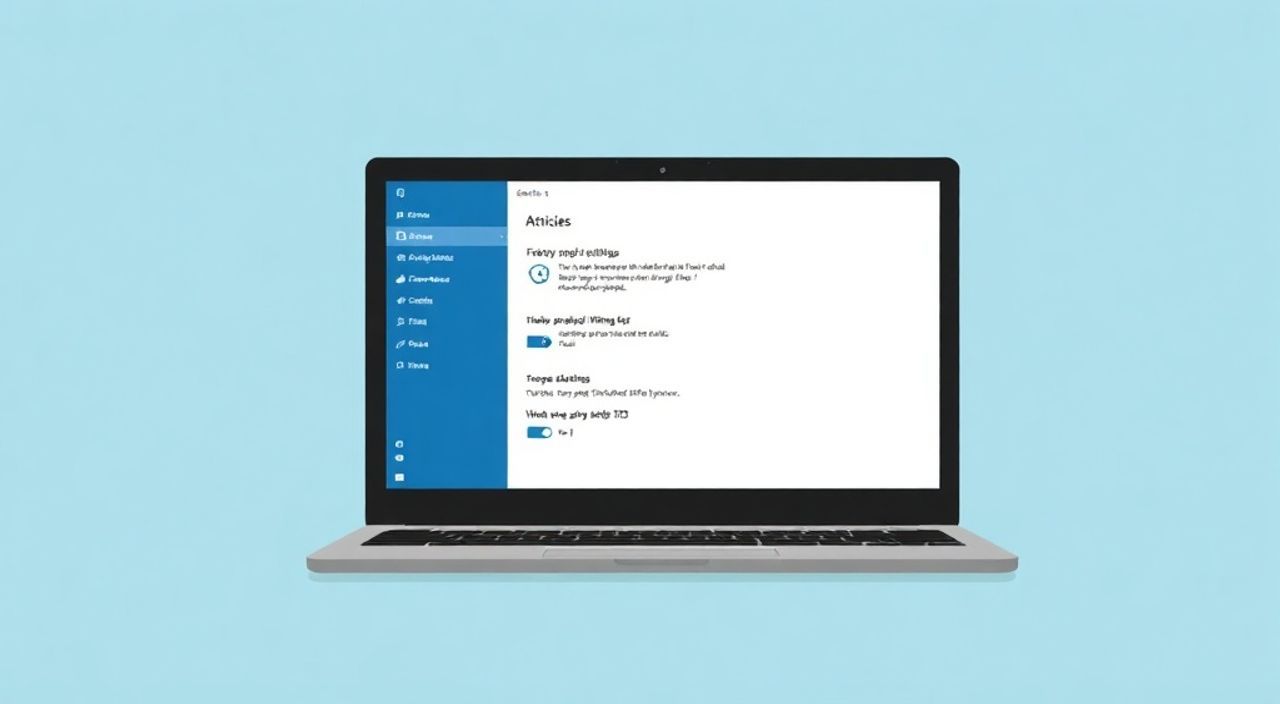
Восстановление Windows 10 до заводских настроек — это эффективный способ устранить системные сбои, замедление работы, вирусы или подготовить компьютер к продаже. Эта процедура полностью очищает операционную систему и возвращает её к изначальному состоянию, как будто вы только что распаковали новое устройство. Важно понимать, что процесс затрагивает все установленные программы, личные файлы (если не выбрана соответствующая опция) и настройки, поэтому требует тщательной подготовки.
Чтобы сбросить Windows 10 до заводских настроек, перейдите в «Параметры» → «Обновление и безопасность» → «Восстановление» и выберите «Вернуть компьютер в исходное состояние». Перед началом обязательно сделайте резервную копию важных данных.
Содержание статьи:
- Что значит сброс Windows 10 до заводских настроек?
- Когда стоит сбрасывать Windows 10?
- Подготовка к сбросу: что нужно сделать заранее
- Как сбросить Windows 10 до заводских настроек: пошаговая инструкция
- Шаг 1: Откройте меню «Пуск»
- Шаг 2: Перейдите в «Параметры»
- Шаг 3: Выберите раздел «Обновление и безопасность»
- Шаг 4: Перейдите на вкладку «Восстановление»
- Шаг 5: Нажмите «Начать»
- Шаг 6: Выберите режим сброса
- Шаг 7: Подтвердите действие
- Выбор режима сброса: «Сохранить мои файлы» или «Удалить всё»
- Частые ошибки при сбросе и как их решить
- Ошибка: «Не удалось завершить сброс»
- Ошибка: «Не найдено средство восстановления»
- Система зависает на этапе 88% или 90%
- Экспертное мнение: когда лучше переустанавливать систему вручную
- Когда ручная переустановка предпочтительнее:
- Вопросы и ответы
- Заключение
Что значит сброс Windows 10 до заводских настроек?
Сброс Windows 10 до заводских настроек — это встроенная функция операционной системы, которая позволяет удалить все пользовательские данные, приложения и настройки, а затем установить чистую копию Windows прямо из резервной копии, хранящейся на вашем жёстком диске. Этот процесс не требует загрузочного USB-накопителя или внешнего носителя с образом системы, что делает его удобным для большинства пользователей.
Процедура использует образ восстановления, созданный Microsoft и сохранённый в папке WinRE (Windows Recovery Environment). При запуске сброса система автоматически переходит в среду восстановления, где и происходит переустановка. Это отличается от полной переустановки с флешки, так как здесь используется уже имеющийся образ.
Однако важно помнить: если раздел с образом восстановления повреждён или был случайно удалён, стандартный сброс может не сработать. В таких случаях потребуется ручная переустановка системы. Также стоит учитывать, что некоторые производители ПК (например, HP, Dell, Lenovo) могут модифицировать процесс сброса, добавляя свои фирменные утилиты и предустановленные программы.
Полезно знать: Функция сброса доступна только в редакциях Windows 10 Home, Pro и Education. На некоторых корпоративных или специализированных версиях она может быть отключена администратором.
Когда стоит сбрасывать Windows 10?
Решение о сбросе системы должно быть обдуманным. Хотя это мощный инструмент, он не всегда является первым шагом в устранении проблем. Ниже приведены ситуации, когда сброс действительно оправдан:
- Система постоянно зависает или медленно работает. Если после проверки на вирусы, очистки диска и дефрагментации производительность не улучшается, возможно, причина в повреждённых системных файлах.
- Появляются частые синие экраны смерти (BSOD). Ошибки, связанные с драйверами или ядром системы, могут быть исправлены только через переустановку.
- Не удаётся удалить вредоносное ПО. Некоторые трояны и шпионские программы глубоко внедряются в систему и не поддаются обычному антивирусу.
- Вы готовите компьютер к продаже или передаче другому пользователю. Сброс с опцией удаления всех данных обеспечивает конфиденциальность.
- Проблемы с обновлениями Windows. Если система не может установить очередное обновление из-за повреждённых компонентов, сброс может восстановить целостность системы.
Однако не стоит использовать сброс как «лекарство от всего». Например, если проблема в нехватке места на диске — достаточно просто почистить временные файлы. Или если ноутбук греется — вероятно, причина в пыли или деградации термопасты, а не в программном обеспечении.
«Сброс Windows — это не профилактика, а крайняя мера. Его стоит применять только тогда, когда другие методы диагностики и ремонта оказались безрезультатными.» — Алексей Ковалёв, системный администратор, 12 лет опыта
Подготовка к сбросу: что нужно сделать заранее
Перед тем как начать процесс сброса, крайне важно выполнить несколько подготовительных шагов. Пренебрежение ими может привести к потере важных данных, лицензий или невозможности восстановить доступ к аккаунтам.
- Создайте резервную копию всех важных файлов. Используйте внешний жёсткий диск, облачное хранилище (OneDrive, Google Drive) или сетевой диск. Особое внимание уделите документам, фото, видео, закладкам браузера и почтовым данным.
- Запишите ключи активации программ. Особенно это касается платного ПО, такого как Microsoft Office, Adobe Creative Cloud или антивирусы. Некоторые ключи привязаны к аккаунту, другие — к аппарату.
- Открепите лицензионные ключи от устройства. Например, в Steam есть функция «Деактивировать лицензию», в других сервисах — аналогичные опции.
- Подключите ноутбук к сети питания. Процесс может длиться от 30 минут до нескольких часов. Отключение из-за разрядки батареи может повредить систему.
- Убедитесь, что у вас есть доступ к учётной записи Microsoft. После сброса может потребоваться войти в систему с паролем. Если вы забудете его — восстановление займет дополнительное время.
Также рекомендуется распечатать данную инструкцию или сохранить её на смартфоне, чтобы иметь доступ к шагам даже после перезагрузки.
Полезно знать: Если вы используете двухфакторную аутентификацию в Microsoft, убедитесь, что у вас под рукой телефон или коды восстановления.
Как сбросить Windows 10 до заводских настроек: пошаговая инструкция
Процесс сброса можно выполнить несколькими способами. Самый простой — через графический интерфейс «Параметры». Вот подробный алгоритм:
Шаг 1: Откройте меню «Пуск»
Нажмите кнопку «Пуск» в левом нижнем углу экрана или клавишу Windows на клавиатуре.
Шаг 2: Перейдите в «Параметры»
Кликните по значку шестерёнки (или выберите «Параметры» в меню).
Шаг 3: Выберите раздел «Обновление и безопасность»
В открывшемся окне найдите и нажмите на пункт «Обновление и безопасность».
Шаг 4: Перейдите на вкладку «Восстановление»
В левом меню выберите «Восстановление». Здесь вы увидите раздел «Вернуть компьютер в исходное состояние».
Шаг 5: Нажмите «Начать»
Кнопка активируется, если система обнаружила образ восстановления. Если она неактивна — возможно, образ повреждён или отсутствует.
Шаг 6: Выберите режим сброса
Вам предложат два варианта: «Сохранить мои файлы» или «Удалить всё». Подробнее о них — в следующем разделе.
Шаг 7: Подтвердите действие
Система предупредит о последствиях. Убедитесь, что вы выполнили резервное копирование, и нажмите «Далее» → «Сброс».
После этого начнётся процесс переустановки. Компьютер несколько раз перезагрузится. Не прерывайте его вручную.
Полезно знать: Если система не загружается, сброс можно запустить через среду восстановления: удерживайте Shift при нажатии «Перезагрузить» в меню «Пуск».
Выбор режима сброса: «Сохранить мои файлы» или «Удалить всё»
На этапе выбора режима пользователи часто сталкиваются с дилеммой. Оба варианта имеют свои преимущества и ограничения.
Параметр |
Сохранить мои файлы |
Удалить всё |
|---|---|---|
Что удаляется |
Удаляются приложения и настройки. Файлы в папках «Документы», «Изображения», «Видео» и т.д. остаются. |
Удаляются все данные, включая личные файлы, программы и настройки. |
Целесообразность использования |
Если вы хотите устранить сбои, но не хотите терять фотографии, документы и другие данные. |
При продаже устройства, сильном заражении вирусами или подготовке к чистой установке. |
Безопасность |
Средняя. Вирусы, скрытые в пользовательских папках, могут остаться. |
Высокая. Все данные физически удаляются (или перезаписываются, если включена опция шифрования). |
Время выполнения |
Меньше — около 30–60 минут. |
Дольше — до 2–3 часов, особенно при шифровании диска. |
Если вы выбрали «Удалить всё», система дополнительно предложит:
- Очистить диск. Просто помечает файлы как удалённые (быстрее).
- Очистить диск полностью. Перезаписывает каждый сектор — безопаснее, но дольше (до нескольких часов на больших дисках).
Для максимальной безопасности при передаче устройства третьим лицам выбирайте полную очистку.
Частые ошибки при сбросе и как их решить
Даже при правильной подготовке могут возникнуть проблемы. Ниже — распространённые ошибки и способы их устранения.
Ошибка: «Не удалось завершить сброс»
Причина может быть в повреждённых системных файлах или недостатке места на диске. Попробуйте:
- Запустить команду
sfc /scannowв командной строке от имени администратора. - Освободить минимум 10 ГБ свободного места на системном диске.
- Отключить сторонние антивирусы перед сбросом.
Ошибка: «Не найдено средство восстановления»
Это означает, что образ WinRE повреждён или удалён. Решение:
- Восстановите среду восстановления с помощью команд:
reagentc /disable, затемreagentc /enable. - Создайте загрузочную флешку с Windows 10 и выполните восстановление через неё.
Система зависает на этапе 88% или 90%
Это известная проблема, связанная с драйверами или обновлениями. Советы:
- Подождите не менее 2 часов — процесс может быть очень медленным на старых HDD.
- Попробуйте сбросить CMOS BIOS (вынув батарейку на материнской плате на 5 минут).
- Обновите BIOS до последней версии перед сбросом.
«Если сброс не проходит трижды подряд — скорее всего, проблема не в софте, а в «железе». Проверьте состояние жёсткого диска с помощью CrystalDiskInfo.» — Марина Петрова, инженер технической поддержки, 8 лет опыта
Экспертное мнение: когда лучше переустанавливать систему вручную
Хотя встроенный сброс удобен, он не всегда является лучшим решением.
Когда ручная переустановка предпочтительнее:
- Вы хотите чистую систему без bloatware. Производители ПК часто добавляют нежелательные программы, которые возвращаются даже после сброса.
- Нужно изменить тип файловой системы. Например, с NTFS на ReFS или переразметить диск.
- Требуется установка другой редакции Windows. Например, с Home на Pro.
- Вы планируете шифрование диска с BitLocker. Ручная установка даёт больше контроля над процессом.
Кроме того, при ручной установке вы можете выбрать конкретную сборку Windows, например, LTSC (Long-Term Servicing Channel), которая предназначена для стабильности и не получает регулярных обновлений функций.
Полезно знать: Microsoft предоставляет официальный инструмент Media Creation Tool для создания загрузочной флешки. Он бесплатный и скачивается с официального сайта.
Вопросы и ответы
После сброса Windows 10 останется ли лицензия?
Да. Современные версии Windows 10 привязывают лицензию к аппаратному ID вашего устройства. После переустановки система активируется автоматически, если вы используете ту же учётную запись Microsoft.
Можно ли отменить сброс после его начала?
Нет. Как только процесс начнётся, отмена невозможна. Прерывание может привести к неработоспособности системы. Поэтому крайне важно подтвердить все действия осознанно.
Почему после сброса снова появляются старые программы?
Некоторые производители (например, HP или ASUS) используют технологию «фабричного образа», который включает предустановленное ПО. Чтобы избавиться от него полностью, нужна чистая установка с флешки.
Нужно ли форматировать диск перед сбросом?
Нет. Процесс сброса сам выполняет необходимые операции с диском. Дополнительное форматирование может повредить раздел восстановления и сделать сброс невозможным.
Можно ли сбросить Windows 10 без пароля?
Если вы входите в систему локально (без учётной записи Microsoft), и забыли пароль, стандартный сброс недоступен. В этом случае потребуется загрузочная флешка с инструментами восстановления или использование LiveCD.
Заключение
Сброс Windows 10 до заводских настроек — это мощный, но требующий осторожности инструмент. Он помогает решить множество системных проблем, вернуть компьютер к стабильной работе и подготовить его к передаче. Однако перед началом обязательно выполните резервное копирование и оцените, действительно ли это лучший способ решения вашей задачи.
Помните: сброс — это не панацея. Он устраняет симптомы, но не всегда причины. Для долгосрочной стабильности важно следить за обновлениями, использовать качественные антивирусы и периодически проводить профилактическую чистку системы.
- Всегда делайте резервную копию перед сбросом.
- Выбирайте режим «Удалить всё» при продаже устройства.
- При ошибках проверяйте состояние диска и целостность WinRE.
- Ручная переустановка даёт больше контроля, чем встроенный сброс.
- Лицензия Windows 10 остаётся привязанной к устройству после переустановки.
⚠️ Дисклеймер — нажмите, чтобы развернуть
Материалы, опубликованные в разделе «Блог» на сайте RU DESIGN SHOP (rudesignshop.ru), носят исключительно информационный и ознакомительный характер и не являются руководством к действию, финансовой рекомендацией, медицинской услугой, ветеринарным назначением либо рекламой товаров и услуг, включая азартные игры. Публикации не содержат призывов к участию в азартных играх и не направлены на продвижение соответствующих операторов.
Безопасность применения товаров и веществ: при использовании строительных материалов, бытовой химии, пестицидов и агрохимикатов необходимо строго следовать инструкциям производителя и действующему законодательству Российской Федерации, включая Федеральный закон РФ от 19.07.1997 № 109-ФЗ «О безопасном обращении с пестицидами и агрохимикатами».
Упоминание товарных знаков, брендов и организаций носит исключительно информационный характер и не означает наличие партнёрских отношений или одобрения со стороны правообладателей.
Материалы, содержащие сведения о медицинских, ветеринарных или косметических средствах, представлены в справочных целях и не являются медицинской консультацией или назначением. Перед применением рекомендуется обратиться к врачу, ветеринарному специалисту или иному сертифицированному профессионалу.
Возрастные ограничения: материалы, содержащие сведения о продукции категории 18+, включая алкоголь или азартные игры, предназначены исключительно для совершеннолетней аудитории и публикуются в информационных целях.
Правовая ответственность: решения, принятые на основе опубликованной информации, пользователь принимает самостоятельно и на свой риск; редакция и авторы несут ответственность в пределах, установленных законодательством Российской Федерации.
Редакция не допускает публикаций, содержащих пропаганду экстремизма, терроризма, наркотических средств или суицида; подобные материалы подлежат немедленному удалению.
Упоминание организаций с ограниченным статусом: компания Meta Platforms Inc. (социальные сети Facebook и Instagram) признана экстремистской организацией решением суда РФ, её деятельность запрещена на территории Российской Федерации; любые упоминания приводятся исключительно в информационных целях.
Авторские права и источники: информация собирается из открытых источников; её актуальность указывается на дату публикации и может изменяться.
Изображения и иллюстрации используются на условиях, разрешённых правообладателями. При возникновении претензий редакция готова оперативно рассмотреть обращение и внести необходимые изменения.
Персональные данные и cookies: сайт использует cookies и обрабатывает персональные данные пользователей в соответствии с Федеральным законом № 152-ФЗ «О персональных данных» и Политикой конфиденциальности RU DESIGN SHOP.
Мнения авторов могут не совпадать с позицией государственных органов или коммерческих организаций, упомянутых в материалах.
РЕКОМЕНДУЕМ
Товары от российских производителей

-6%
Светильник потолочный комета оранжевый ARCHPOLE
Первоначальная цена составляла 21313 руб..20030 руб.Текущая цена: 20030 руб..
-6%
Гипсовый светильник ARTPOLE SGS2
Первоначальная цена составляла 1906 руб..1790 руб.Текущая цена: 1790 руб..
-3%
