Скидка 5% на первый заказ — RDS5




Как скопировать чертеж в автокаде на другой лист
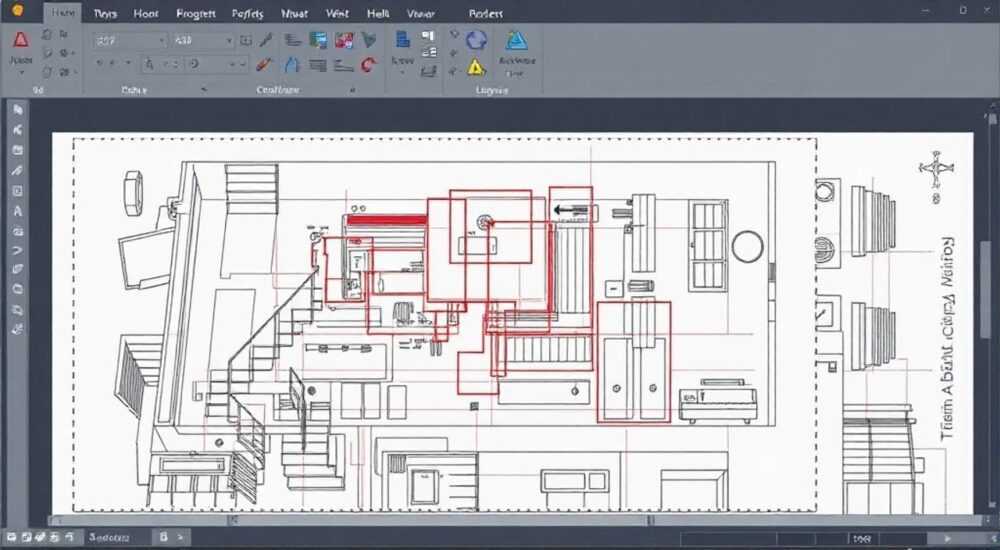
Копирование чертежа в AutoCAD с одного листа на другой — стандартная задача, с которой регулярно сталкиваются инженеры, архитекторы и проектировщики. Основной способ — использование команды COPYBASE или простого копирования через буфер обмена, что позволяет точно перенести объекты между листами модели (Model) и листами оформления (Layout). Главное — правильно выбрать базовую точку привязки и убедиться, что масштаб и слои совпадают.
Для точного копирования чертежа из одного листа в другой в AutoCAD используйте команду COPYBASE с указанием базовой точки. Это гарантирует сохранение положения и масштаба объектов при переносе между пространствами.
В процессе проектирования нередко возникает необходимость дублировать фрагменты чертежей: будь то типовые узлы, планы этажей или детали оборудования. AutoCAD предоставляет несколько эффективных инструментов для переноса объектов между листами, включая как ручные методы, так и автоматизированные подходы. Неправильное копирование может привести к сбоям масштаба, потере привязок или изменению свойств слоёв, поэтому важно понимать не только *как*, но и *почему* те или иные шаги критичны. В статье мы разберём все доступные способы, их преимущества и ограничения, а также практические рекомендации по работе с макетами и пространством модели.
Содержание статьи:
Понимание пространства модели и листа
AutoCAD работает с двумя основными типами пространств: пространством модели (Model Space) и пространством листа (Paper Space), также известным как Layout. Пространство модели — это рабочая область, где создаются и редактируются геометрические объекты в натуральную величину. Здесь вы строите чертеж в масштабе 1:1, независимо от того, будет ли он печататься в формате А3 или А0.
Листы (Layout) представляют собой страницы оформления, предназначенные для вывода на печать. На них размещаются видовые экраны (viewport), которые отображают фрагменты модели в нужном масштабе, а также рамки, штампы, примечания и другие элементы оформления. Каждый лист может содержать один или несколько видовых экранов, показывающих разные части модели.
Полезно знать: Объекты, созданные в пространстве листа (например, рамка или текст), не масштабируются вместе с моделью. Они остаются фиксированными на листе, вне зависимости от масштаба видового экрана.
Когда вы копируете чертёж с одного листа на другой, важно чётко понимать, в каком пространстве находятся исходные и целевые объекты. Например, если вы копируете объект из пространства модели на лист, нужно решить: хотите ли вы скопировать саму геометрию или только её представление в виде чертежа с определённым масштабом и обрамлением.
Если вы работаете с несколькими листами, часто возникает задача дублировать не только геометрию, но и структуру оформления. В таких случаях полезно использовать шаблоны чертежей (.dwt) или внешние ссылки (Xref), но при необходимости быстрого копирования подойдут и встроенные команды.
Методы копирования чертежей между листами
Существует несколько способов переноса чертежей между листами в AutoCAD. Выбор метода зависит от типа объектов, требуемой точности и контекста работы.
Первый и самый простой способ — стандартное копирование через буфер обмена (Ctrl+C / Ctrl+V). Он подходит, когда вы работаете в пределах одного чертежа и копируете объекты между листами в одном и том же пространстве. Однако этот метод не всегда сохраняет точное положение, особенно если вы вставляете объекты в другое пространство.
Более точный подход — использование команды COPYBASE. Она позволяет задать базовую точку привязки, относительно которой будут скопированы выбранные объекты. При вставке (через PASTECLIP или PASTEBASE) вы можете указать ту же точку, обеспечивая идеальное совмещение. Эта команда особенно полезна при переносе между пространством модели и листами.
Ещё один вариант — CHSPACE (Change Space). Эта команда перемещает объекты из пространства модели в пространство листа и обратно, автоматически корректируя масштаб и координаты. Однако она применяется реже, поскольку чаще требуется именно копирование, а не перемещение.
Метод |
Точность |
Сложность |
Рекомендуемое применение |
|---|---|---|---|
Ctrl+C / Ctrl+V |
Низкая |
Низкая |
Быстрое копирование в рамках одного пространства |
COPYBASE → PASTEBASE |
Высокая |
Средняя |
Точное позиционирование между листами |
CHSPACE |
Средняя |
Средняя |
Перемещение объектов между пространствами |
Внешние ссылки (Xref) |
Очень высокая |
Высокая |
Многократное использование одних и тех же данных |
Для проектов с множеством повторяющихся элементов рекомендуется использовать блоки (Blocks) или внешние ссылки. Блоки позволяют многократно вставлять один и тот же объект, а при редактировании оригинала изменения распространяются на все экземпляры. Xref — ещё более мощное решение, особенно при работе в команде, поскольку оно позволяет подключать отдельные файлы без их встраивания в основной чертёж.
Полезно знать: Если вы копируете объекты между разными файлами AutoCAD, используйте команду DESIGNCENTER или TOOLPALETTES для быстрого доступа к блокам, слоям и стилям.
Пошаговое руководство: копирование с помощью COPYBASE
Команда COPYBASE — один из самых надёжных способов копирования чертежей с сохранением точного положения. Ниже приведён подробный алгоритм её использования.
- Перейдите в пространство, из которого нужно скопировать объекты. Убедитесь, что вы находитесь в правильном режиме — Model или Layout — в зависимости от расположения исходных объектов.
- Введите команду
COPYBASEв командной строке. Её можно также найти через меню «Главная» → «Буфер обмена» → «Копировать с базовой точкой». - Укажите базовую точку. Это может быть угол здания, центр окружности или любая другая характерная точка. Эта точка станет отправной при вставке.
- Выберите объекты для копирования. Щёлкните по нужным элементам или выделите рамкой. Подтвердите выбор нажатием Enter.
- Перейдите на целевой лист. Переключитесь на другой Layout или откройте нужное пространство.
- Введите команду
PASTEBASE. Она вставит объекты с той же базовой точкой, которую вы задали ранее. - Укажите точку вставки. Чтобы объекты точно совпали, выберите ту же координату, что и при копировании.
«Всегда используйте объектные привязки (OSNAP) при указании базовой точки. Это гарантирует, что вы точно попадёте в угол, центр или пересечение.» — Алексей Миронов, главный инженер-проектировщик, 12 лет опыта в AutoCAD
Если вы работаете с видовыми экранами, помните, что копирование объектов из пространства модели в лист не создаёт автоматически новых viewport’ов. Вам нужно либо заранее создать экран, либо вставить геометрию в пространство листа как обычные объекты (что не рекомендуется для основного содержимого).
Альтернатива: использование команды PASTEORIG
Если вам нужно вставить объекты в точно то же положение, где они находились в исходном пространстве, используйте PASTEORIG. Эта команда вставляет объекты в их исходные координаты, игнорируя точку вставки. Она особенно полезна при копировании между файлами с одинаковой системой координат.
Полезно знать: Команда PASTEORIG работает только в пределах текущего чертежа. Если вы копируете между файлами, сначала используйте COPYCLIP, затем откройте второй файл и примените PASTEORIG.
Типичные ошибки и как их избежать
Даже опытные пользователи AutoCAD иногда сталкиваются с проблемами при копировании чертежей. Ниже — самые распространённые ошибки и пути их решения.
- Сдвиг объектов после вставки. Происходит из-за неправильно указанной базовой точки. Решение: всегда используйте OSNAP и фиксируйте характерные точки — например, MID (середина), CEN (центр), INT (пересечение).
- Изменение масштаба при переходе между пространствами. Объекты, вставленные из модели в лист, могут казаться слишком большими или маленькими. Причина: лист имеет собственный масштаб. Решение: работайте с viewport’ами, а не вставляйте геометрию напрямую в пространство листа.
- Потеря свойств слоёв. После копирования объекты могут оказаться на другом слое или потерять цвет/толщину линий. Причина: конфликт слоёв между файлами. Решение: проверьте таблицу слоёв (LAYER) и используйте команду MATCHPROP для выравнивания свойств.
- Объекты не отображаются на новом листе. Возможная причина — объекты находятся за пределами границ листа или их масштаб делает их невидимыми. Решение: используйте ZOOM → Extents или проверьте текущий уровень детализации.
«Перед массовым копированием всегда делайте резервную копию чертежа. Одно неверное действие может повлиять на всю структуру проекта.» — Ольга Петрова, CAD-менеджер, 15 лет в строительном проектировании
Если вы копируете между разными версиями AutoCAD (например, с 2020 на 2018), возможна потеря некоторых параметров, связанных с динамическими блоками или аннотациями. В этом случае рекомендуется сохранять файл в совместимом формате (например, DWG 2013) до начала операций.
Продвинутые техники и автоматизация
Для профессионалов, работающих с крупными проектами, существуют более эффективные способы управления чертежами, чем ручное копирование.
Один из них — использование листовых наборов (Sheet Sets). Эта функция позволяет группировать листы, назначать им номера, добавлять поля и автоматически обновлять данные. Через интерфейс листовых наборов можно быстро копировать макеты, клонировать листы и синхронизировать заголовки.
Другой мощный инструмент — AutoLISP или .NET API, позволяющие автоматизировать рутинные операции. Например, можно написать скрипт, который копирует определённый блок на все листы или дублирует макет с заменой текста в штампе.
- Создайте LISP-функцию для быстрого вызова COPYBASE с предустановленной базовой точкой.
- Используйте параметризованные блоки, чтобы минимизировать необходимость копирования.
- Настройте шаблон .dwt с готовыми листами, чтобы каждый новый чертёж начинался с одинаковой структуры.
Полезно знать: В AutoCAD 2026 появилась улучшенная поддержка облачных шаблонов и синхронизации через Autodesk Docs, что упрощает совместную работу и стандартизацию.
Для командной разработки особенно важна единая система именования слоёв, блоков и стилей. Использование стандартов, таких как ГОСТ 2.304–81 или ISO 13567, помогает избежать путаницы при обмене данными.
Экспертное мнение
«Сегодня уже неактуально вручную копировать чертежи с листа на лист. Современные проекты требуют масштабируемости. Я рекомендую использовать динамические блоки и внешние ссылки. Если всё же нужно скопировать — делайте это через COPYBASE, но только как временное решение. Лучше потратить час на настройку системы, чем неделю на исправление ошибок.» — Дмитрий Соколов, BIM-координатор, 18 лет опыта в AutoCAD и Revit
На практике многие компании переходят от ручного копирования к централизованному управлению данными. Например, вместо дублирования плана этажа на каждом листе, его подключают как Xref, а на листах создают видовые экраны с нужными масштабами. Это снижает объём файла, ускоряет редактирование и минимизирует риск расхождений.
Вопросы и ответы
Можно ли скопировать чертёж из одного файла AutoCAD в другой?
Да, используйте COPYBASE и PASTEBASE, или просто Ctrl+C / Ctrl+V между открытыми файлами. Для лучшего контроля — примените DesignCenter или Tool Palettes.
Почему после вставки объекты теряют прозрачность или стиль штриховки?
Это происходит из-за различий в настройках слоёв или стилей между файлами. Проверьте, загружены ли все необходимые стили штриховки (HATCH) и установки прозрачности (TRANSPARENCY).
Как скопировать только оформление листа (рамку, штамп), не затрагивая модель?
Создайте блок с оформлением или используйте шаблон .dwt. Также можно скопировать пустой макет и настроить его под новые данные.
Что делать, если при копировании объекты становятся невидимыми?
Проверьте, не скрыты ли они слоем, и убедитесь, что вы находитесь в правильном пространстве (Model/Paper). Используйте команду ISOLATEOBJECTS, чтобы временно скрыть всё, кроме выбранных элементов.
Можно ли автоматически копировать чертеж на несколько листов?
Да, с помощью скриптов AutoLISP или внешних инструментов вроде AutoCAD Script Pro. Также подойдёт функция Sheet Set Manager для массового создания листов.
Заключение
Копирование чертежей между листами в AutoCAD — задача, которая кажется простой, но требует понимания архитектуры пространств, точности привязок и управления свойствами объектов. Использование команды COPYBASE с правильной базовой точкой остаётся самым надёжным методом для точного переноса. Однако в современных условиях ручные операции уступают место автоматизированным решениям — блокам, Xref и шаблонам.
Освоив базовые и продвинутые методы копирования, вы не только сэкономите время, но и повысите качество своих чертежей, сведя к минимуму человеческий фактор и ошибки позиционирования.
- Всегда используйте COPYBASE для точного копирования с сохранением положения.
- Работайте с пространствами (Model и Paper) осознанно — не вставляйте модельные объекты напрямую в лист.
- Применяйте блоки и внешние ссылки для повторяющихся элементов.
- Контролируйте слои, масштабы и привязки, чтобы избежать типичных ошибок.
- Рассмотрите автоматизацию через шаблоны, LISP или Sheet Sets для масштабных проектов.
⚠️ Дисклеймер — нажмите, чтобы развернуть
Материалы, опубликованные в разделе «Блог» на сайте RU DESIGN SHOP (rudesignshop.ru), носят исключительно информационный и ознакомительный характер и не являются руководством к действию, финансовой рекомендацией, медицинской услугой, ветеринарным назначением либо рекламой товаров и услуг, включая азартные игры. Публикации не содержат призывов к участию в азартных играх и не направлены на продвижение соответствующих операторов.
Безопасность применения товаров и веществ: при использовании строительных материалов, бытовой химии, пестицидов и агрохимикатов необходимо строго следовать инструкциям производителя и действующему законодательству Российской Федерации, включая Федеральный закон РФ от 19.07.1997 № 109-ФЗ «О безопасном обращении с пестицидами и агрохимикатами».
Упоминание товарных знаков, брендов и организаций носит исключительно информационный характер и не означает наличие партнёрских отношений или одобрения со стороны правообладателей.
Материалы, содержащие сведения о медицинских, ветеринарных или косметических средствах, представлены в справочных целях и не являются медицинской консультацией или назначением. Перед применением рекомендуется обратиться к врачу, ветеринарному специалисту или иному сертифицированному профессионалу.
Возрастные ограничения: материалы, содержащие сведения о продукции категории 18+, включая алкоголь или азартные игры, предназначены исключительно для совершеннолетней аудитории и публикуются в информационных целях.
Правовая ответственность: решения, принятые на основе опубликованной информации, пользователь принимает самостоятельно и на свой риск; редакция и авторы несут ответственность в пределах, установленных законодательством Российской Федерации.
Редакция не допускает публикаций, содержащих пропаганду экстремизма, терроризма, наркотических средств или суицида; подобные материалы подлежат немедленному удалению.
Упоминание организаций с ограниченным статусом: компания Meta Platforms Inc. (социальные сети Facebook и Instagram) признана экстремистской организацией решением суда РФ, её деятельность запрещена на территории Российской Федерации; любые упоминания приводятся исключительно в информационных целях.
Авторские права и источники: информация собирается из открытых источников; её актуальность указывается на дату публикации и может изменяться.
Изображения и иллюстрации используются на условиях, разрешённых правообладателями. При возникновении претензий редакция готова оперативно рассмотреть обращение и внести необходимые изменения.
Персональные данные и cookies: сайт использует cookies и обрабатывает персональные данные пользователей в соответствии с Федеральным законом № 152-ФЗ «О персональных данных» и Политикой конфиденциальности RU DESIGN SHOP.
Мнения авторов могут не совпадать с позицией государственных органов или коммерческих организаций, упомянутых в материалах.
РЕКОМЕНДУЕМ
Товары от российских производителей

Светильник Rosa Forstlight
Диапазон цен: 7470 руб. – 80730 руб.


