Скидка 5% на первый заказ — RDS5




Как скопировать эскиз в солид воркс
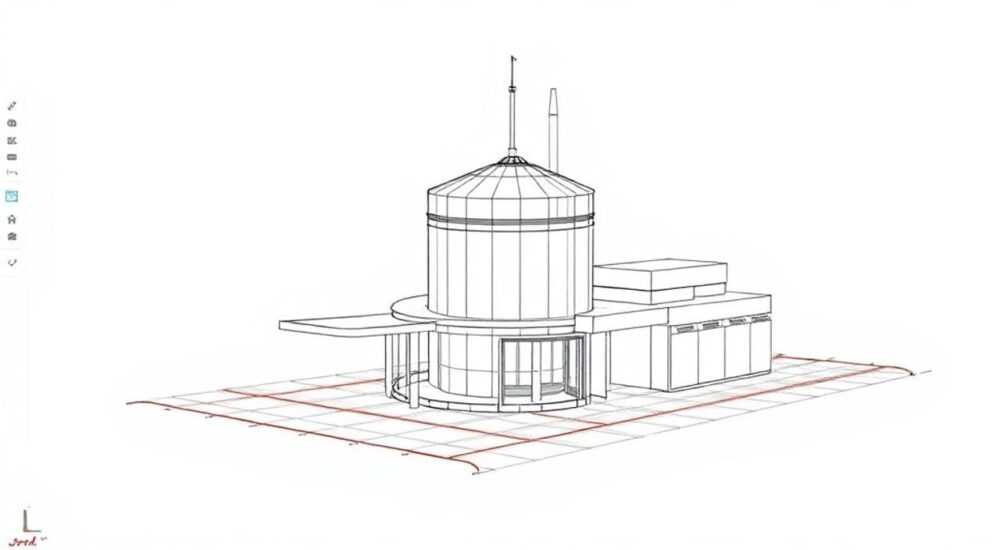
Копирование эскиза в SolidWorks — одна из ключевых операций при переходе от концептуального дизайна к точной 3D-модели. Многие инженеры и дизайнеры начинают с ручных набросков, фотографий или чертежей на бумаге, и задача перевести их в цифровую среду без потерь качества и точности требует понимания инструментов и последовательности действий. Неправильное копирование может привести к искажениям геометрии, ошибкам в масштабе или потере деталей, что в итоге увеличивает время разработки и снижает качество конечного продукта. Однако при правильном подходе эта задача становится быстрой, точной и даже творческой.
Чтобы скопировать эскиз в SolidWorks, импортируйте его в виде PDF, JPG или DWG, используйте инструмент «Вставить изображение» в эскизе, затем используйте функцию «Привязка к изображению» для масштабирования и точного повторения контуров. Всегда проверяйте масштаб и разрешение перед началом работы.
Как импортировать эскиз в SolidWorks
Перед тем как начать копирование, важно правильно подготовить исходный файл. SolidWorks поддерживает несколько форматов для импорта: PNG, JPG, BMP, PDF, DXF и DWG. Наиболее надёжными считаются векторные форматы — DWG и DXF, поскольку они сохраняют точность линий и масштаб. Растровые изображения (JPG, PNG) подходят, если векторный вариант недоступен, но требуют дополнительной обработки.
Если у вас есть эскиз на бумаге, сделайте фотографию при хорошем освещении, используя камеру под прямым углом, чтобы избежать перспективных искажений. Лучше всего использовать сканер — он обеспечивает высокое разрешение (300–600 DPI) и равномерную яркость. Избегайте теней, бликов и неоднородного фона.
После подготовки файла откройте SolidWorks и создайте новую деталь. Перейдите во вкладку «Вставка» → «Изображение» или используйте горячую клавишу Ctrl+I. Выберите файл эскиза. Он появится в плоскости, выбранной для эскиза — обычно это «Передняя», «Верхняя» или «Правая».
Полезно знать: Не пытайтесь вставлять изображение в готовый эскиз — сначала создайте новый эскиз на нужной плоскости, затем импортируйте изображение внутрь него.
Использование инструмента «Вставить изображение»
Инструмент «Вставить изображение» — это не просто декоративный элемент. Это основа для точного копирования. После вставки вы увидите изображение как фоновый элемент, который можно перемещать, поворачивать и масштабировать. Важно: изображение не является частью геометрии — оно служит ориентиром.
Чтобы работать с ним эффективно, щёлкните правой кнопкой мыши по изображению и выберите «Свойства». Здесь вы можете:
— Установить прозрачность (рекомендуется 50–70%);
— Заблокировать изображение, чтобы случайно не сдвинуть его;
— Указать, в каком слое отображать — «На переднем плане» или «На заднем плане».
Рекомендуется всегда размещать изображение на заднем плане, чтобы не мешать рисованию. Также полезно включить «Показывать сетку» (Вид → Сетка) для более точного позиционирования.
Полезно знать: Если вы используете PDF, убедитесь, что он не защищён паролем и содержит векторные линии, а не растровые сканы. Иначе SolidWorks не сможет распознать контуры.
Масштабирование и привязка эскиза
Один из самых частых источников ошибок — неправильный масштаб. Даже если вы знаете, что длина детали должна быть 120 мм, а на изображении она выглядит как 8 см, вы не сможете точно воспроизвести геометрию без привязки к реальному размеру.
Для коррекции масштаба:
1. Выберите инструмент «Измерить» (Вид → Инструменты → Измерить).
2. Кликните по двум точкам на изображении, расстояние между которыми вам известно (например, диаметр отверстия 20 мм).
3. В появившемся окне нажмите «Масштабировать изображение».
4. Введите реальное расстояние (например, 20 мм) и нажмите «ОК».
SolidWorks автоматически скорректирует масштаб всего изображения. После этого можно приступать к трассировке.
«Масштабирование по известному размеру — это золотое правило. Без него даже самый точный эскиз превратится в нерабочую модель. Я видел, как компании теряли недели из-за того, что забыли это сделать.» — Алексей Морозов, старший инженер-конструктор, «ТехноПроект»
Трассировка эскиза: пошаговая инструкция
Теперь, когда изображение импортировано и масштабировано, можно приступать к созданию реальной геометрии. Это не копирование «как есть», а точное воссоздание с использованием инструментов SolidWorks.
Пошаговая инструкция:
- Убедитесь, что вы находитесь в режиме редактирования эскиза (двойной клик по плоскости или кнопка «Эскиз»).
- Используйте инструменты «Линия», «Окружность», «Дуга», «Прямоугольник» — стройте контуры поверх импортированного изображения.
- Применяйте ограничения: «Совпадение», «Равенство», «Касание», «Перпендикулярность». Это обеспечит точность и стабильность модели.
- Не рисуйте всё сразу. Начните с ключевых элементов: осей, центров отверстий, основных габаритов.
- Используйте «Симметрию» и «Массив» для повторяющихся элементов — это экономит время и снижает вероятность ошибок.
- После завершения трассировки щёлкните правой кнопкой по изображению → «Удалить» или «Скрыть».
Для сложных форм, например, кривых профилей, используйте инструмент «Сплайн». Он позволяет точно повторять органические формы. Удерживайте Ctrl, чтобы добавлять узлы, и корректируйте касательные с помощью точек управления.
Полезно знать: Если вы работаете с эскизом, где есть скрытые линии или штриховка — игнорируйте их. Фокусируйтесь только на контурах, которые будут использоваться в 3D-модели.
Частые ошибки и как их избежать
Даже опытные пользователи допускают типичные ошибки, которые сводят на нет всю работу. Вот основные из них:
Ошибка |
Последствия |
Как исправить |
|---|---|---|
Импорт без масштабирования |
Модель слишком маленькая или огромная |
Всегда используйте «Масштабировать изображение» по известному размеру |
Работа с растровым изображением низкого разрешения |
Нечёткие линии, невозможность точно повторить контуры |
Сканируйте с разрешением не ниже 300 DPI |
Использование изображения как геометрии |
Невозможно экспортировать или использовать в сборке |
Трассируйте поверх изображения — не копируйте само изображение |
Отсутствие ограничений |
Эскиз «плавает», не сохраняет форму при редактировании |
Применяйте все возможные геометрические и размерные ограничения |
Импорт в неправильную плоскость |
Невозможно выйти в 3D без дополнительных преобразований |
Выбирайте плоскость, соответствующую направлению эскиза (например, «Передняя» для фасада) |
Если вы заметили, что ваша модель не соответствует исходнику — не пытайтесь «подогнать» её вручную. Лучше удалите эскиз, проверьте масштаб и начните заново. Это быстрее, чем исправлять ошибки в 3D-модели.
Экспертное мнение: советы от инженера-конструктора
«Я работаю с эскизами ежедневно, и мой алгоритм прост: 1) Сканирую чётко. 2) Импортирую в SolidWorks. 3) Масштабирую по одному известному размеру. 4) Трассирую только основные контуры — всё остальное добавляю позже. Главное — не спешить. Лучше 20 минут на точную трассировку, чем 2 часа на переделку.» — Екатерина Павлова, главный конструктор, «Архитектура Механики»
Екатерина также рекомендует создавать «контрольный лист» перед началом работы:
— Есть ли точный размер на эскизе?
— Какой формат файла? Векторный или растровый?
— Где находится базовая точка (например, центр отверстия)?
— Будет ли эскиз использоваться в сборке? Тогда нужно учитывать допуски.
Она подчёркивает: «Не думайте, что SolidWorks сделает всё за вас. Он — инструмент, а не волшебник. Ваша задача — дать ему чёткую и точную информацию».
Часто задаваемые вопросы
Можно ли скопировать эскиз из AutoCAD в SolidWorks?
Да, но лучше экспортировать его как DWG или DXF, а не как PDF. DWG сохраняет слои, цвета и типы линий, что упрощает выбор, что копировать. Используйте «Файл → Открыть» и выберите DWG — SolidWorks автоматически предложит импортировать как эскиз.
Почему изображение не отображается в эскизе?
Вероятно, вы вставили его вне эскиза. Убедитесь, что вы сначала активировали эскиз (выбрали плоскость и нажали «Эскиз»), а потом вставили изображение. Если вы вставили его в режиме модели — оно станет просто текстурой, а не инструментом для трассировки.
Как копировать эскиз с одной детали на другую?
Используйте функцию «Копировать эскиз»: выделите эскиз в дереве, нажмите Ctrl+C, перейдите в другую деталь, активируйте нужную плоскость и нажмите Ctrl+V. Убедитесь, что плоскости совпадают по ориентации.
Можно ли автоматически распознать эскиз?
SolidWorks не имеет полноценного OCR для эскизов, но есть надстройка «SolidWorks ScanTo3D», которая может преобразовывать сканы в 3D-поверхности. Однако она требует специализированной лицензии и подходит только для сложных форм, а не для технических чертежей.
Что делать, если эскиз не в масштабе и нет известных размеров?
В этом случае вы не сможете создать точную модель. Попробуйте связаться с автором эскиза. Если это невозможно — используйте эскиз как визуальную подсказку, но не как точный источник. Всегда уточняйте размеры в техническом задании.
Заключение
Копирование эскиза в SolidWorks — это не механический процесс переноса линий, а творческий и технически точный этап, который требует внимания к деталям. От правильного выбора формата до точного масштабирования и грамотной трассировки — каждый шаг влияет на качество конечной модели. Многие ошибки возникают не из-за сложности инструментов, а из-за невнимательности к базовым принципам: масштаб, разрешение, ограничения.
Современные инженеры, которые систематически используют этот процесс, сокращают время разработки на 30–40% по сравнению с теми, кто пытается «создать с нуля» по описанию. Используйте изображение как ориентир, а не как геометрию. Доверяйте инструментам SolidWorks, но не полагайтесь на них слепо.
Точность в 3D-моделировании начинается с точности на бумаге. Ваш эскиз — это основа, а SolidWorks — инструмент, который превращает идеи в реальность. Правильно его используйте — и результат будет безупречен.
- Всегда импортируйте эскиз в активный эскиз, а не в модель.
- Масштабируйте по известному размеру — это обязательное условие.
- Используйте векторные форматы (DWG/DXF) вместо растровых (JPG/PNG), если возможно.
- Применяйте геометрические ограничения — они делают эскиз устойчивым.
- Не тратьте время на копирование штриховок и несуществующих линий — фокусируйтесь на контурах.
⚠️ Дисклеймер — нажмите, чтобы развернуть
Материалы, опубликованные в разделе «Блог» на сайте RU DESIGN SHOP (rudesignshop.ru), носят исключительно информационный и ознакомительный характер и не являются руководством к действию, финансовой рекомендацией, медицинской услугой, ветеринарным назначением либо рекламой товаров и услуг, включая азартные игры. Публикации не содержат призывов к участию в азартных играх и не направлены на продвижение соответствующих операторов.
Безопасность применения товаров и веществ: при использовании строительных материалов, бытовой химии, пестицидов и агрохимикатов необходимо строго следовать инструкциям производителя и действующему законодательству Российской Федерации, включая Федеральный закон РФ от 19.07.1997 № 109-ФЗ «О безопасном обращении с пестицидами и агрохимикатами».
Упоминание товарных знаков, брендов и организаций носит исключительно информационный характер и не означает наличие партнёрских отношений или одобрения со стороны правообладателей.
Материалы, содержащие сведения о медицинских, ветеринарных или косметических средствах, представлены в справочных целях и не являются медицинской консультацией или назначением. Перед применением рекомендуется обратиться к врачу, ветеринарному специалисту или иному сертифицированному профессионалу.
Возрастные ограничения: материалы, содержащие сведения о продукции категории 18+, включая алкоголь или азартные игры, предназначены исключительно для совершеннолетней аудитории и публикуются в информационных целях.
Правовая ответственность: решения, принятые на основе опубликованной информации, пользователь принимает самостоятельно и на свой риск; редакция и авторы несут ответственность в пределах, установленных законодательством Российской Федерации.
Редакция не допускает публикаций, содержащих пропаганду экстремизма, терроризма, наркотических средств или суицида; подобные материалы подлежат немедленному удалению.
Упоминание организаций с ограниченным статусом: компания Meta Platforms Inc. (социальные сети Facebook и Instagram) признана экстремистской организацией решением суда РФ, её деятельность запрещена на территории Российской Федерации; любые упоминания приводятся исключительно в информационных целях.
Авторские права и источники: информация собирается из открытых источников; её актуальность указывается на дату публикации и может изменяться.
Изображения и иллюстрации используются на условиях, разрешённых правообладателями. При возникновении претензий редакция готова оперативно рассмотреть обращение и внести необходимые изменения.
Персональные данные и cookies: сайт использует cookies и обрабатывает персональные данные пользователей в соответствии с Федеральным законом № 152-ФЗ «О персональных данных» и Политикой конфиденциальности RU DESIGN SHOP.
Мнения авторов могут не совпадать с позицией государственных органов или коммерческих организаций, упомянутых в материалах.
РЕКОМЕНДУЕМ
Товары от российских производителей




