Скидка 5% на первый заказ — RDS5




Как скопировать фигуру в повер поинт
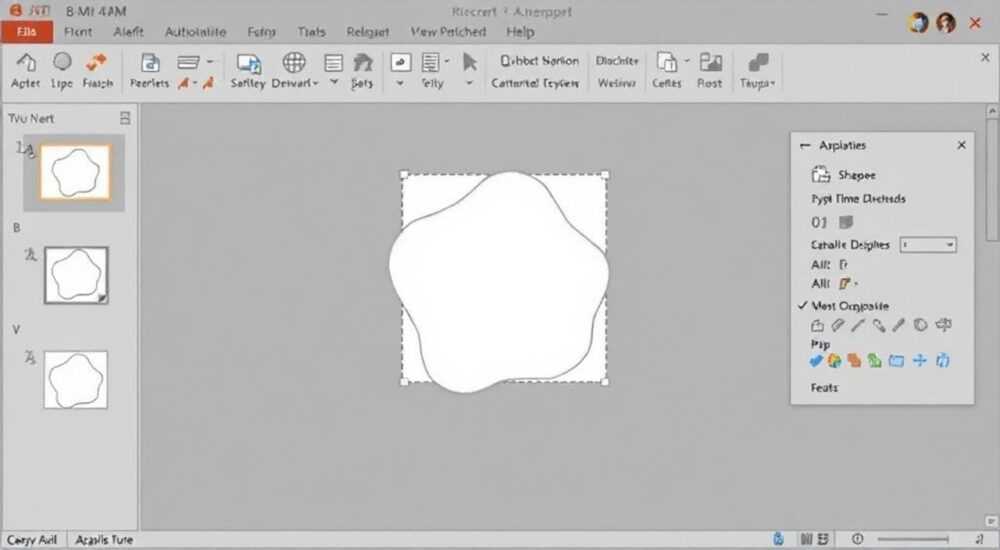
Скопировать фигуру в PowerPoint можно несколькими способами: с помощью горячих клавиш, контекстного меню или функции дублирования. Самый быстрый и универсальный метод — выделить фигуру и нажать Ctrl+C, затем Ctrl+V для вставки.
Чтобы скопировать фигуру в PowerPoint, выделите её и используйте сочетание клавиш Ctrl+C и Ctrl+V. Альтернативно — щёлкните правой кнопкой мыши и выберите «Копировать», затем «Вставить». Этот способ работает во всех версиях PowerPoint.
Microsoft PowerPoint — один из ключевых инструментов в создании презентаций как для бизнеса, так и для образовательных целей. Одной из базовых, но важнейших операций при оформлении слайдов является копирование фигур: стрелок, блоков, иконок, диаграмм и других графических элементов. Умение быстро и точно копировать объекты позволяет ускорить работу, сохранить единый стиль презентации и избежать ручного пересоздания одинаковых элементов. Однако пользователи часто сталкиваются с трудностями: копируется не та фигура, теряется форматирование, или копирование занимает больше времени, чем ожидалось.
Операция копирования может показаться простой, но в реальности она включает множество нюансов — от особенностей интерфейса разных версий PowerPoint до тонкостей работы с группированными объектами и буфером обмена. Кроме того, способы копирования могут отличаться в зависимости от устройства (ПК, Mac, мобильное приложение) и используемого режима просмотра (обычный, сортировщик слайдов, режим чтения). Понимание этих аспектов помогает не только эффективнее работать с программой, но и избегать распространённых ошибок.
Содержание статьи:
- Базовые способы копирования фигур в PowerPoint
- Пошаговая инструкция: как скопировать одну фигуру
- Продвинутые методы и сочетания клавиш
- Как копировать с сохранением форматирования
- Распространённые ошибки и как их избежать
- Как проверить, что фигура скопировалась корректно
- Работа с группированными фигурами и дублирование
- Как дублировать группу с точным позиционированием
- Копирование между слайдами и презентациями
- Копирование в мобильных приложениях PowerPoint
- Экспертное мнение
- Вопросы и ответы
- Заключение
Базовые способы копирования фигур в PowerPoint
Наиболее простой и доступный каждому пользователю способ — использование контекстного меню. Для этого нужно выделить нужную фигуру на слайде левой кнопкой мыши, щёлкнуть по ней правой кнопкой и выбрать пункт «Копировать». Затем кликнуть в нужное место на слайде и выбрать «Вставить». Этот метод подходит новичкам и тем, кто предпочитает работать без клавиатуры.
Альтернативный вариант — использование панели инструментов. На вкладке «Главная» в разделе «Буфер обмена» находятся кнопки «Копировать» и «Вставить». После выделения фигуры достаточно один раз нажать на «Копировать», переместиться на другое место и нажать «Вставить». Преимущество этого способа в том, что он визуально понятен и не требует запоминания комбинаций клавиш.
Если вы работаете с несколькими фигурами одновременно, их можно выделить вместе, удерживая клавишу Ctrl, и скопировать все сразу. Это особенно полезно при создании схем, где используются повторяющиеся элементы — например, этапы процесса или блоки алгоритма.
Полезно знать: При использовании контекстного меню убедитесь, что вы кликаете именно по границе фигуры, а не по пустому месту на слайде. В противном случае система может не распознать объект.
Пошаговая инструкция: как скопировать одну фигуру
- Откройте презентацию и перейдите на нужный слайд.
- Щёлкните левой кнопкой мыши по фигуре, чтобы выделить её (появятся маркеры размера).
- Нажмите правой кнопкой мыши по выделенной фигуре.
- Выберите в контекстном меню пункт «Копировать».
- Кликните в то место слайда, куда хотите вставить копию.
- Нажмите правой кнопкой мыши и выберите «Вставить».
Продвинутые методы и сочетания клавиш
Гораздо быстрее и удобнее использовать сочетания клавиш. Чтобы скопировать фигуру, выделите её и нажмите Ctrl+C, затем переместите курсор и нажмите Ctrl+V. Эта комбинация работает во всех версиях PowerPoint — от 2010 до 365. Она также совместима с другими офисными приложениями, что делает её универсальной.
Для пользователей Mac используется аналогичная комбинация: Cmd+C и Cmd+V. Разница лишь в клавишах, но принцип остаётся тем же. Если вы работаете на MacBook, важно помнить, что функциональные клавиши могут потребовать удерживания дополнительной клавиши Fn, в зависимости от настроек системы.
PowerPoint предлагает ещё один мощный инструмент — дублирование через Ctrl+D. Эта комбинация не просто вставляет копию, а создаёт её прямо рядом с оригиналом, часто с небольшим смещением. Это идеально подходит для создания цепочек одинаковых элементов, например, точек в списке или иконок в инфографике.
- Ctrl+C → Ctrl+V — стандартное копирование с возможностью вставки в любое место.
- Ctrl+X → Ctrl+V — вырезание и вставка (перемещение объекта).
- Ctrl+D — мгновенное дублирование с автоматическим смещением.
- Shift+стрелки — точное позиционирование после вставки.
«Используйте Ctrl+D вместо копирования, если вам нужно несколько одинаковых фигур подряд. Это экономит время и обеспечивает равномерное расположение.» — Анна Петрова, дизайнер презентаций, 8 лет опыта
Как копировать с сохранением форматирования
Иногда при вставке фигуры теряются эффекты: тени, градиенты, прозрачность. Чтобы этого избежать, используйте функцию «Специальная вставка». После копирования нажмите не Ctrl+V, а Ctrl+Alt+V и выберите тип вставки — «Объект Microsoft PowerPoint» или «Рисунок (метафайл)». Это гарантирует, что вся стилистика будет сохранена.
Распространённые ошибки и как их избежать
Одна из самых частых проблем — копирование происходит, но вставляется не та фигура. Это может быть связано с тем, что в буфере обмена остался другой объект. Решение простое: перед копированием убедитесь, что вы действительно выделили нужный элемент, и при необходимости очистите буфер, скопировав любой текстовый фрагмент.
Ещё одна ошибка — попытка скопировать группу фигур, но вставляется только часть. Это происходит, если группа была разгруппирована или если некоторые элементы заблокированы. Чтобы избежать этого, всегда проверяйте состояние группы: щёлкните правой кнопкой и найдите пункт «Группировать».
Ошибка |
Причина |
Решение |
|---|---|---|
Фигура не копируется |
Не выделена или находится под другим объектом |
Увеличьте масштаб и проверьте порядок объектов |
Теряется цвет/эффект |
Использована обычная вставка вместо специальной |
Используйте Ctrl+Alt+V и выберите подходящий формат |
Вставляется текст вместо фигуры |
В буфере обмена был текст |
Перекопируйте фигуру и сразу вставьте |
Копия появляется вне видимой области |
Курсор был за пределами слайда |
Вставляйте в пределах границ слайда или используйте сортировщик |
Полезно знать: Если вы не видите фигуру после вставки, проверьте панель «Выделение» (вкладка «Главная» → «Редактирование» → «Выделить всё»). Возможно, объект находится за другим элементом.
Как проверить, что фигура скопировалась корректно
- Сравните размеры оригинала и копии с помощью линейки или сетки.
- Проверьте цвет заливки и контура через панель «Формат фигуры».
- Убедитесь, что эффекты (теня, свечение, 3D) остались прежними.
- Попробуйте изменить текст внутри фигуры — если он есть.
Работа с группированными фигурами и дублирование
Группировка — мощный инструмент для управления несколькими объектами как единым целым. Чтобы сгруппировать фигуры, выделите их (удерживая Ctrl), щёлкните правой кнопкой и выберите «Группировать» → «Группировать». После этого всю группу можно копировать как один объект.
Если вы скопируете сгруппированную фигуру, все внутренние элементы будут вставлены в том же порядке и с теми же относительными позициями. Это особенно важно при работе со сложными схемами, диаграммами или логотипами.
Однако будьте осторожны: если вы случайно разгруппируете объект после вставки, может нарушиться композиция. Чтобы этого избежать, используйте команду «Повторно сгруппировать» или сохраняйте оригинальную группу как шаблон.
«Храните одну «эталонную» группу на отдельном слайде или в скрытом слое. Её можно быстро копировать при необходимости.» — Дмитрий Сидоров, IT-тренер, Microsoft Certified Trainer
Как дублировать группу с точным позиционированием
- Выделите группу.
- Нажмите Ctrl+C, затем Ctrl+V.
- Используйте стрелки на клавиатуре для точного перемещения.
- Удерживайте Shift для движения с шагом 10 пикселей.
Копирование между слайдами и презентациями
PowerPoint позволяет копировать фигуры не только внутри одного слайда, но и между разными слайдами и даже между презентациями. Достаточно скопировать объект в одной презентации (Ctrl+C), перейти в другую (через меню «Окно» или Alt+Tab) и вставить (Ctrl+V).
При копировании между файлами важно учитывать различия в темах и мастерах слайдов. Иногда фигура может изменить цвет из-за применения глобальных стилей. Чтобы сохранить исходное оформление, используйте «Специальную вставку» → «Рисунок (формат EMF)».
Если вы регулярно переносите элементы между проектами, рекомендуется создать библиотеку шаблонов — отдельную презентацию с часто используемыми фигурами, иконками и блоками. Это значительно ускоряет рабочий процесс.
Полезно знать: Копирование между облачными презентациями (через OneDrive) работает так же, как и с локальными файлами. Главное — иметь стабильное интернет-соединение.
Копирование в мобильных приложениях PowerPoint
В мобильной версии PowerPoint (iOS и Android) процесс немного отличается. Выделите фигуру, нажмите и удерживайте, пока не появится меню. Выберите «Копировать», затем коснитесь места для вставки и выберите «Вставить». Функция дублирования (Ctrl+D) недоступна, но можно использовать двойное нажатие с последующим копированием.
Экспертное мнение
Мы поговорили с Татьяной Морозовой, ведущим преподавателем курсов по PowerPoint в крупной образовательной платформе. Она отметила:
«Большинство пользователей недооценивают важность быстрого копирования. На самом деле, это один из ключевых навыков для профессионального оформления презентаций. Я рекомендую новичкам сначала освоить Ctrl+C и Ctrl+V, а затем переходить к Ctrl+D. Особенно важно понимать, как работает буфер обмена — он может хранить до 24 элемента, если включить панель буфера (вкладка «Главная» → «Буфер обмена» → значок внизу справа)».
Она также добавила: «При работе с большими презентациями используйте мастер-слайды. Там можно заранее разместить часто используемые фигуры. Тогда их не нужно копировать — они будут автоматически появляться на всех слайдах».
Вопросы и ответы
Можно ли скопировать фигуру с анимацией?
Да, при копировании фигуры вместе с ней копируются и анимационные эффекты. Однако если анимация привязана к триггеру, могут возникнуть сложности. Лучше проверять воспроизведение на слайде после вставки.
Почему копия появляется поверх других объектов?
PowerPoint всегда вставляет новые объекты на передний план. Чтобы изменить порядок, щёлкните правой кнопкой по фигуре и выберите «На задний план» или «Назад».
Как быстро создать несколько копий?
Выделите фигуру, нажмите Ctrl+D нужное количество раз. Каждое нажатие создаёт новую копию с небольшим сдвигом, что удобно для построения цепочек.
Можно ли копировать фигуру в Word или Excel?
Да, скопированная фигура вставляется в другие приложения пакета Microsoft Office. При этом сохраняются форма, цвет и эффекты. Это полезно при создании отчётов или документов.
Что делать, если фигура не выделяется?
Возможно, она заблокирована или находится на защищённом слое. Попробуйте открыть панель «Выделение» и использовать «Выбрать объекты». Также проверьте, не скрыта ли фигура за другими элементами.
Заключение
Копирование фигур в PowerPoint — это не просто техническая операция, а важный элемент эффективной работы с презентациями. Освоив базовые и продвинутые методы, вы сможете значительно сократить время на создание слайдов, поддерживать единый стиль и избегать рутинных действий. Главное — понимать, как работает буфер обмена, какие сочетания клавиш использовать и как правильно работать с группированными объектами.
Независимо от того, начинающий вы пользователь или опытный специалист, умение быстро и точно копировать фигуры делает вашу работу в PowerPoint более продуктивной и качественной. Используйте сочетания клавиш, следите за форматированием и применяйте лучшие практики, чтобы каждый слайд выглядел профессионально.
- Основные способы копирования — через контекстное меню, панель инструментов и горячие клавиши.
- Ctrl+C / Ctrl+V — универсальные комбинации для всех версий PowerPoint.
- Ctrl+D — самый быстрый способ дублирования с автоматическим смещением.
- При копировании между презентациями используйте специальную вставку для сохранения стиля.
- Работа с группированными фигурами требует внимания к порядку и положению объектов.
⚠️ Дисклеймер — нажмите, чтобы развернуть
Материалы, опубликованные в разделе «Блог» на сайте RU DESIGN SHOP (rudesignshop.ru), носят исключительно информационный и ознакомительный характер и не являются руководством к действию, финансовой рекомендацией, медицинской услугой, ветеринарным назначением либо рекламой товаров и услуг, включая азартные игры. Публикации не содержат призывов к участию в азартных играх и не направлены на продвижение соответствующих операторов.
Безопасность применения товаров и веществ: при использовании строительных материалов, бытовой химии, пестицидов и агрохимикатов необходимо строго следовать инструкциям производителя и действующему законодательству Российской Федерации, включая Федеральный закон РФ от 19.07.1997 № 109-ФЗ «О безопасном обращении с пестицидами и агрохимикатами».
Упоминание товарных знаков, брендов и организаций носит исключительно информационный характер и не означает наличие партнёрских отношений или одобрения со стороны правообладателей.
Материалы, содержащие сведения о медицинских, ветеринарных или косметических средствах, представлены в справочных целях и не являются медицинской консультацией или назначением. Перед применением рекомендуется обратиться к врачу, ветеринарному специалисту или иному сертифицированному профессионалу.
Возрастные ограничения: материалы, содержащие сведения о продукции категории 18+, включая алкоголь или азартные игры, предназначены исключительно для совершеннолетней аудитории и публикуются в информационных целях.
Правовая ответственность: решения, принятые на основе опубликованной информации, пользователь принимает самостоятельно и на свой риск; редакция и авторы несут ответственность в пределах, установленных законодательством Российской Федерации.
Редакция не допускает публикаций, содержащих пропаганду экстремизма, терроризма, наркотических средств или суицида; подобные материалы подлежат немедленному удалению.
Упоминание организаций с ограниченным статусом: компания Meta Platforms Inc. (социальные сети Facebook и Instagram) признана экстремистской организацией решением суда РФ, её деятельность запрещена на территории Российской Федерации; любые упоминания приводятся исключительно в информационных целях.
Авторские права и источники: информация собирается из открытых источников; её актуальность указывается на дату публикации и может изменяться.
Изображения и иллюстрации используются на условиях, разрешённых правообладателями. При возникновении претензий редакция готова оперативно рассмотреть обращение и внести необходимые изменения.
Персональные данные и cookies: сайт использует cookies и обрабатывает персональные данные пользователей в соответствии с Федеральным законом № 152-ФЗ «О персональных данных» и Политикой конфиденциальности RU DESIGN SHOP.
Мнения авторов могут не совпадать с позицией государственных органов или коммерческих организаций, упомянутых в материалах.
РЕКОМЕНДУЕМ
Товары от российских производителей

Светильник из войлока KR006.03
Первоначальная цена составляла 34555 руб..32830 руб.Текущая цена: 32830 руб..


