Скидка 5% на первый заказ — RDS5




Как скопировать лист в другой файл в автокаде
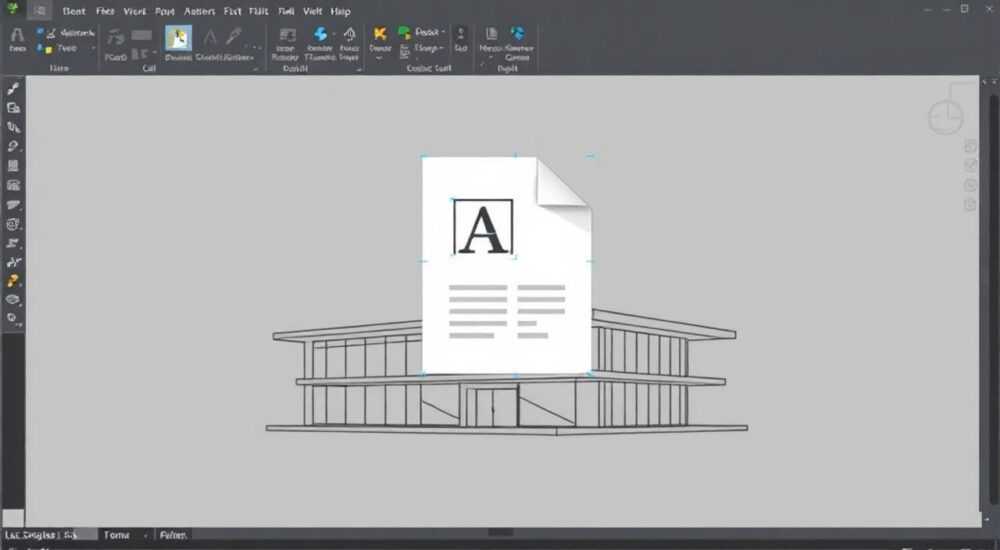
Копирование листов между файлами в AutoCAD — одна из самых востребованных, но при этом часто неправильно выполняемых операций. Многие инженеры и проектировщики сталкиваются с необходимостью перенести чертёж, таблицу спецификаций, настройки печати или блоки из одного проекта в другой — будь то шаблон, архивный чертёж или файл заказчика. При этом использование простого копирования и вставки не всегда даёт желаемый результат: стили линий теряются, слои не переносятся, а настройки печати остаются привязанными к исходному файлу. Правильный подход требует понимания структуры DWG-файла и применения специализированных инструментов AutoCAD, а не ручного копирования объектов. В этой статье вы найдёте исчерпывающее руководство по копированию листов между файлами, включая все методы, типичные ошибки, экспертные советы и практические рекомендации для профессионалов.
Чтобы скопировать лист в другой файл в AutoCAD, используйте команду INSERT с выбором исходного DWG-файла и активацией опции “Explode”, либо воспользуйтесь вкладкой “Печать” → “Управление листами” для переноса настроек макета. Для полного копирования с сохранением стилей и слоёв — применяйте команду DESIGNCENTER или TRANSMIT.
Содержание статьи:
Зачем копировать лист в другой файл AutoCAD?
Лист (макет) в AutoCAD — это не просто набор объектов на экране, а сложная структура, включающая в себя настройки масштаба, рамку чертежа, стили печати, видовые окна, таблицы спецификаций, а также привязки к внешним ссылкам и стилям текста. Часто проектировщики сталкиваются с необходимостью повторно использовать уже отлаженный макет: например, при создании серии чертежей по одному стандарту, при переходе на новый шаблон или при передаче проекта коллеге. Простое копирование объектов с листа вручную приводит к потере привязок к стилям, несоответствию масштабов и ошибкам в печати. В результате приходится вручную настраивать каждый новый лист — что отнимает часы времени и повышает риск человеческой ошибки. Понимание, как правильно переносить листы, позволяет экономить до 70% времени на подготовке документации, особенно в условиях высокой нагрузки или сжатых сроков.
Полезно знать: Автоматическое копирование листа с сохранением всех настроек возможно только при использовании инструментов AutoCAD, предназначенных для работы с файловой структурой. Ручное копирование через Ctrl+C → Ctrl+V работает только для объектов, но не для параметров макета.
Метод 1: Использование команды INSERT
Этот метод подходит, если вам нужно скопировать содержимое листа как единый блок, включая видовые окна и рамку. Он особенно эффективен, когда исходный файл содержит готовый шаблон листа, а целевой — пустой.
1. Откройте целевой файл, в который нужно вставить лист.
2. Перейдите на вкладку “Вставка” → нажмите “Вставить” (или введите в командной строке `INSERT`).
3. В открывшемся диалоговом окне выберите исходный DWG-файл, содержащий нужный лист.
4. Установите флажок “Разобрать” (Explode). Это критически важно — без него вставленный лист останется блоком, и вы не сможете редактировать его содержимое.
5. Укажите точку вставки (обычно — начало координат 0,0,0).
6. Нажмите ОК.
После вставки вы увидите содержимое листа исходного файла, включая рамку, видовые окна и тексты. Однако стили слоёв, текстов и размеров могут не совпадать с целевым файлом — это нормально. В этом случае потребуется ручная синхронизация стилей через “Стили” → “Сопоставление стилей”.
Полезно знать: Если вставленный лист не отображается корректно — проверьте, не находится ли он за пределами области печати. Используйте команду `ZOOM` → `Extents`, чтобы увидеть всё содержимое.
Метод 2: Через Design Center
Design Center — один из самых мощных и недооцениваемых инструментов AutoCAD. Он позволяет просматривать содержимое других DWG-файлов как библиотеку и перетаскивать элементы между файлами с полным сохранением стилей и зависимостей.
1. Откройте целевой файл.
2. Нажмите Ctrl+2, чтобы открыть Design Center.
3. В левой панели найдите нужный файл (или перетащите его в окно Design Center).
4. Разверните узел “Макеты”.
5. Найдите нужный лист (например, “Лист1”).
6. Перетащите его из Design Center в область чертежа целевого файла.
7. AutoCAD автоматически создаст новый лист с копией всех настроек: видовых окон, масштабов, стилей печати, рамок и даже привязанных внешних ссылок.
Этот метод идеален, если вы хотите полностью воспроизвести структуру листа, включая его параметры печати и привязки к стилям. В отличие от INSERT, Design Center не требует разбора блоков — всё вставляется как полноценный макет, готовый к использованию.
«Design Center — это ваша личная библиотека чертежей. Я использую его ежедневно для переноса стандартных листов между проектами. Он экономит мне до 3–4 часов в неделю.» — Алексей Козлов, старший инженер-проектировщик, 12 лет в проектировании зданий
Метод 3: Копирование через буфер обмена с “Специальной вставкой”
Этот способ подходит, если вам нужно скопировать только часть содержимого листа — например, рамку чертежа или таблицу спецификаций — без переноса всего макета.
1. Откройте исходный файл и перейдите на нужный лист.
2. Выделите все объекты, которые нужно скопировать (Ctrl+A, если нужно всё).
3. Нажмите Ctrl+C.
4. Перейдите в целевой файл и перейдите на нужный лист (или создайте новый).
5. Введите команду PASTESPEC (или нажмите Правка → Специальная вставка).
6. В диалоговом окне выберите:
— “Вставить как блок” — если вы хотите сохранить объекты как единое целое;
— “Вставить как объекты” — если планируете редактировать их отдельно.
7. Установите флажок “Сохранять исходные свойства” — это обеспечит сохранение цвета, типа линии, слоя и стиля текста.
8. Укажите точку вставки.
После вставки проверьте, не появились ли дублирующиеся стили слоёв или текстов. AutoCAD может создать новые стили с суффиксами (например, “Arial_1” вместо “Arial”), что усложняет управление. В таком случае используйте команду “Сопоставление стилей” (STYLEMATCH) для унификации.
Метод 4: Передача файла через команду TRANSMIT
Если вам нужно не просто скопировать лист, а перенести весь проект с сохранением всех зависимостей — внешних ссылок, шрифтов, стилей, библиотек — используйте команду TRANSMIT.
1. В исходном файле перейдите в меню “Файл” → “Передать” (TRANSMIT).
2. В открывшемся окне выберите “Создать ZIP-архив”.
3. В разделе “Включить” убедитесь, что отмечены:
— “Все чертежи”
— “Все внешние ссылки”
— “Шрифты”
— “Параметры печати”
4. Нажмите “Создать”.
5. Откройте полученный ZIP-файл, извлеките нужный DWG-файл с нужным листом.
6. Вставьте его в целевой проект или используйте как шаблон.
Этот метод идеален для передачи проектов клиентам или коллегам, но также полезен при миграции между рабочими станциями. Он гарантирует, что лист будет работать так же, как и в оригинале — без потерь стилей и привязок.
Полезно знать: TRANSMIT не копирует лист в существующий файл — он создаёт новый. Используйте его для подготовки шаблонов, а не для быстрого обновления листов в текущем проекте.
Частые ошибки и как их избежать
Даже опытные пользователи допускают типичные ошибки при копировании листов. Вот основные из них:
- Ошибка 1: Не включён флажок “Разобрать” при использовании INSERT — вставленный лист остаётся блоком, который невозможно редактировать. Решение: Всегда проверяйте этот параметр.
- Ошибка 2: Копирование объектов с листа в модель — приводит к потере видовых окон и масштабов. Решение: Копируйте только внутри листов, не переходите в модель.
- Ошибка 3: Использование COPY/PASTE без PASTESPEC — стили слоёв и текстов теряются. Решение: Всегда используйте PASTESPEC с опцией “Сохранять исходные свойства”.
- Ошибка 4: Копирование листа в файл с другим стандартом печати (например, A3 вместо A4) — рамка не вписывается. Решение: Перед копированием проверяйте формат листа в “Параметры печати”.
- Ошибка 5: Игнорирование дублирующихся стилей — приводит к бессистемному росту количества стилей. Решение: После копирования запустите команду PURGE и проверьте стили через “Сопоставление стилей”.
Метод |
Сохраняет стили |
Сохраняет видовые окна |
Подходит для шаблонов |
Сложность |
|---|---|---|---|---|
INSERT (с Explode) |
Частично |
Да |
Да |
Средняя |
Design Center |
Полностью |
Полностью |
Да |
Низкая |
PASTESPEC |
Да (при настройке) |
Нет |
Нет |
Средняя |
TRANSMIT |
Полностью |
Полностью |
Да |
Высокая |
Экспертное мнение
«Я работал в проектной организации, где каждый чертёж требовал 15–20 листов. Мы создали библиотеку шаблонов, используя только Design Center. Теперь новичок может за 5 минут создать лист, который раньше занимал 2 часа. Это не просто экономия времени — это повышение качества стандартизации.» — Елена Морозова, главный инженер, ООО “Архитектурные решения”
Елена рекомендует создавать отдельный файл-шаблон, в котором хранятся все стандартные листы: “Лист А4-1”, “Лист А3-2” и т.д. Этот файл не редактируется — он используется только как источник для Design Center. При этом все стили, слои и блоки синхронизируются через “Сопоставление стилей” и “Синхронизация слоёв”. Такой подход позволяет поддерживать единый стандарт в крупных командах и избегать “разнобоя” в оформлении чертежей.
Вопросы и ответы
Можно ли скопировать лист между файлами с разными версиями AutoCAD?
Да, но с ограничениями. Если исходный файл создан в AutoCAD 2025, а целевой — в 2020, некоторые функции (например, динамические блоки или новые стили текста) могут не поддерживаться. Лучше сохранить исходный файл в формате DWG 2018–2020 перед копированием.
Почему после копирования листа исчезают внешние ссылки?
Внешние ссылки (XREF) не копируются автоматически. Они остаются привязанными к исходному пути. Чтобы исправить — используйте команду XREF, найдите ссылки и переназначьте их на локальные пути или вставьте их вручную в целевой файл.
Как быстро проверить, что все стили скопировались корректно?
Откройте диалог “Сопоставление стилей” (STYLEMATCH). Выберите исходный файл и целевой — система покажет все расхождения по слоям, текстам, размерам и стилям линий. Это лучший способ контроля качества.
Можно ли скопировать лист без открытия исходного файла?
Да, через Design Center — вы можете добавить файл в панель Design Center, не открывая его в AutoCAD. Это особенно удобно при работе с сетевыми папками.
Как избежать дублирования слоёв при копировании?
Перед копированием запустите команду PURGE. После вставки — снова запустите PURGE и выберите “Удалить неиспользуемые слои”. Также используйте “Сопоставление стилей”, чтобы заменить дубликаты на существующие.
Заключение
Копирование листов между файлами в AutoCAD — это не просто техническая задача, а стратегический процесс, влияющий на качество, скорость и стандартизацию всего проекта. Использование ручного копирования объектов — устаревший подход, который ведёт к ошибкам, потере времени и несоответствию стандартам. Современные методы — Design Center, PASTESPEC и TRANSMIT — позволяют переносить макеты целиком, сохраняя все параметры печати, стили и привязки. Выбор метода зависит от вашей цели: если нужен быстрый шаблон — Design Center; если нужно вставить только рамку — PASTESPEC; если вы передаёте проект — TRANSMIT.
Правильное копирование листов — это основа профессиональной работы в AutoCAD. Не экономьте на деталях: один правильно настроенный шаблон может заменить десятки часов ручной работы.
- Используйте Design Center для полного копирования листов с сохранением всех настроек.
- Всегда проверяйте флажок “Разобрать” при использовании команды INSERT.
- Применяйте PASTESPEC с опцией “Сохранять исходные свойства” для точного копирования объектов.
- Для передачи проектов используйте TRANSMIT — он гарантирует целостность всех зависимостей.
- Регулярно очищайте файлы от дубликатов стилей с помощью PURGE и STYLEMATCH.
⚠️ Дисклеймер — нажмите, чтобы развернуть
Материалы, опубликованные в разделе «Блог» на сайте RU DESIGN SHOP (rudesignshop.ru), носят исключительно информационный и ознакомительный характер и не являются руководством к действию, финансовой рекомендацией, медицинской услугой, ветеринарным назначением либо рекламой товаров и услуг, включая азартные игры. Публикации не содержат призывов к участию в азартных играх и не направлены на продвижение соответствующих операторов.
Безопасность применения товаров и веществ: при использовании строительных материалов, бытовой химии, пестицидов и агрохимикатов необходимо строго следовать инструкциям производителя и действующему законодательству Российской Федерации, включая Федеральный закон РФ от 19.07.1997 № 109-ФЗ «О безопасном обращении с пестицидами и агрохимикатами».
Упоминание товарных знаков, брендов и организаций носит исключительно информационный характер и не означает наличие партнёрских отношений или одобрения со стороны правообладателей.
Материалы, содержащие сведения о медицинских, ветеринарных или косметических средствах, представлены в справочных целях и не являются медицинской консультацией или назначением. Перед применением рекомендуется обратиться к врачу, ветеринарному специалисту или иному сертифицированному профессионалу.
Возрастные ограничения: материалы, содержащие сведения о продукции категории 18+, включая алкоголь или азартные игры, предназначены исключительно для совершеннолетней аудитории и публикуются в информационных целях.
Правовая ответственность: решения, принятые на основе опубликованной информации, пользователь принимает самостоятельно и на свой риск; редакция и авторы несут ответственность в пределах, установленных законодательством Российской Федерации.
Редакция не допускает публикаций, содержащих пропаганду экстремизма, терроризма, наркотических средств или суицида; подобные материалы подлежат немедленному удалению.
Упоминание организаций с ограниченным статусом: компания Meta Platforms Inc. (социальные сети Facebook и Instagram) признана экстремистской организацией решением суда РФ, её деятельность запрещена на территории Российской Федерации; любые упоминания приводятся исключительно в информационных целях.
Авторские права и источники: информация собирается из открытых источников; её актуальность указывается на дату публикации и может изменяться.
Изображения и иллюстрации используются на условиях, разрешённых правообладателями. При возникновении претензий редакция готова оперативно рассмотреть обращение и внести необходимые изменения.
Персональные данные и cookies: сайт использует cookies и обрабатывает персональные данные пользователей в соответствии с Федеральным законом № 152-ФЗ «О персональных данных» и Политикой конфиденциальности RU DESIGN SHOP.
Мнения авторов могут не совпадать с позицией государственных органов или коммерческих организаций, упомянутых в материалах.
РЕКОМЕНДУЕМ
Товары от российских производителей




