Скидка 5% на первый заказ — RDS5




Как скопировать слайд в powerpoint и вставить
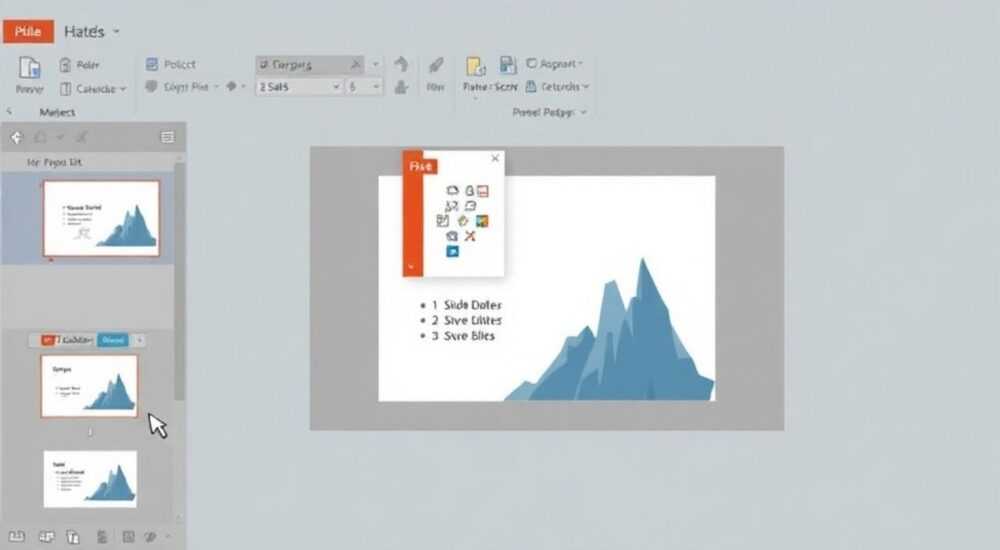
Копирование и вставка слайдов в PowerPoint — базовая, но критически важная операция при создании презентаций. Владение этим навыком позволяет быстро масштабировать контент, переносить фрагменты из одного проекта в другой, а также поддерживать единый стиль без необходимости повторного форматирования. Независимо от версии PowerPoint (2016, 2019, 365 или онлайн), процесс остаётся интуитивно понятным, но имеет нюансы, влияющие на результат.
Чтобы скопировать слайд в PowerPoint, выберите его в области миниатюр, используйте сочетание Ctrl+C, затем перейдите в нужное место и вставьте через Ctrl+V. Для точного сохранения стиля используйте «Сохранить исходное форматирование».
Владение различными методами копирования — ручным, с помощью буфера обмена, между файлами и даже с применением сторонних инструментов — делает работу эффективнее. Особенно это важно для профессионалов: преподавателей, маркетологов, бизнес-тренеров и всех, кто регулярно работает с презентационными материалами. В статье детально разберём все способы, типичные ошибки и рекомендации по оптимизации процесса.
Содержание статьи:
- Базовый способ: как скопировать один слайд
- Пошаговый алгоритм копирования одного слайда
- Копирование нескольких слайдов одновременно
- Как выбрать и скопировать группу слайдов
- Перенос слайдов между разными презентациями
- Работа с функцией «Переиспользовать слайды»
- Опции вставки: как сохранить стиль и форматирование
- Как вызвать опции вставки вручную
- Горячие клавиши и ускорение работы
- Типичные ошибки и как их избежать
- Чек-лист проверки после вставки слайда
- Продвинутые методы: использование шаблонов и мастер-слайдов
- Когда использовать шаблоны
- Экспертное мнение
- Вопросы и ответы
- Заключение
Базовый способ: как скопировать один слайд
Самый простой и часто используемый метод — копирование одного слайда через интерфейс PowerPoint. Откройте презентацию, найдите нужный слайд в левой панели миниатюр. Кликните по нему один раз левой кнопкой мыши, чтобы выделить. Затем нажмите правую кнопку мыши и выберите пункт «Копировать» из контекстного меню.
Альтернативно можно использовать горячие клавиши: выделите слайд и нажмите Ctrl+C. После этого переместитесь в то место, куда нужно вставить копию, кликните правой кнопкой мыши и выберите «Вставить». Или просто нажмите Ctrl+V.
PowerPoint автоматически вставляет копию слайда сразу после текущего положения курсора. Если вы не видите, где находится активный слайд, обратите внимание на рамку вокруг миниатюры — она будет выделена цветом. Это особенно важно при работе с длинными презентациями.
Полезно знать: При копировании слайда его номер в презентации не сохраняется — новый слайд получает следующий порядковый номер.
Если вы работаете с несколькими окнами PowerPoint одновременно, копирование происходит точно так же: скопируйте слайд в одном файле, переключитесь в другой и вставьте. Буфер обмена Windows корректно передаёт данные между экземплярами приложения.
Пошаговый алгоритм копирования одного слайда
- Откройте презентацию в PowerPoint.
- В левой панели найдите нужный слайд среди миниатюр.
- Кликните по слайду один раз для выделения.
- Нажмите Ctrl+C или ПКМ → «Копировать».
- Перейдите к месту вставки (щёлкните по слайду, после которого нужно вставить).
- Нажмите Ctrl+V или ПКМ → «Вставить».
Копирование нескольких слайдов одновременно
Иногда требуется перенести не один, а целую последовательность слайдов — например, блок аналитики или раздел о продуктах. PowerPoint позволяет копировать сразу несколько слайдов за один раз. Для этого зажмите клавишу Ctrl и поочерёдно кликайте по нужным миниатюрам. Все выбранные слайды будут выделены.
Если слайды идут подряд, проще использовать клавишу Shift: кликните по первому слайду в диапазоне, прокрутите до последнего и, удерживая Shift, кликните по конечному элементу. Так выделится весь блок.
После выделения нажмите Ctrl+C, перейдите к точке вставки и используйте Ctrl+V. Слайды вставятся в том же порядке, в котором они были скопированы, сразу после выбранного слайда.
«При копировании группы слайдов проверяйте логическую связь между ними. Иногда вставка блока нарушает структуру повествования. Лучше заранее продумать переходы.» — Анна Петрова, ведущий презентолог, 8 лет опыта
Обратите внимание: если вы копируете слайды с разными макетами, могут возникнуть коллизии стилей, особенно при вставке в презентацию с другим дизайном. Поэтому важно контролировать параметры вставки.
Как выбрать и скопировать группу слайдов
- Не по порядку: Удерживайте Ctrl + клик по каждому нужному слайду.
- Подряд: Кликните первый, удерживайте Shift, кликните последний.
- Все слайды: Нажмите Ctrl+A — выделит всю презентацию.
- Проверка: Перед копированием убедитесь, что выделены именно те слайды, которые нужны.
Перенос слайдов между разными презентациями
Один из самых частых сценариев — перенос слайдов из старой презентации в новую. Например, вы хотите использовать успешный кейс из прошлого отчёта в текущем докладе. Процесс аналогичен внутреннему копированию, но требует открытия двух файлов одновременно.
Откройте оба файла: источник и цель. Расположите окна рядом (через функцию «Упорядочить все» во вкладке «Вид»). Выделите нужный слайд в первой презентации, нажмите Ctrl+C, переключитесь во вторую и вставьте через Ctrl+V.
PowerPoint автоматически адаптирует вставленный слайд под тему текущей презентации — если не указано иное. Это может изменить цвета, шрифты и эффекты. Чтобы избежать этого, используйте специальные опции вставки.
Полезно знать: При переносе слайдов между файлами лучше временно увеличить размер окон, чтобы видеть обе презентации одновременно — это снижает риск ошибки.
Также можно использовать функцию «Переиспользовать слайды», которая даёт больше контроля над процессом. Она доступна во вкладке «Главная» → «Новый слайд» → «Переиспользовать слайды».
Работа с функцией «Переиспользовать слайды»
- Откройте целевую презентацию.
- Перейдите на вкладку «Главная» → «Новый слайд» → «Переиспользовать слайды».
- Нажмите «Обзор» и выберите файл-источник.
- В правой панели отобразятся все слайды из этого файла.
- Кликните по нужному — он вставится с учётом текущей темы.
- Поставьте галочку «Сохранить исходное оформление», чтобы не потерять стиль.
Опции вставки: как сохранить стиль и форматирование
После вставки слайда появляется небольшая иконка — «Параметры вставки» (в виде кубика). Нажав на неё, вы увидите три варианта:
- Использовать стиль назначения: слайд адаптируется под дизайн текущей презентации.
- Сохранить исходное форматирование: остаются оригинальные шрифты, цвета и макет.
- Картинка: слайд вставляется как изображение (не редактируемый).
Выбор зависит от задачи. Если вы создаёте единый корпоративный документ — лучше использовать «стиль назначения». Если важно сохранить внешний вид (например, брендированный слайд) — выбирайте «исходное форматирование».
Опция вставки |
Когда использовать |
Плюсы |
Минусы |
|---|---|---|---|
Использовать стиль назначения |
Для единого дизайна всей презентации |
Автоматическая согласованность |
Может изменить цвета и шрифты |
Сохранить исходное форматирование |
При вставке брендированных или чужих слайдов |
Сохраняет оригинал |
Может выделяться на фоне остальных |
Картинка |
Для защиты контента или демонстрации |
Нельзя случайно изменить |
Нет возможности редактировать текст |
Как вызвать опции вставки вручную
- После вставки слайда кликните по иконке кубика справа от него.
- Или щёлкните правой кнопкой мыши по вставленному слайду и выберите «Специальная вставка».
- Можно использовать комбинацию: после Ctrl+V нажать Ctrl, чтобы вызвать меню выбора.
Полезно знать: Если иконка «Параметры вставки» не появляется, проверьте настройки: «Файл» → «Параметры» → «Дополнительно» → убедитесь, что включено «Показывать значок вставки для новых объектов».
Горячие клавиши и ускорение работы
Использование клавиатурных сокращений значительно ускоряет работу с PowerPoint. Вот основные комбинации, полезные при копировании слайдов:
- Ctrl+C — копировать выделенный слайд.
- Ctrl+V — вставить.
- Ctrl+X — вырезать (переместить).
- Ctrl+Z — отменить последнее действие.
- Ctrl+A — выделить все слайды.
- Shift + стрелки — расширить выделение.
Также полезны сочетания для навигации:
- Alt+N+S+R — быстрый доступ к «Переиспользовать слайды».
- F6 — переключение между панелями (миниатюры, рабочая область, заметки).
«Профессионалы экономят до 20% времени за счёт горячих клавиш. Освойте хотя бы 5 основных — и вы сразу почувствуете разницу.» — Дмитрий Козлов, IT-тренер, Microsoft Certified Trainer
Регулярная практика сокращений помогает работать «не отрывая рук от клавиатуры», что особенно важно при подготовке презентаций в сжатые сроки.
Типичные ошибки и как их избежать
Даже опытные пользователи допускают ошибки при копировании слайдов. Наиболее распространённые:
- Забывают проверить тему после вставки: слайд может «выпадать» из общего стиля.
- Копируют лишние слайды: особенно при использовании Shift — легко зацепить лишний элемент.
- Не используют «Сохранить исходное форматирование»: теряют фирменный стиль.
- Вставляют как картинку по ошибке: теряется возможность редактирования.
- Не проверяют анимации: при копировании между файлами эффекты могут сбрасываться.
Чтобы избежать проблем, рекомендуется всегда делать пробную вставку и проверять результат до завершения работы.
Чек-лист проверки после вставки слайда
- Соответствует ли дизайн общему стилю?
- Остались ли анимации и переходы?
- Правильно ли отображаются шрифты и цвета?
- Есть ли скрытые объекты или комментарии?
- Логично ли вписан слайд в структуру?
Полезно знать: Перед массовым копированием сделайте резервную копию презентации — это защитит от случайной потери данных.
Продвинутые методы: использование шаблонов и мастер-слайдов
Для масштабирования и стандартизации работы стоит использовать мастер-слайды и шаблоны. Мастер-слайд задаёт общий вид всех слайдов в презентации. Если вы копируете слайд в другую презентацию с другим мастером, PowerPoint предлагает два пути: адаптировать или сохранить.
Чтобы создать универсальный шаблон:
- Настройте мастер-слайд («Вид» → «Образец слайдов»).
- Добавьте логотип, цвета, шрифты, номера страниц.
- Сохраните как шаблон (.potx).
- При создании новой презентации выбирайте этот шаблон.
Теперь любые скопированные слайды будут автоматически соответствовать корпоративному стилю.
Когда использовать шаблоны
- При массовой подготовке отчётов.
- Для командной работы — все используют один стиль.
- При частом копировании между проектами.
- Для соблюдения бренд-гайдов.
Экспертное мнение
«Сегодня многие компании используют PowerPoint как центр управления контентом. Я рекомендую создавать библиотеку готовых слайдов — своего рода «слайд-банк». Тогда копирование становится частью системного подхода к презентациям. Это экономит часы работы.» — Елена Миронова, директор по коммуникациям, 12 лет в корпоративных презентациях
Она также отмечает, что автоматизация процессов (например, через Power Automate или VBA-скрипты) позволяет копировать слайды по расписанию или по условию — например, вставлять еженедельный отчёт в сводную презентацию.
Вопросы и ответы
Можно ли копировать слайды в PowerPoint Online?
Да, функционал почти идентичен. Выделите слайд, нажмите Ctrl+C → Ctrl+V. Однако опции вставки ограничены. Рекомендуется использовать десктопную версию для сложных задач.
Что делать, если при вставке слайд «ломается» — смещаются элементы?
Это происходит из-за разницы в размерах слайдов или макетах. Решение: вставьте с опцией «Сохранить исходное форматирование» или предварительно установите одинаковые параметры страницы («Дизайн» → «Размер слайда»).
Можно ли скопировать слайд в Word или Excel?
Да. Скопируйте слайд в PowerPoint, вставьте в Word/Excel. Будет вставлен как объект или изображение. Полезно для отчётов и документов.
Почему пропадают анимации после копирования?
Анимации могут не поддерживаться в целевой теме или быть отключены. Проверьте: «Анимация» → «Область анимации». Также некоторые эффекты недоступны в более старых версиях PowerPoint.
Как быстро скопировать слайд в конец презентации?
Выделите слайд, нажмите Ctrl+C, прокрутите вниз, кликните после последнего слайда, нажмите Ctrl+V. Или используйте «Переиспользовать слайды» — там слайды вставляются в конец по умолчанию.
Заключение
Копирование слайдов в PowerPoint — это не просто техническая операция, а важный элемент эффективной презентационной стратегии. Освоив базовые и продвинутые методы, вы сможете быстрее создавать качественные материалы, избегать дублирования усилий и поддерживать единый стиль во всех документах.
Главное — понимать, когда использовать каждый из режимов вставки, как работать с буфером обмена и какие инструменты (например, «Переиспользовать слайды») дают больше контроля. Не забывайте про горячие клавиши и шаблоны — они превращают рутину в систему.
Успешная презентация строится не только на содержании, но и на скорости и качестве её подготовки. Владение копированием слайдов — фундаментальный навык современного офисного сотрудника.
- Используйте Ctrl+C / Ctrl+V для быстрого копирования.
- Применяйте «Сохранить исходное форматирование» при вставке брендированных слайдов.
- Освойте функцию «Переиспользовать слайды» для переноса между файлами.
- Проверяйте результат после вставки — дизайн, анимации, логика.
- Создавайте шаблоны для стандартизации и ускорения работы.
⚠️ Дисклеймер — нажмите, чтобы развернуть
Материалы, опубликованные в разделе «Блог» на сайте RU DESIGN SHOP (rudesignshop.ru), носят исключительно информационный и ознакомительный характер и не являются руководством к действию, финансовой рекомендацией, медицинской услугой, ветеринарным назначением либо рекламой товаров и услуг, включая азартные игры. Публикации не содержат призывов к участию в азартных играх и не направлены на продвижение соответствующих операторов.
Безопасность применения товаров и веществ: при использовании строительных материалов, бытовой химии, пестицидов и агрохимикатов необходимо строго следовать инструкциям производителя и действующему законодательству Российской Федерации, включая Федеральный закон РФ от 19.07.1997 № 109-ФЗ «О безопасном обращении с пестицидами и агрохимикатами».
Упоминание товарных знаков, брендов и организаций носит исключительно информационный характер и не означает наличие партнёрских отношений или одобрения со стороны правообладателей.
Материалы, содержащие сведения о медицинских, ветеринарных или косметических средствах, представлены в справочных целях и не являются медицинской консультацией или назначением. Перед применением рекомендуется обратиться к врачу, ветеринарному специалисту или иному сертифицированному профессионалу.
Возрастные ограничения: материалы, содержащие сведения о продукции категории 18+, включая алкоголь или азартные игры, предназначены исключительно для совершеннолетней аудитории и публикуются в информационных целях.
Правовая ответственность: решения, принятые на основе опубликованной информации, пользователь принимает самостоятельно и на свой риск; редакция и авторы несут ответственность в пределах, установленных законодательством Российской Федерации.
Редакция не допускает публикаций, содержащих пропаганду экстремизма, терроризма, наркотических средств или суицида; подобные материалы подлежат немедленному удалению.
Упоминание организаций с ограниченным статусом: компания Meta Platforms Inc. (социальные сети Facebook и Instagram) признана экстремистской организацией решением суда РФ, её деятельность запрещена на территории Российской Федерации; любые упоминания приводятся исключительно в информационных целях.
Авторские права и источники: информация собирается из открытых источников; её актуальность указывается на дату публикации и может изменяться.
Изображения и иллюстрации используются на условиях, разрешённых правообладателями. При возникновении претензий редакция готова оперативно рассмотреть обращение и внести необходимые изменения.
Персональные данные и cookies: сайт использует cookies и обрабатывает персональные данные пользователей в соответствии с Федеральным законом № 152-ФЗ «О персональных данных» и Политикой конфиденциальности RU DESIGN SHOP.
Мнения авторов могут не совпадать с позицией государственных органов или коммерческих организаций, упомянутых в материалах.
РЕКОМЕНДУЕМ
Товары от российских производителей

Светильник из войлока KR006.04
38614 руб.
Люстра OLamp GLODE
Диапазон цен: 22400 руб. – 88900 руб.
Светильник НЕРТА 3 ABSOLUT SKANDIC
40000 руб.
