Скидка 5% на первый заказ — RDS5




Как скопировать цветокоррекцию в фотошопе с другого фото
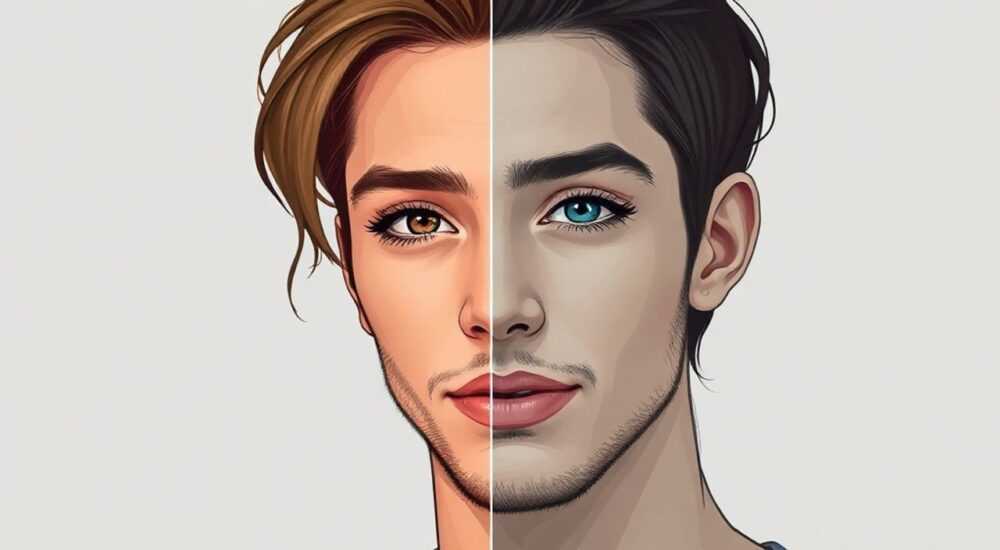
Копирование цветокоррекции из одного изображения в другое в Photoshop — это мощный приём, позволяющий быстро выравнивать тональность и цветовую температуру серии фото без ручной настройки каждого слоя. Основные методы включают использование корректирующих слоёв, стилей слоёв, функции «Смешивание» и специальных плагинов.
Чтобы скопировать цветокоррекцию в Photoshop, проще всего использовать корректирующие слои с масками или применить стиль слоя через палитру «Слои». Для массовой обработки подойдёт Camera Raw и автоматизация через экшены.
Содержание статьи:
- Как копировать корректирующие слои между изображениями
- Пошаговая инструкция: перенос корректирующего слоя
- Использование Adobe Camera Raw для единообразной цветопередачи
- Создание и применение пресета в Camera Raw
- Применение стилей слоёв и параметра «Смешивать если»
- Пример использования «Смешивать если»
- Автоматизация: экшены и пакетная обработка
- Создание экшена для цветокоррекции
- Типичные ошибки и как их избежать
- Экспертное мнение
- Вопросы и ответы
- Заключение
Как копировать корректирующие слои между изображениями
Один из самых надёжных способов переноса цветокоррекции — копирование корректирующих слоёв напрямую. Это особенно полезно, когда вы уже отработали идеальный баланс тонов на одном изображении и хотите применить те же настройки к другому.
Работает этот метод благодаря гибкой системе слоёв в Photoshop. Корректирующие слои не изменяют исходный пиксельный слой, а влияют на все нижележащие слои, что делает их идеальными для повторного использования.
Перенос осуществляется через простое копирование и вставку между документами. При этом сохраняются все параметры: уровни, кривые, баланс цветов, насыщенность и другие.
Полезно знать: Чтобы коррекция легла корректно, убедитесь, что оба изображения сняты в схожих условиях освещения. Иначе могут возникнуть перекосы по тонам и контрасту.
Пошаговая инструкция: перенос корректирующего слоя
- Откройте оба изображения в Photoshop — исходное (с нужной коррекцией) и целевое (куда нужно перенести).
- На вкладке с исходным фото выберите корректирующий слой (например, «Кривые» или «Уровни») в панели «Слои».
- Щёлкните правой кнопкой мыши по слою и выберите «Копировать слой».
- В открывшемся окне укажите в качестве целевого документа ваше второе изображение.
- Нажмите «ОК». Слой появится в новом документе с теми же настройками.
- При необходимости скорректируйте маску или непрозрачность слоя под особенности нового изображения.
Если вы используете несколько корректирующих слоёв (например, кривые + баланс белого + насыщенность), можно выделить их все, зажав Shift, и скопировать одновременно. Они будут вставлены в том же порядке.
Метод |
Где применяется |
Плюсы |
Минусы |
|---|---|---|---|
Копирование корректирующих слоёв |
Фото в одном RAW-процессоре или схожем освещении |
Точная передача настроек, не требует дополнительных инструментов |
Не всегда работает при разных условиях съёмки |
Применение стиля слоя |
Для эффектов вроде цветового градиента или тонирования |
Быстро, визуально понятно |
Подходит не для всех типов коррекции |
Camera Raw + пресеты |
Серия RAW-файлов |
Масштабируемость, высокая точность |
Требует одинакового формата файлов |
Использование Adobe Camera Raw для единообразной цветопередачи
Adobe Camera Raw (ACR) — это мощный инструмент для работы с RAW-файлами, но он также отлично подходит для JPEG и TIFF. Главное преимущество ACR — возможность сохранять настройки как пресеты и применять их к другим изображениям.
Когда вы корректируете одно фото в ACR (через меню «Файл → Открыть в Camera Raw» или двойной клик по смарт-объекту), вы можете сохранить все параметры — от экспозиции до HSL-тонов — в виде пользовательского пресета.
Пресеты особенно эффективны при обработке свадеб, портретов или продуктовых съёмок, где важно соблюсти единый визуальный стиль. По данным Adobe, профессиональные ретушеры экономят до 40% времени за счёт использования пресетов.
Создание и применение пресета в Camera Raw
- Откройте изображение в Camera Raw и выполните необходимую цветокоррекцию.
- В левой части интерфейса нажмите на значок «+» рядом с заголовком «Пресеты».
- В появившемся окне задайте имя пресета, например, «Портрет — тёплый свет».
- Выберите, какие параметры включить: экспозиция, контраст, кривые, резкость и т.д.
- Нажмите «Создать». Пресет появится в списке.
- Откройте другое изображение в ACR и просто щёлкните по созданному пресету — настройки применятся мгновенно.
«Пресеты в Camera Raw — это не шаблон, а отправная точка. Всегда проверяйте результат и вносите микро-корректировки под особенности каждого кадра.» — Марина Лебедева, ретушер, 12 лет опыта
Если вы работаете с JPEG, конвертируйте их в смарт-объекты (правой кнопкой по слою → «Преобразовать в смарт-объект»), чтобы открыть в ACR. Это даёт доступ ко всем инструментам цветокоррекции, аналогичным RAW.
Применение стилей слоёв и параметра «Смешивать если»
Ещё один продвинутый способ — использование стилей слоёв и параметра «Смешивать если». Он особенно полезен, когда нужно перенести не просто цвет, а весь визуальный стиль: тонирование, контраст, световые акценты.
Чтобы скопировать стиль, щёлкните правой кнопкой по слою с эффектом и выберите «Копировать стиль слоя». Затем вставьте его на целевое изображение через «Вставить стиль слоя».
Параметр «Смешивать если» (в свойствах слоя, внизу панели «Слои») позволяет контролировать, как слои взаимодействуют по яркости. Например, можно сделать так, чтобы коррекция влияла только на тени или только на света.
Пример использования «Смешивать если»
- Добавьте корректирующий слой «Кривые» поверх вашего изображения.
- Откройте панель «Свойства» и найдите раздел «Смешивать если».
- Перетащите ползунки «Тени» или «Света», чтобы ограничить область воздействия.
- Зажмите Alt (Option на Mac), чтобы разбить ползунок и создать плавный переход.
- Этот слой можно скопировать в другой документ — настройки останутся нетронутыми.
Полезно знать: Параметр «Смешивать если» работает по каналу яркости базового слоя. Он не зависит от цвета, поэтому особенно полезен при работе с контрастными сценами.
Автоматизация: экшены и пакетная обработка
Если вам нужно применить одну и ту же цветокоррекцию к десяткам или сотням изображений, ручной перенос неэффективен. На помощь приходят экшены (Actions) и пакетная обработка.
Экшен — это запись последовательности действий в Photoshop. Вы можете записать процесс применения корректирующих слоёв, сохранения и экспорта, а затем запустить его на всей папке.
Создание экшена для цветокоррекции
- Откройте палитру «Действия» (F9 или «Окно → Действия»).
- Нажмите «Создать новое действие», дайте ему имя, например, «Цветокоррекция — студия».
- Нажмите «Запись» и выполните нужные шаги: добавьте кривые, уровни, баланс цветов.
- Остановите запись. Экшен готов к использованию.
- Через «Файл → Авто → Пакетная обработка» выберите папку с изображениями и запустите экшен.
«Автоматизация — ключ к масштабированию. Даже если вы правите 5 фото в день, экшены сэкономят часы времени в месяц.» — Дмитрий Костин, цифровой техник, Adobe Certified Expert
Для максимальной гибкости рекомендуется использовать смарт-объекты и пресеты ACR внутри экшенов. Это обеспечивает не только скорость, но и качество обработки.
Типичные ошибки и как их избежать
Даже опытные пользователи допускают ошибки при переносе цветокоррекции. Вот основные из них и способы их предотвращения.
- Слепое применение настроек без проверки. Не каждое изображение одинаково. Всегда просматривайте результат и корректируйте под конкретный кадр.
- Игнорирование профилей цветности. Убедитесь, что оба файла используют один профиль (sRGB, Adobe RGB). Разные профили искажают цвета даже при одинаковых настройках.
- Перенос коррекции на сильно отличающиеся по экспозиции фото. Если одно фото снято на закате, а другое — в помещении, прямое копирование может дать перенасыщение или потерю деталей.
- Забытые маски. При копировании слоя с маской убедитесь, что она не блокирует часть изображения. При необходимости скорректируйте или удалите маску.
Ошибка |
Причина |
Решение |
|---|---|---|
Цвета выглядят иначе после переноса |
Разные цветовые профили или режимы (RGB/CMYK) |
Приведите оба файла к одному профилю: «Редактирование → Назначить профиль» |
Контраст слишком высокий |
Исходное фото имело больший динамический диапазон |
Снизьте непрозрачность корректирующего слоя или отредактируйте кривые |
Пресет не применяется к JPEG |
Файл не является смарт-объектом |
Преобразуйте слой в смарт-объект перед открытием в Camera Raw |
Экспертное мнение
«Когда я работаю над серией портретов, я никогда не копирую коррекцию «как есть». Я использую пресет как основу, а затем трачу 2–3 минуты на каждый кадр, чтобы адаптировать его под освещение, эмоцию и фон. Цвет — это не математика, это психология восприятия.» — Анна Петрова, арт-директор фотостудии «Луч»
Профессионалы подчёркивают: технология помогает ускорить процесс, но окончательное решение всегда остаётся за человеком. Автоматизация должна служить инструментом, а не заменой вкусу и художественному чутью.
Вопросы и ответы
Можно ли скопировать цветокоррекцию между Photoshop и Lightroom?
Да, через пресеты XMP. Сохраните настройки в Lightroom как пресет, затем импортируйте в Camera Raw (Photoshop использует тот же движок). Обратная операция тоже возможна.
Почему после копирования цвета выглядят блёклыми?
Возможно, целевое изображение имеет меньший цветовой охват. Проверьте, включена ли опция «Включить управление цветом» и используется ли профиль sRGB. Также убедитесь, что не включён режим просмотра «Proof Colors» (Ctrl+Y).
Как перенести коррекцию на группу слоёв?
Выделите нужные корректирующие слои, щёлкните правой кнопкой и выберите «Копировать слои». Укажите целевой документ. Все слои и их иерархия будут перенесены.
Работает ли это с видео в After Effects?
Да, аналогичный принцип используется через «Сохранить предустановку эффекта». Однако цветовые пространства и глубина цвета могут отличаться, поэтому требуется дополнительная калибровка.
Нужно ли сохранять оригинальное фото перед копированием?
Обязательно. Всегда работайте с копией основного файла. Используйте «Сохранить как» перед началом массовой обработки.
Заключение
Копирование цветокоррекции в Photoshop — это не просто технический приём, а стратегия для достижения визуальной согласованности в проектах. Будь то серия портретов, продукт-фото или рекламная кампания, единый цветовой стиль повышает воспринимаемое качество.
Главное — сочетать технологии с критическим взглядом. Пресеты, экшены и корректирующие слои экономят время, но окончательная доводка остаётся за вами. Учитывайте контекст, освещение и эмоциональную нагрузку каждого кадра.
Освоив методы переноса цветокоррекции, вы получаете инструмент для масштабирования своей работы без потери качества. Главное — начать с малого: создайте один пресет, запишите один экшен, и вы сразу почувствуете разницу.
- Используйте корректирующие слои для точного переноса настроек между изображениями.
- Применяйте пресеты в Camera Raw для быстрой обработки серии фото.
- Автоматизируйте рутину с помощью экшенов и пакетной обработки.
- Всегда проверяйте результат — слепое копирование может испортить кадр.
- Следите за цветовыми профилями, чтобы избежать искажений.
⚠️ Дисклеймер — нажмите, чтобы развернуть
Материалы, опубликованные в разделе «Блог» на сайте RU DESIGN SHOP (rudesignshop.ru), носят исключительно информационный и ознакомительный характер и не являются руководством к действию, финансовой рекомендацией, медицинской услугой, ветеринарным назначением либо рекламой товаров и услуг, включая азартные игры. Публикации не содержат призывов к участию в азартных играх и не направлены на продвижение соответствующих операторов.
Безопасность применения товаров и веществ: при использовании строительных материалов, бытовой химии, пестицидов и агрохимикатов необходимо строго следовать инструкциям производителя и действующему законодательству Российской Федерации, включая Федеральный закон РФ от 19.07.1997 № 109-ФЗ «О безопасном обращении с пестицидами и агрохимикатами».
Упоминание товарных знаков, брендов и организаций носит исключительно информационный характер и не означает наличие партнёрских отношений или одобрения со стороны правообладателей.
Материалы, содержащие сведения о медицинских, ветеринарных или косметических средствах, представлены в справочных целях и не являются медицинской консультацией или назначением. Перед применением рекомендуется обратиться к врачу, ветеринарному специалисту или иному сертифицированному профессионалу.
Возрастные ограничения: материалы, содержащие сведения о продукции категории 18+, включая алкоголь или азартные игры, предназначены исключительно для совершеннолетней аудитории и публикуются в информационных целях.
Правовая ответственность: решения, принятые на основе опубликованной информации, пользователь принимает самостоятельно и на свой риск; редакция и авторы несут ответственность в пределах, установленных законодательством Российской Федерации.
Редакция не допускает публикаций, содержащих пропаганду экстремизма, терроризма, наркотических средств или суицида; подобные материалы подлежат немедленному удалению.
Упоминание организаций с ограниченным статусом: компания Meta Platforms Inc. (социальные сети Facebook и Instagram) признана экстремистской организацией решением суда РФ, её деятельность запрещена на территории Российской Федерации; любые упоминания приводятся исключительно в информационных целях.
Авторские права и источники: информация собирается из открытых источников; её актуальность указывается на дату публикации и может изменяться.
Изображения и иллюстрации используются на условиях, разрешённых правообладателями. При возникновении претензий редакция готова оперативно рассмотреть обращение и внести необходимые изменения.
Персональные данные и cookies: сайт использует cookies и обрабатывает персональные данные пользователей в соответствии с Федеральным законом № 152-ФЗ «О персональных данных» и Политикой конфиденциальности RU DESIGN SHOP.
Мнения авторов могут не совпадать с позицией государственных органов или коммерческих организаций, упомянутых в материалах.
РЕКОМЕНДУЕМ
Товары от российских производителей




