Скидка 5% на первый заказ — RDS5




Как скопировать в архикаде
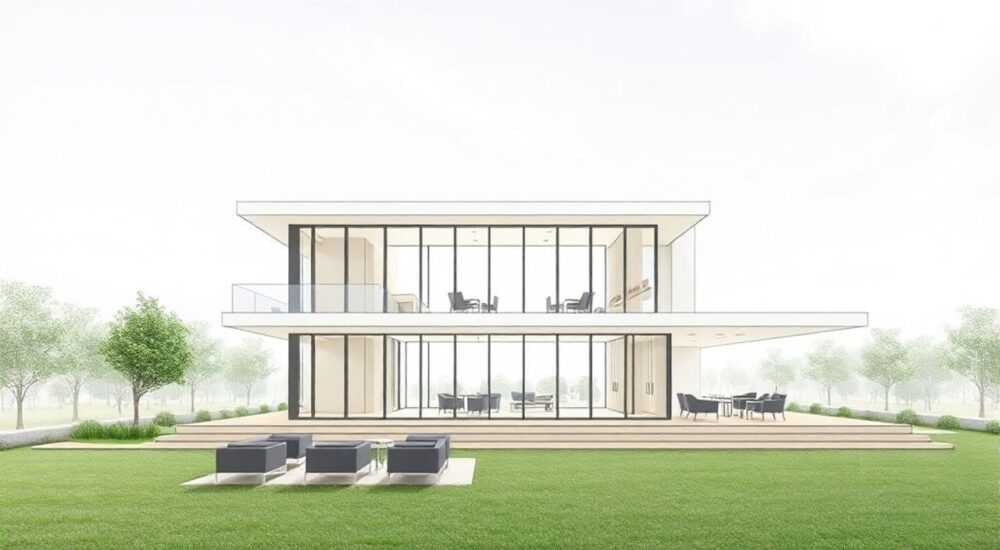
В ArchiCAD копирование элементов — базовая, но многогранная операция, необходимая на всех этапах проектирования. Оно включает дублирование объектов, групп, фрагментов и целых частей модели с сохранением или изменением параметров. Успешное копирование требует понимания инструментов, режимов привязки, работы с буфером обмена и особенностей контекстного редактирования.
Чтобы скопировать элемент в ArchiCAD, используйте сочетание Ctrl+C (копировать) и Ctrl+V (вставить), либо инструмент «Копировать» из панели редактирования. Для точного позиционирования применяйте режимы привязки и указывайте базовые точки.
Содержание статьи:
Основные методы копирования
Копирование в ArchiCAD реализовано через несколько взаимодополняющих инструментов. Наиболее простой способ — использование горячих клавиш: выделите нужный элемент (стену, окно, мебель, группу) и нажмите Ctrl+C, затем Ctrl+V. При вставке появится копия, прикреплённая к курсору, которую можно разместить в любом месте плана.
Альтернативный подход — инструмент «Копировать» на панели редактирования. Он активируется после выделения объекта и позволяет задать базовую точку копирования. Этот метод удобен, когда нужно точно контролировать положение дубликата относительно оригинала. Например, при создании одинаковых комнат в жилом проекте.
Для повторяющихся действий подходит функция «Копировать множественно». Она доступна через контекстное меню или команду «Редактирование > Копировать множественно». Здесь можно задать количество копий, шаг смещения и направление. Это особенно полезно для расстановки колонн, светильников или растений в ландшафтном дизайне.
- Ctrl+C / Ctrl+V — быстрое копирование через буфер обмена;
- Инструмент «Копировать» — контроль базовой точки;
- «Копировать множественно» — серийное дублирование с шагом;
- Перетаскивание с клавишей Alt — временная операция копирования.
Полезно знать: при перетаскивании элемента с зажатой клавишей Alt вы создаёте его копию. Это самый быстрый способ для единичных дубликатов.
Шаги копирования через инструмент
- Выделите нужный элемент (например, стену).
- Выберите инструмент «Копировать» на панели редактирования.
- Укажите базовую точку — обычно это угол или центр объекта.
- Щёлкните в новом месте — появится копия.
- Нажмите Esc, чтобы завершить операцию.
Точное позиционирование при копировании
Для профессионального проектирования недостаточно просто скопировать элемент — важно, чтобы он был установлен точно. ArchiCAD предлагает несколько механизмов для этого: привязки, координатный ввод и работа с уровнями.
Привязки (Snapping) — ключевой инструмент. Включите их в верхней панели: привязка к узлам, серединам стен, сеткам и осям. Это гарантирует, что копия будет выровнена по конструктивным элементам. Отключайте привязки только при необходимости свободного размещения.
Координатный ввод позволяет задать точное смещение. После активации инструмента «Копировать» и выбора базовой точки введите значения X и Y в строке параметров. Например, X=3000, Y=0 создаст копию на 3 метра правее. Это эффективно при работе с модульными планировками.
Метод |
Преимущества |
Когда использовать |
|---|---|---|
Привязки |
Гарантирует выравнивание по сетке и элементам |
При создании симметричных помещений |
Координатный ввод |
Точность до миллиметра |
При модульной застройке |
Полилиния как путь |
Копирование по сложной траектории |
Ландшафтный дизайн, тротуары |
«Всегда используйте относительные координаты при копировании. Абсолютные значения могут привести к ошибкам при переносе между этажами.» — Алексей Миронов, BIM-координатор, 12 лет опыта в ArchiCAD
Копирование между видами и этажами
ArchiCAD позволяет копировать элементы между различными видами: планами, разрезами, фасадами. Выделите объект на одном виде, скопируйте (Ctrl+C), перейдите на другой вид и вставьте (Ctrl+V). Однако будьте осторожны: не все элементы корректно переносятся между проекциями.
При копировании между этажами учитывайте уровень Z. Если вы копируете стену с первого этажа на второй, убедитесь, что её высота соответствует новому уровню. Лучше использовать инструмент «Копировать вверх/вниз», который автоматически корректирует Z-координату на величину высоты этажа.
Полезно знать: команда «Копировать вверх» (Shift+Ctrl+↑) и «Копировать вниз» (Shift+Ctrl+↓) работает только с элементами, принадлежащими текущему этажу. Это идеально для типовых этажей.
Массовое копирование и шаблоны
Когда проект включает сотни одинаковых элементов, ручное копирование неэффективно. ArchiCAD предлагает решения: массивы, группы, а также использование Графических Конструкторов и Менеджера Свойств.
Функция «Копировать множественно» позволяет создавать линейные и круговые массивы. В диалоговом окне задайте количество копий, шаг смещения и тип (равномерный или по сетке). Например, для установки 10 светильников на потолке с шагом 60 см — выберите направление и укажите параметры.
Группировка — мощный инструмент. Выделите несколько элементов (окно, откос, подоконник), объедините в группу (Ctrl+G), затем копируйте всю композицию целиком. Это ускоряет работу и предотвращает рассогласование объектов.
- Массивы — для регулярных структур;
- Группы — для сложных композитных объектов;
- Шаблоны частей — для повторяющихся фрагментов плана;
- Библиотечные объекты — для стандартизации.
Использование Шаблонов Частей
Шаблон Части (Part Template) — это сохранённый фрагмент модели, который можно вставлять в любой проект. Создайте типовую комнату, сохраните как шаблон (через «Файл > Сохранить как > Шаблон Части»), затем вставляйте его при необходимости. Это особенно полезно в серийном жилищном строительстве.
«Шаблоны частей экономят до 40% времени при проектировании типовых квартир. Храните их в централизованной библиотеке команды.» — Екатерина Волкова, архитектор BIM-офиса «Проект-Плюс»
Ошибки и решения
При копировании в ArchiCAD пользователи часто сталкиваются с проблемами. Разберём наиболее распространённые и пути их устранения.
Первая ошибка — копия появляется в неправильном месте. Причина: неверно задана базовая точка. Решение: всегда указывайте чёткую опорную точку (угол, центр) и используйте привязки. Отключите случайные привязки, если они мешают.
Вторая проблема — потеря свойств при вставке. Например, при копировании окна оно меняет тип или слой. Это происходит при некорректной настройке слоёв или стилей представления. Проверьте, включены ли нужные слои и активен ли правильный набор слоёв.
Третья ошибка — копирование не работает между проектами. Причина: разные версии ArchiCAD или отсутствие совместимости библиотек. Используйте формат .pla (ArchiCAD Project Archive) для переноса фрагментов между файлами.
Ошибка |
Причина |
Решение |
|---|---|---|
Копия вне области видимости |
Большое смещение по координатам |
Проверьте ввод в строке параметров |
Элементы исчезают после вставки |
Неверный уровень Z или скрытый слой |
Проверьте высоту этажа и настройки слоёв |
Копирование групп не работает |
Группа заблокирована или повреждена |
Разгруппируйте, проверьте и соберите заново |
Полезно знать: перед массовым копированием сохраните проект. Операции с большим количеством объектов могут вызвать сбой в редких случаях.
Экспертное мнение
«Современные версии ArchiCAD (25–26) значительно улучшили работу с копированием. Особенно важны инструменты синхронизации между этажами и облачные шаблоны. Используйте функцию „Копировать вверх с заменой“ — она позволяет быстро обновлять типовые этажи при изменениях.“ — Дмитрий Петров, руководитель BIM-отдела в «ГрадПроект», 15 лет в индустрии
По его словам, ключевая тенденция — переход от ручного копирования к управляемым шаблонам и параметрическим объектам. «Вместо того чтобы копировать 50 окон, создайте один параметрический объект и распределите его через массив. Это не только быстрее, но и проще поддерживать при изменениях.»
Ещё один совет: используйте Менеджер Свойств для массового редактирования скопированных элементов. Например, если вы вставили 20 одинаковых дверей, но теперь нужно изменить их материал, выделите все и примените новое свойство за один клик.
Вопросы и ответы
Как скопировать элемент с одного проекта в другой?
Откройте оба проекта, выделите объект в первом, скопируйте (Ctrl+C), перейдите во второй и вставьте (Ctrl+V). Убедитесь, что версии ArchiCAD совместимы. Для сложных фрагментов используйте формат .pla или .gsm (для объектов).
Почему при копировании группа теряет связи?
Это происходит, если группа содержит ссылки на внешние источники или если слои неактивны. Проверьте состав группы через «Окно > Браузер > Группы» и убедитесь, что все компоненты доступны.
Можно ли копировать между разными масштабами?
Да, копирование не зависит от масштаба вида. Однако при вставке в вид с другим масштабом могут возникнуть визуальные несоответствия в стилях линий. Проверьте настройки представления.
Как сделать зеркальную копию?
Используйте инструмент «Отразить». Выделите объект, выберите «Редактирование > Отразить», укажите ось отражения. Это эквивалентно копированию с зеркалированием.
Что делать, если копирование зависает?
Закройте и откройте проект, проверьте наличие обновлений ArchiCAD. Иногда помогает очистка буфера обмена или перезапуск программы. Избегайте копирования слишком больших фрагментов за раз.
Заключение
Копирование в ArchiCAD — это не просто дублирование, а стратегический инструмент повышения эффективности проектирования. Владение различными методами — от простого Ctrl+C до шаблонов частей и массивов — позволяет существенно сократить время на создание моделей.
Освоив точное позиционирование, работу с группами и массовыми операциями, вы сможете легко масштабировать проекты, поддерживать согласованность и избегать типовых ошибок. Главное — системный подход: используйте привязки, проверяйте слои и применяйте шаблоны там, где возможно.
- Используйте сочетание Ctrl+C/V для быстрого копирования.
- Применяйте инструмент «Копировать» для контроля базовой точки.
- Настройте привязки и координатный ввод для точного позиционирования.
- Создавайте группы и шаблоны для повторяющихся фрагментов.
- Проверяйте слои, уровни и свойства при переносе между проектами.
⚠️ Дисклеймер — нажмите, чтобы развернуть
Материалы, опубликованные в разделе «Блог» на сайте RU DESIGN SHOP (rudesignshop.ru), носят исключительно информационный и ознакомительный характер и не являются руководством к действию, финансовой рекомендацией, медицинской услугой, ветеринарным назначением либо рекламой товаров и услуг, включая азартные игры. Публикации не содержат призывов к участию в азартных играх и не направлены на продвижение соответствующих операторов.
Безопасность применения товаров и веществ: при использовании строительных материалов, бытовой химии, пестицидов и агрохимикатов необходимо строго следовать инструкциям производителя и действующему законодательству Российской Федерации, включая Федеральный закон РФ от 19.07.1997 № 109-ФЗ «О безопасном обращении с пестицидами и агрохимикатами».
Упоминание товарных знаков, брендов и организаций носит исключительно информационный характер и не означает наличие партнёрских отношений или одобрения со стороны правообладателей.
Материалы, содержащие сведения о медицинских, ветеринарных или косметических средствах, представлены в справочных целях и не являются медицинской консультацией или назначением. Перед применением рекомендуется обратиться к врачу, ветеринарному специалисту или иному сертифицированному профессионалу.
Возрастные ограничения: материалы, содержащие сведения о продукции категории 18+, включая алкоголь или азартные игры, предназначены исключительно для совершеннолетней аудитории и публикуются в информационных целях.
Правовая ответственность: решения, принятые на основе опубликованной информации, пользователь принимает самостоятельно и на свой риск; редакция и авторы несут ответственность в пределах, установленных законодательством Российской Федерации.
Редакция не допускает публикаций, содержащих пропаганду экстремизма, терроризма, наркотических средств или суицида; подобные материалы подлежат немедленному удалению.
Упоминание организаций с ограниченным статусом: компания Meta Platforms Inc. (социальные сети Facebook и Instagram) признана экстремистской организацией решением суда РФ, её деятельность запрещена на территории Российской Федерации; любые упоминания приводятся исключительно в информационных целях.
Авторские права и источники: информация собирается из открытых источников; её актуальность указывается на дату публикации и может изменяться.
Изображения и иллюстрации используются на условиях, разрешённых правообладателями. При возникновении претензий редакция готова оперативно рассмотреть обращение и внести необходимые изменения.
Персональные данные и cookies: сайт использует cookies и обрабатывает персональные данные пользователей в соответствии с Федеральным законом № 152-ФЗ «О персональных данных» и Политикой конфиденциальности RU DESIGN SHOP.
Мнения авторов могут не совпадать с позицией государственных органов или коммерческих организаций, упомянутых в материалах.
РЕКОМЕНДУЕМ
Товары от российских производителей

Светильник MTRACK Forstlight
Диапазон цен: 4380 руб. – 7930 руб.
Подвесной светильник «Токио» MedinaLamps
Диапазон цен: 65000 руб. – 125000 руб.

