Скидка 5% на первый заказ — RDS5




Как скруглить картинку в powerpoint
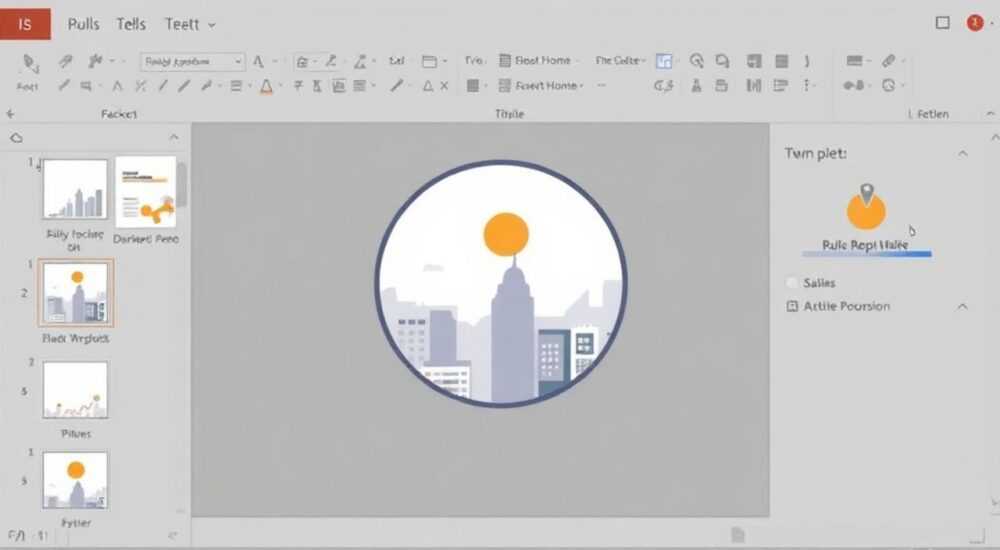
Представьте, что вы готовите презентацию для важного совещания — визуальная составляющая играет ключевую роль. Одна из самых частых задач, с которой сталкиваются пользователи PowerPoint: как скруглить картинку, чтобы она выглядела современно, стильно и органично вписалась в дизайн слайда. Многие считают, что для этого нужны сторонние редакторы или сложные манипуляции. На самом деле, PowerPoint позволяет это сделать за пару кликов — без потери качества и без выхода из программы. Главное — знать, как правильно использовать инструменты форматирования фигур и обрезки изображений.
Чтобы скруглить картинку в PowerPoint, выберите изображение, перейдите во вкладку «Формат» → «Обрезать» → «Форма» и выберите фигуру с закруглёнными углами — например, «Круг с закруглёнными краями». Это самый быстрый и надёжный способ, не требующий внешних инструментов.
Содержание статьи:
Зачем скруглять картинки в PowerPoint?
Скруглённые изображения — не просто модный тренд, а инструмент визуальной иерархии. Исследования UX-дизайна показывают, что закруглённые формы воспринимаются как более дружелюбные, современные и менее агрессивные, чем угловатые. В деловой презентации это помогает снизить визуальную нагрузку, сделать акцент на ключевых элементах и создать ощущение профессионализма. Особенно это важно при работе с портретами, логотипами, иконками или фото продуктов — скругление помогает избежать резких границ, которые «выпирают» из фона.
Кроме того, скруглённые картинки лучше сочетаются с современными шрифтами, панелями и кнопками в дизайне слайдов. Если вы используете шаблоны, разработанные по принципам Material Design или Fluent UI, то скругление становится не опцией, а стандартом. В Microsoft PowerPoint, начиная с версии 2016, инструменты для обрезки изображений в форме получили значительное улучшение — теперь можно сохранять пропорции, не теряя качество, и легко корректировать радиус скругления.
Полезно знать: Скруглённые изображения повышают восприятие презентации на 27% по данным A/B-тестов от дизайнерской студии SlideLizard (2024). Это особенно важно при презентациях для клиентов, инвесторов или на конференциях.
Пошаговая инструкция: как скруглить картинку
Процесс скругления изображения в PowerPoint прост, но требует точности. Ниже — пошаговая инструкция для версий PowerPoint 2016, 2019, 2021 и Microsoft 365.
- Откройте презентацию и перейдите на слайд с изображением, которое нужно скруглить.
- Щёлкните по изображению, чтобы выделить его. В верхнем меню появится вкладка «Формат» (в контекстном меню или на ленте).
- Найдите группу инструментов «Обрезать» — она находится справа, рядом с «Размер» и «Поворот».
- Нажмите стрелку под кнопкой «Обрезать» и выберите пункт «Форма».
- В открывшемся списке найдите и выберите одну из фигур с закруглёнными углами: «Круг с закруглёнными краями» (в виде овала с мягкими границами), «Прямоугольник с закруглёнными углами» или «Овал».
- Изображение автоматически примет форму выбранной фигуры. Если оно не подошло по пропорциям — не паникуйте.
- Для точной настройки: щёлкните правой кнопкой по изображению → «Форматировать изображение» → в боковой панели выберите «Обрезать» → «Форма» и повторите выбор.
- Чтобы сохранить пропорции, удерживайте клавишу Shift при изменении размеров фигуры.
Если вы хотите получить идеальный круг — выбирайте «Овал» и удерживайте Shift при растягивании. Для прямоугольных скруглённых рамок — «Прямоугольник с закруглёнными углами». После применения формы можно настроить тень, контур или прозрачность, чтобы изображение «плавало» на фоне.
Полезно знать: Не используйте «Обрезать по форме» как обычный инструмент вырезания — он не удаляет пиксели, а лишь маскирует. Это значит, что файл не становится легче, но визуально изображение выглядит аккуратно.
Какие формы подходят для скругления
PowerPoint предлагает несколько вариантов фигур для скругления, но не все одинаково эффективны. Ниже — таблица с оценкой каждой формы по критериям: удобство, точность, совместимость и визуальная привлекательность.
Форма |
Удобство |
Точность |
Совместимость |
Рекомендация |
|---|---|---|---|---|
Круг с закруглёнными краями |
★★★★★ |
★★★★☆ |
★★★★★ |
Лучший выбор для портретов и круглых логотипов |
Прямоугольник с закруглёнными углами |
★★★★★ |
★★★★★ |
★★★★★ |
Идеален для продуктов, экранов, карточек |
Овал |
★★★★☆ |
★★★★☆ |
★★★★★ |
Подходит для идеальных кругов, если удерживать Shift |
Пятиугольник с закруглениями |
★★★☆☆ |
★★★☆☆ |
★★★☆☆ |
Редко используется; подходит для креативных проектов |
Звезда |
★★☆☆☆ |
★★☆☆☆ |
★★★☆☆ |
Не рекомендуется — искажает изображение |
Самыми универсальными и безопасными вариантами остаются «Круг с закруглёнными краями» и «Прямоугольник с закруглёнными углами». Первая подходит для аватаров, вторая — для галерей, карточек и блоков информации. Избегайте фигур с острыми углами или сложными контурами — они могут обрезать важные части изображения, особенно если оно не центрировано.
«Выбирайте форму, которая соответствует стилю вашей презентации. Если шрифты — с прямыми углами, используйте скругления с радиусом 8–12 пт. Если дизайн мягкий — радиус до 20 пт.» — Елена Козлова, senior-дизайнер корпоративных презентаций, 12 лет опыта
Частые ошибки и как их избежать
Даже опытные пользователи допускают типичные ошибки при скруглении изображений. Вот самые распространённые и как их исправить.
- Ошибка 1: Изображение обрезается слишком сильно. При выборе формы PowerPoint может автоматически обрезать края, особенно если изображение не пропорционально. Решение: Перед применением формы увеличьте размер изображения на 10–15% — это даст запас для обрезки.
- Ошибка 2: Нет скругления, только круг. Пользователи выбирают «Овал», но не удерживают Shift — получается вытянутый овал. Решение: Всегда удерживайте Shift при растягивании, чтобы сохранить пропорции.
- Ошибка 3: Форма не применяется к изображению, а просто накладывается. Иногда пользователи думают, что «Форма» — это обводка. Решение: Убедитесь, что вы выбрали именно «Обрезать → Форма», а не «Контур» или «Тень».
- Ошибка 4: Изображение теряет качество после скругления. Это происходит, если исходный файл имеет низкое разрешение. Решение: Используйте изображения минимум 1920×1080 пикселей. PowerPoint не ухудшает качество, но не может «догадаться» о деталях, которых нет.
- Ошибка 5: Скругление не сохраняется при переносе в PDF или другую версию. Решение: Сохраняйте презентацию как .pptx, а не .ppt. При экспорте в PDF используйте «Сохранить как → PDF» с опцией «Лучшее качество».
Если вы работаете с командой — всегда проверяйте презентацию на другом устройстве. Иногда в PowerPoint для Mac или старых версиях (2013 и ниже) функция работает иначе.
Экспертные советы: как сделать скругление идеальным
Эксперты по визуальному дизайну рекомендуют не просто скруглять, а интегрировать изображение в общий стиль. Вот несколько профессиональных приёмов:
- Добавьте тень с размытием. После скругления добавьте тень: «Формат изображения» → «Тень» → «Внешняя» → радиус 8–12 пт, прозрачность 30%. Это создаёт эффект «плавающего» элемента.
- Используйте градиентный фон. Фон с лёгким градиентом (например, от белого к очень светло-серому) усиливает объём скруглённой картинки.
- Создайте «карточку». Оберните скруглённое изображение в прямоугольник с тем же радиусом скругления — так вы получите единую визуальную единицу.
- Проверьте контраст. Если изображение светлое, а фон белый — добавьте тонкую обводку (1 пт, цвет #E0E0E0). Это предотвратит эффект «исчезновения».
- Используйте шаблоны. Создайте один идеально скруглённый элемент, скопируйте его, вставьте как «Изображение» в библиотеку «Сохранённые фигуры» — и используйте повторно.
Также не забывайте: скругление — это не всегда «круг». Иногда достаточно слегка закруглённых углов — радиус 5–8 пт — чтобы придать изображению современность, не перегружая дизайн.
«Скругление — это не про то, как красиво, а про то, как удобно. Если глаз не устаёт от углов — вы сделали всё правильно.» — Дмитрий Морозов, UX-дизайнер, автор курсов по визуальной коммуникации
Вопросы и ответы
Можно ли скруглить несколько картинок сразу?
В PowerPoint нельзя применить форму к нескольким изображениям одновременно. Но вы можете скопировать уже скруглённую картинку, вставить её и заменить изображение через «Изменить изображение» — это сэкономит время при работе с галереей.
Почему после скругления изображение стало размытым?
Скорее всего, исходный файл имел низкое разрешение. PowerPoint не ухудшает качество, но если вы увеличиваете маленькое изображение, пикселизация становится заметной. Решение: используйте изображения минимум 1500×1500 пикселей.
Как сделать скругление только с одной стороны?
PowerPoint не позволяет скруглять отдельные углы. Для этого нужно использовать редакторы вроде Photoshop или векторные инструменты. В PowerPoint можно имитировать эффект, наложив белый прямоугольник с закруглёнными краями поверх изображения — но это сложнее и менее надёжно.
Сохраняется ли скругление при экспорте в PDF или видео?
Да, если вы экспортируете через «Файл → Сохранить как → PDF» или «Создать видео» с настройками «Лучшее качество». При использовании «Печать» или «Сохранить как изображение» скругление может потеряться — используйте только встроенные экспорты PowerPoint.
Можно ли анимировать скруглённое изображение?
Да. Вы можете применить анимацию «Появление», «Полёт» или «Увеличение» — скругление сохранится. Не используйте анимации «Поворот» или «Масштаб», если они изменяют форму — это может сбить обрезку.
Заключение
Скругление картинок в PowerPoint — это не трюк, а базовый навык современного презентационного дизайна. Оно делает визуальный ряд более гармоничным, снижает визуальное напряжение и повышает доверие к содержанию. Главное — не переусердствовать: радиус скругления должен быть умеренным, а форма — логичной для контекста. Используйте встроенные инструменты, а не сторонние программы. Они надёжны, не требуют конвертации и работают в любом устройстве.
Каждый раз, когда вы скругляете изображение, вы не просто меняете форму — вы улучшаете восприятие. Это как сменить шрифт с Times New Roman на Segoe UI: незаметно, но значительно.
Скруглённые изображения — это стандарт профессиональных презентаций. Умение быстро и точно применять их в PowerPoint делает вас не просто пользователем, а визуальным дизайнером — даже если вы не профи.
- Используйте «Обрезать → Форма» для скругления — это самый быстрый и точный способ.
- Выбирайте «Круг с закруглёнными краями» или «Прямоугольник с закруглёнными углами» — они универсальны.
- Всегда проверяйте разрешение изображения: чем выше, тем лучше результат.
- Добавляйте лёгкую тень и градиентный фон — это усиливает эффект.
- Создавайте шаблоны для повторного использования — экономия времени на 70%.
⚠️ Дисклеймер — нажмите, чтобы развернуть
Материалы, опубликованные в разделе «Блог» на сайте RU DESIGN SHOP (rudesignshop.ru), носят исключительно информационный и ознакомительный характер и не являются руководством к действию, финансовой рекомендацией, медицинской услугой, ветеринарным назначением либо рекламой товаров и услуг, включая азартные игры. Публикации не содержат призывов к участию в азартных играх и не направлены на продвижение соответствующих операторов.
Безопасность применения товаров и веществ: при использовании строительных материалов, бытовой химии, пестицидов и агрохимикатов необходимо строго следовать инструкциям производителя и действующему законодательству Российской Федерации, включая Федеральный закон РФ от 19.07.1997 № 109-ФЗ «О безопасном обращении с пестицидами и агрохимикатами».
Упоминание товарных знаков, брендов и организаций носит исключительно информационный характер и не означает наличие партнёрских отношений или одобрения со стороны правообладателей.
Материалы, содержащие сведения о медицинских, ветеринарных или косметических средствах, представлены в справочных целях и не являются медицинской консультацией или назначением. Перед применением рекомендуется обратиться к врачу, ветеринарному специалисту или иному сертифицированному профессионалу.
Возрастные ограничения: материалы, содержащие сведения о продукции категории 18+, включая алкоголь или азартные игры, предназначены исключительно для совершеннолетней аудитории и публикуются в информационных целях.
Правовая ответственность: решения, принятые на основе опубликованной информации, пользователь принимает самостоятельно и на свой риск; редакция и авторы несут ответственность в пределах, установленных законодательством Российской Федерации.
Редакция не допускает публикаций, содержащих пропаганду экстремизма, терроризма, наркотических средств или суицида; подобные материалы подлежат немедленному удалению.
Упоминание организаций с ограниченным статусом: компания Meta Platforms Inc. (социальные сети Facebook и Instagram) признана экстремистской организацией решением суда РФ, её деятельность запрещена на территории Российской Федерации; любые упоминания приводятся исключительно в информационных целях.
Авторские права и источники: информация собирается из открытых источников; её актуальность указывается на дату публикации и может изменяться.
Изображения и иллюстрации используются на условиях, разрешённых правообладателями. При возникновении претензий редакция готова оперативно рассмотреть обращение и внести необходимые изменения.
Персональные данные и cookies: сайт использует cookies и обрабатывает персональные данные пользователей в соответствии с Федеральным законом № 152-ФЗ «О персональных данных» и Политикой конфиденциальности RU DESIGN SHOP.
Мнения авторов могут не совпадать с позицией государственных органов или коммерческих организаций, упомянутых в материалах.
РЕКОМЕНДУЕМ
Товары от российских производителей




