Скидка 5% на первый заказ — RDS5




Как скруглить углы в автокаде у прямоугольника
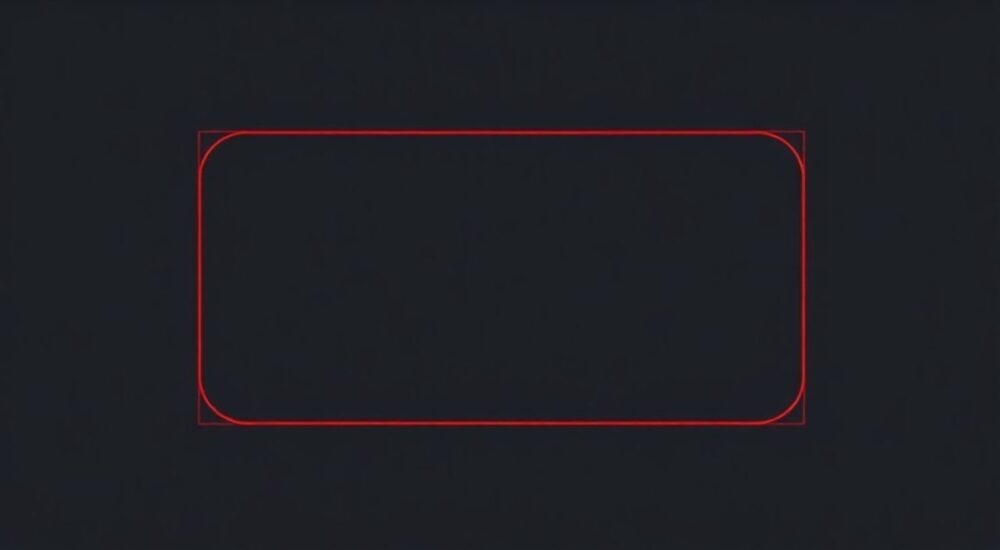
Скругление углов в AutoCAD у прямоугольника — стандартная, но важная операция при создании чертежей. Это можно сделать двумя основными способами: с помощью команды FILLET (сопряжение) или путём создания прямоугольника с уже скруглёнными углами через параметр Rounded при использовании команды RECTANG. Оба метода просты и эффективны, но подходят для разных ситуаций: первый — когда прямоугольник уже начерчен, второй — на этапе его построения.
Чтобы скруглить углы у существующего прямоугольника в AutoCAD, используйте команду FILLET с заданным радиусом. Если вы только создаёте фигуру, примените команду RECTANG с опцией Rounded. Оба способа позволяют точно контролировать форму и размер скругления.
Проектирование в AutoCAD требует не только точности, но и гибкости в редактировании объектов. Прямоугольники часто используются как базовые элементы: от контуров деталей до планов помещений. Однако жёсткие 90-градусные углы не всегда соответствуют реальным конструкциям — в технике, архитектуре и дизайне чаще встречаются плавные переходы. Именно поэтому умение скруглять углы является обязательным навыком для любого пользователя AutoCAD. Эта статья подробно разберёт все доступные методы, покажет пошаговые инструкции, типичные ошибки и профессиональные лайфхаки.
Содержание статьи:
- Метод 1: Скругление углов через команду FILLET
- Пошаговый алгоритм применения FILLET
- Метод 2: Создание прямоугольника со скруглёнными углами (RECTANG)
- Преимущества метода RECTANG с опцией Rounded
- Настройка радиуса скругления: ключевой параметр
- Как изменить радиус после создания?
- Распространённые ошибки и как их избежать
- Ошибка: «Не удалось создать сопряжение»
- Ошибка: Скругление применяется только к одному углу
- Ошибка: Прямоугольник «разваливается» на отрезки
- Проверочный чек-лист перед скруглением
- Экспертное мнение
- Вопросы и ответы
- Заключение
Метод 1: Скругление углов через команду FILLET
Команда FILLET (в переводе — «сопряжение») — один из самых универсальных инструментов в AutoCAD. Она позволяет создавать плавные дуги между двумя пересекающимися или сходящимися линиями, полилиниями, лучами или отрезками. В случае с прямоугольником, каждая пара смежных сторон образует угол, который можно скруглить.
Для начала работы активируйте команду. Это можно сделать тремя способами: ввести в командной строке `FILLET` (или коротко `F`), выбрать значок на панели «Редактирование» или воспользоваться контекстным меню. После запуска важно правильно установить параметры.
Первым делом система запросит радиус скругления. По умолчанию он может быть равен нулю, что означает «острое» сопряжение без закругления. Чтобы задать нужный радиус, выберите опцию Радиус (R) в командной строке и укажите числовое значение, например, 5 мм или 10 единиц. Этот параметр будет применяться ко всем последующим операциям, пока вы не измените его снова.
Теперь можно приступать к выбору объектов. Укажите первую сторону прямоугольника, затем — вторую. AutoCAD автоматически удалит исходный угол и вставит дугу заданного радиуса. Процесс можно повторить для всех четырёх углов. Если нужно скруглить сразу все углы, проще всего использовать циклическую обработку: после первой операции продолжайте выбирать пары смежных сторон.
Полезно знать: Если прямоугольник нарисован как единая полилиния (например, через RECTANG), команду FILLET можно применить ко всей фигуре за один шаг, выбрав её и подтвердив скругление всех углов.
Пошаговый алгоритм применения FILLET
- Активируйте команду: введите
FILLETв командной строке. - Выберите опцию Радиус (R).
- Укажите желаемое значение радиуса, например,
10. - Нажмите Enter, чтобы подтвердить.
- Щёлкните по первой стороне прямоугольника.
- Щёлкните по второй стороне, смежной с первой.
- Повторите для остальных трёх углов.
Если прямоугольник состоит из отдельных линий, убедитесь, что они действительно соединены в углах. Разрывы или зазоры приведут к ошибке. Также обратите внимание: если радиус слишком велик по сравнению с длиной стороны, AutoCAD не сможет выполнить сопряжение — это ограничение геометрии.
«FILLET — это не просто инструмент для красоты. Правильное скругление снижает концентрацию напряжений в деталях и улучшает технологичность производства.» — Алексей Морозов, инженер-конструктор, Autodesk Certified Professional
Метод 2: Создание прямоугольника со скруглёнными углами (RECTANG)
Гораздо эффективнее задать скруглённые углы на этапе создания прямоугольника. Команда RECTANG (или ПРЯМОУГ) предоставляет специальную опцию Rounded, которая позволяет указать радиус ещё до построения фигуры. Этот подход особенно удобен в массовом проектировании, когда нужно быстро создавать множество одинаковых элементов.
Запустите команду, введя `RECTANG` в командной строке или выбрав её на панели «Рисование». Далее AutoCAD предложит несколько опций. Найдите и выберите Rounded (Скруглённый). После этого система запросит значение радиуса скругления. Введите число, например, 5, и подтвердите.
Теперь укажите первый угол будущего прямоугольника (обычно это нижний левый). Затем — противоположный угол или введите размеры по осям X и Y. Результат — идеальный прямоугольник с четырьмя одинаковыми скруглёнными углами.
Преимущества метода RECTANG с опцией Rounded
- Быстрое создание сложной формы за один шаг.
- Автоматическое скругление всех четырёх углов без дополнительных действий.
- Фигура создаётся как единая полилиния — это упрощает последующее редактирование и анализ.
- Меньше риск ошибок из-за разрозненных объектов.
Полезно знать: При использовании RECTANG с опцией Rounded вы можете комбинировать другие параметры — например, поворот (Rotation) или вычитание площади (Area), чтобы точно соответствовать требованиям проекта.
Настройка радиуса скругления: ключевой параметр
Радиус скругления — главный контролируемый параметр в обоих методах. Его правильный выбор зависит от масштаба чертежа, назначения объекта и технологических требований. Например, в микроэлектронике радиус может быть 0.1 мм, а в архитектурном плане — 500 мм.
AutoCAD позволяет задавать радиус с высокой точностью — до шести знаков после запятой. Это критично при работе с метрической системой и импортными стандартами. Значение можно вводить вручную или использовать режим «динамического ввода» (Dynamic Input), где параметры отображаются рядом с курсором.
Тип проекта |
Типичный радиус |
Цель скругления |
|---|---|---|
Механическая деталь |
2–10 мм |
Уменьшение напряжений, безопасность обработки |
Архитектурный план |
100–1000 мм |
Эргономика, дизайн интерьеров |
Электронная плата |
0.1–0.5 мм |
Технологичность печати, избежание замыканий |
Ландшафтный дизайн |
500–2000 мм |
Естественные формы, плавность линий |
Как изменить радиус после создания?
Если вы уже создали прямоугольник и хотите изменить радиус скругления, придётся либо перерисовать его, либо использовать команду PEDIT (для полилиний) или PROPERTIES (панель свойств). Однако эти методы не позволяют напрямую редактировать радиус дуги. Лучшее решение — использовать FILLET заново с новым радиусом: удалите старые скругления (через команду UNDO или ручное редактирование), задайте новый радиус и примените сопряжение повторно.
«Работайте с шаблонами. Создайте блок прямоугольника со стандартным скруглением и сохраните его в библиотеке. Это сэкономит часы времени при серийном проектировании.» — Ольга Петрова, BIM-менеджер, опыт 12 лет в AutoCAD
Распространённые ошибки и как их избежать
Новички часто сталкиваются с проблемами при скруглении углов. Ниже — наиболее частые сценарии и пути их решения.
Ошибка: «Не удалось создать сопряжение»
Это происходит, когда радиус скругления превышает длину одной из сторон. Например, если сторона прямоугольника — 10 мм, а радиус задан 15 мм, AutoCAD не сможет построить дугу. Решение: уменьшите радиус или увеличьте размеры фигуры.
Ошибка: Скругление применяется только к одному углу
Иногда пользователи ожидают, что FILLET автоматически обработает все углы. Но по умолчанию команда работает с одной парой объектов. Чтобы скруглить всё, нужно последовательно выбрать каждую пару сторон.
Ошибка: Прямоугольник «разваливается» на отрезки
Если фигура была создана как полилиния, но после FILLET стала набором отрезков — возможно, был активирован режим Trim (Обрезка). Убедитесь, что опция Trim mode: Yes установлена корректно. Также проверьте, не используется ли команда EXPLODE ранее.
Полезно знать: Перед началом работы сохраняйте чертёж (Ctrl+S). Это защитит от потери данных при экспериментах с параметрами.
Проверочный чек-лист перед скруглением
- Радиус меньше, чем половина самой короткой стороны?
- Прямоугольник замкнут? Нет разрывов в углах?
- Используется ли полилиния или отдельные линии?
- Активна ли опция обрезки (Trim)?
- Сохранён ли текущий вид чертежа?
Экспертное мнение
Профессиональные проектировщики знают: за кажущейся простотой операции скругления скрывается целая система подходов. Автоматизация, стандартизация и контроль — вот три кита эффективной работы в AutoCAD.
Оптимальный рабочий процесс включает использование шаблонов (.dwt), где уже заданы стили, слои и параметры по умолчанию, включая типовые радиусы скругления. Это особенно важно в коллективной разработке. Также рекомендуется настраивать быстрые команды: например, создать алиас `FR` для `FILLET; R`, чтобы сразу переходить к установке радиуса.
Для сложных проектов можно использовать LISP-скрипты или AutoLISP-функции, которые автоматически скругляют все углы выбранного прямоугольника. Такие макросы экономят время и минимизируют ошибки.
«Не недооценивайте визуальное восприятие. Иногда скруглённые углы делают чертёж не только технологичнее, но и визуально понятнее. Особенно при презентации заказчику.» — Дмитрий Ковалёв, архитектор, автор курсов по AutoCAD
Вопросы и ответы
Можно ли скруглить только два противоположных угла?
Да, можно. Просто примените команду FILLET только к тем парам сторон, которые формируют нужные углы. Остальные оставьте без изменений. Это полезно при создании специальных форм, например, крышек или рамок.
Почему после скругления теряется возможность растягивать прямоугольник?
Потому что команда FILLET преобразует полилинию в совокупность отрезков и дуг. Оригинальный примитив «прямоугольник» больше не существует. Для редактирования используйте PEDIT или создайте параметрический чертёж с ограничениями.
Как сделать разные радиусы у каждого угла?
Это невозможно стандартными средствами RECTANG, но легко реализуется через FILLET. Просто примените сопряжение к каждой паре сторон с разными значениями радиуса. Перед каждым шагом меняйте параметр R в командной строке.
Поддерживают ли скругления экспорт в PDF и DWG?
Да, абсолютно. Все геометрические данные, включая дуги, экспортируются корректно. Убедитесь, что масштаб печати и разрешение достаточны для отображения мелких деталей.
Можно ли отменить скругление?
Да, используйте команду UNDO (Ctrl+Z). Если изменения уже внесены глубоко, придётся удалять скруглённые участки и восстанавливать прямые углы вручную или через историю чертежа (если включён режим REVISION CLOUD или используется версионирование).
Заключение
Скругление углов в AutoCAD — это не просто эстетическая операция, а важный этап проектирования, влияющий на функциональность, безопасность и технологичность изделий. Независимо от того, работаете ли вы с механическими деталями, архитектурными планами или электронными схемами, знание двух основных методов — FILLET и RECTANG с опцией Rounded — позволяет гибко и точно управлять формой объектов.
Главное — понимать, когда использовать каждый из них. Если прямоугольник ещё не создан, выбирайте RECTANG с заранее заданным радиусом. Если фигура уже есть на чертеже — FILLET станет вашим надёжным помощником. Не забывайте контролировать параметры, особенно радиус, и следить за целостностью геометрии.
Освоив эти приёмы, вы повысите не только качество своих чертежей, но и скорость работы. А главное — сможете соответствовать современным стандартам проектирования, где плавность линий и продуманная форма играют ключевую роль.
- Используйте FILLET для скругления уже существующих прямоугольников.
- Применяйте RECTANG с опцией Rounded при создании новых фигур.
- Радиус должен быть меньше длины сторон, иначе сопряжение невозможно.
- Работайте с полилиниями — они упрощают редактирование и анализ.
- Создавайте шаблоны и блоки для повторяющихся элементов со скруглениями.
⚠️ Дисклеймер — нажмите, чтобы развернуть
Материалы, опубликованные в разделе «Блог» на сайте RU DESIGN SHOP (rudesignshop.ru), носят исключительно информационный и ознакомительный характер и не являются руководством к действию, финансовой рекомендацией, медицинской услугой, ветеринарным назначением либо рекламой товаров и услуг, включая азартные игры. Публикации не содержат призывов к участию в азартных играх и не направлены на продвижение соответствующих операторов.
Безопасность применения товаров и веществ: при использовании строительных материалов, бытовой химии, пестицидов и агрохимикатов необходимо строго следовать инструкциям производителя и действующему законодательству Российской Федерации, включая Федеральный закон РФ от 19.07.1997 № 109-ФЗ «О безопасном обращении с пестицидами и агрохимикатами».
Упоминание товарных знаков, брендов и организаций носит исключительно информационный характер и не означает наличие партнёрских отношений или одобрения со стороны правообладателей.
Материалы, содержащие сведения о медицинских, ветеринарных или косметических средствах, представлены в справочных целях и не являются медицинской консультацией или назначением. Перед применением рекомендуется обратиться к врачу, ветеринарному специалисту или иному сертифицированному профессионалу.
Возрастные ограничения: материалы, содержащие сведения о продукции категории 18+, включая алкоголь или азартные игры, предназначены исключительно для совершеннолетней аудитории и публикуются в информационных целях.
Правовая ответственность: решения, принятые на основе опубликованной информации, пользователь принимает самостоятельно и на свой риск; редакция и авторы несут ответственность в пределах, установленных законодательством Российской Федерации.
Редакция не допускает публикаций, содержащих пропаганду экстремизма, терроризма, наркотических средств или суицида; подобные материалы подлежат немедленному удалению.
Упоминание организаций с ограниченным статусом: компания Meta Platforms Inc. (социальные сети Facebook и Instagram) признана экстремистской организацией решением суда РФ, её деятельность запрещена на территории Российской Федерации; любые упоминания приводятся исключительно в информационных целях.
Авторские права и источники: информация собирается из открытых источников; её актуальность указывается на дату публикации и может изменяться.
Изображения и иллюстрации используются на условиях, разрешённых правообладателями. При возникновении претензий редакция готова оперативно рассмотреть обращение и внести необходимые изменения.
Персональные данные и cookies: сайт использует cookies и обрабатывает персональные данные пользователей в соответствии с Федеральным законом № 152-ФЗ «О персональных данных» и Политикой конфиденциальности RU DESIGN SHOP.
Мнения авторов могут не совпадать с позицией государственных органов или коммерческих организаций, упомянутых в материалах.
РЕКОМЕНДУЕМ
Товары от российских производителей




