Скидка 5% на первый заказ — RDS5




Как скруглить углы в скетчапе
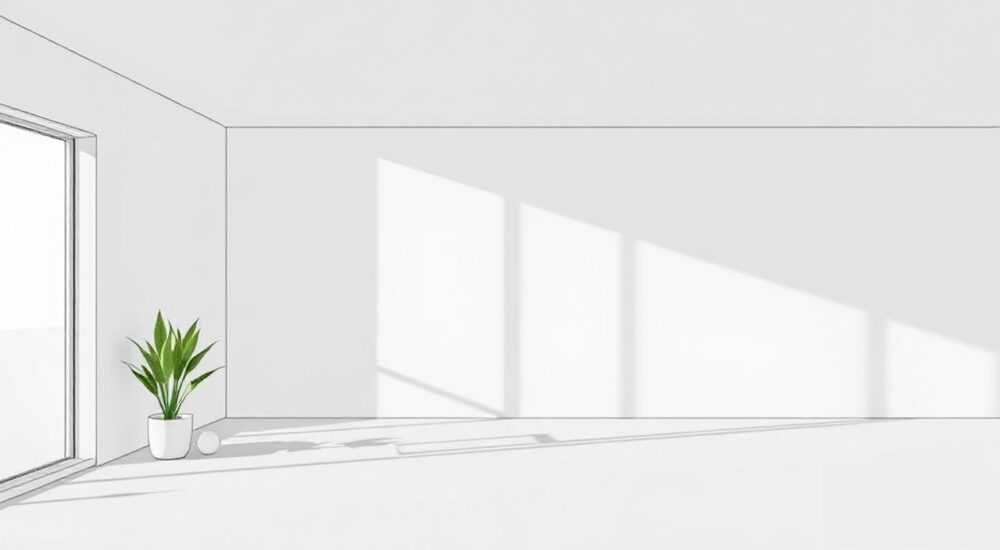
Скругление углов в SketchUp — это важный этап моделирования, который придаёт объектам реалистичность и завершённость. В отличие от острых рёбер, закруглённые кромки имитируют обработку материалов в реальной жизни: фрезеровку, шлифовку или естественный износ. В программе существует несколько способов выполнить эту операцию — от базовых инструментов до специализированных плагинов, каждый из которых подходит для определённых задач.
Чтобы скруглить углы в SketchUp, используйте встроенные команды Push/Pull и Follow Me либо установите плагины Round Corner, Fredo6 Bevel or FilletEdge. Для простых форм подойдёт ручной метод, а для сложных моделей — автоматизированные решения.
Содержание статьи:
- Инструменты для скругления: что предлагает SketchUp
- Когда использовать встроенные инструменты?
- Метод с использованием Push/Pull и Line: пошагово
- Как задать точный радиус скругления?
- Follow Me: когда нужна точность
- Ограничения Follow Me
- Плагины для автоматического скругления
- Как установить Round Corner
- Как использовать Round Corner
- Распространённые ошибки и как их исправить
- Практические советы от экспертов
- Вопросы и ответы
- Заключение
Инструменты для скругления: что предлагает SketchUp
SketchUp не имеет встроенного инструмента «Скруглить угол» напрямую, как в некоторых CAD-системах. Однако гибкая архитектура программы позволяет добиваться нужного эффекта через комбинацию простых действий. Основные инструменты, которые понадобятся: Line (Линия), Arc (Дуга), Push/Pull (Выдавливание), Move (Перемещение) и Follow Me (Обойти по контуру).
Эти инструменты работают с геометрией на уровне рёбер и граней. Например, чтобы создать скруглённый край, нужно заменить острый угол дугой, а затем выдавить её в трёхмерное тело. Такой подход даёт полный контроль над радиусом и формой, но требует аккуратности и понимания структуры модели.
Для начинающих пользователей важно помнить: все действия выполняются в правильной последовательности. Сначала создаётся профиль скругления, затем он применяется к грани или ребру. При этом модель должна быть «чистой» — без лишних линий, пересекающихся граней или разрывов.
Полезно знать: Перед началом работы убедитесь, что привязки (Inference Locking) включены. Это поможет точно строить дуги и соединять точки без погрешностей.
Когда использовать встроенные инструменты?
Встроенные методы идеальны для простых форм: столешниц, рамок, оснований мебели. Они не требуют установки дополнительного ПО и полностью контролируются пользователем. Подходят для проектов, где нужно одно-два скругления с заданным радиусом.
- Низкий порог входа — не нужно изучать новые интерфейсы.
- Полный контроль над геометрией.
- Подходит для экспорта в другие программы без конфликтов совместимости.
Метод с использованием Push/Pull и Line: пошагово
Это один из самых распространённых способов скругления углов в стандартном интерфейсе SketchUp. Он особенно эффективен для прямоугольных объектов, таких как коробки, плиты или ступени.
- Выберите верхнюю грань объекта, которую нужно скруглить.
- Активируйте инструмент Line (или нажмите клавишу L).
- Щёлкните по одному из углов верхней грани.
- Переместите курсор вдоль ребра и введите значение отступа (например, 10 мм), затем нажмите Enter.
- Повторите то же самое на смежной стороне этого угла.
- Теперь активируйте инструмент Arc (A) и соедините две новые точки дугой.
- Удалите внутренний треугольник, образовавшийся между линиями и дугой.
- Выделите новую скруглённую грань и используйте Push/Pull, чтобы выдавить её вниз на нужную высоту.
«При работе с дугами всегда начинайте и заканчивайте на пересечениях рёбер. Так вы избежите разрывов геометрии и проблем с выдавливанием.» — Алексей Мартынов, 3D-модельер, 8 лет опыта в SketchUp
Как задать точный радиус скругления?
SketchUp позволяет вводить числовые значения после построения дуги. После того как вы провели дугу между двумя точками, введите радиус в строку параметров (внизу справа), например: 50mm. Программа автоматически перестроит дугу под указанный радиус.
Если необходимо, чтобы все четыре угла были одинаково скруглены, повторите процесс для каждого угла. Для ускорения можно использовать инструмент Copy (Shift + перемещение) после создания первого скругления.
Шаг |
Действие |
Горячая клавиша |
|---|---|---|
1 |
Отступ от угла по ребру |
L → ввести значение |
2 |
Построение дуги |
A → соединить точки |
3 |
Задание радиуса |
После дуги: ввести R=50mm |
4 |
Выдавливание грани |
P → вытянуть вниз |
Полезно знать: Если при выдавливании появляются «дыры» или грани не формируются, проверьте, замкнута ли область. Все линии должны соединяться без зазоров.
Follow Me: когда нужна точность
Инструмент Follow Me позволяет «обойти» профиль вдоль заданного пути. Это мощное решение для скругления длинных рёбер или создания фасок по периметру объекта.
Например, если нужно скруглить верхний край цилиндрической колонны или сделать закруглённый бортик на столе, Follow Me работает быстрее, чем ручное построение.
- Постройте дугу на одной из боковых граней объекта, начиная от края.
- Выделите эту дугу (только линию профиля).
- Перейдите в меню Tools → Follow Me.
- Щёлкните по верхнему краю объекта, который нужно обработать.
Программа автоматически проведёт выбранный профиль по всему периметру. Важно, чтобы путь был непрерывным и замкнутым. Если есть разрывы — операция не выполнится.
Ограничения Follow Me
- Не работает с пересекающимися или сложными путями.
- Требует чистой геометрии — любые лишние линии могут нарушить результат.
- Не поддерживает переменный радиус — профиль остаётся одинаковым по всей длине.
«Follow Me — ваш помощник при работе с мебелью и архитектурными деталями. Но перед запуском команды группируйте исходный профиль — это защитит его от случайного изменения.» — Дарья Ковалёва, архитектор BIM-проектов
Плагины для автоматического скругления
Для сложных моделей и массового скругления углов рекомендуются специализированные плагины. Они экономят время и позволяют задавать параметры через диалоговые окна.
Самые популярные:
- Round Corner (Fredo6) — один из старейших и наиболее стабильных инструментов. Позволяет скруглять рёбра с заданным радиусом, количество сегментов дуги настраивается.
- FilletEdge — аналогичная функциональность, иногда работает быстрее на больших моделях.
- Bevel Tool (тот же Fredo6) — больше подходит для создания фасок, но может использоваться и для скруглений.
Как установить Round Corner
- Перейдите на сайт SketchUcation или Extension Warehouse.
- Найдите плагин «Fredo6 Round Corner».
- Нажмите «Install» — SketchUp загрузит и активирует расширение.
- После перезапуска в контекстном меню (по правому клику) появится пункт «Round Selected Corners».
Как использовать Round Corner
- Выделите одно или несколько рёбер, которые нужно скруглить.
- Щёлкните правой кнопкой мыши → выберите «Round Selected Corners».
- В открывшемся окне введите радиус (в миллиметрах) и количество сегментов.
- Нажмите OK — программа мгновенно применит скругление.
Полезно знать: Чем больше сегментов — тем плавнее дуга, но выше нагрузка на производительность. Для визуализации достаточно 8–12 сегментов.
Плагин |
Радиус |
Сегменты |
Совместимость |
|---|---|---|---|
Round Corner |
Да, точный |
Настройка |
SketchUp 2017+ |
FilletEdge |
Да |
Авто |
SketchUp 2015+ |
Bevel Tool |
Частично |
Фиксировано |
SketchUp 2016+ |
«Я использую Round Corner на 90% своих проектов. Это единственный способ быстро обработать десятки рёбер в мебельных сборках без потери качества.» — Игорь Селезнёв, технический директор студии 3D-визуализации
Распространённые ошибки и как их исправить
Даже опытные пользователи сталкиваются с проблемами при скруглении. Ниже — типичные ситуации и способы их устранения.
- Грань не выдавливается после дуги. Причина: разрыв в контуре. Решение — проверьте, соединены ли все линии. Используйте Zoom Extents и Orbit, чтобы осмотреть соединения.
- Follow Me не работает по периметру. Причина: путь не замкнут или содержит лишние линии. Решение — удалите внутренние рёбра, оставьте только внешний контур.
- Плагин не устанавливается. Причина: устаревшая версия SketchUp или блокировка антивирусом. Решение — обновите программу или временно отключите защиту.
- Скругление слишком «ступенчатое». Причина: мало сегментов в дуге. Решение — увеличьте количество сегментов в настройках плагина или при построении вручную.
Полезно знать: Перед сложными операциями делайте резервную копию модели (File → Save As). Это сэкономит время в случае сбоя.
Практические советы от экспертов
Работа с углами — не просто техническая задача, но и элемент дизайнерского подхода. Вот что советуют профессионалы.
- Используйте группировку. Перед скруглением объединяйте элементы в группы (контекстное меню → Make Group). Это предотвращает нежелательное влияние на соседние объекты.
- Работайте в слоях. Размещайте скругляемые детали на отдельном слое — так проще управлять видимостью и редактированием.
- Тестируйте на копии. Перед применением плагина к основной модели проверьте его действие на дубликате.
- Учитывайте масштаб. На крупных архитектурных моделях радиус 5 мм будет незаметен. Оптимальный диапазон — от 10 до 50 мм в зависимости от объекта.
«Не стремитесь скруглять всё подряд. Иногда острый угол — часть стиля. Делайте это осознанно, как художник, а не по инерции.» — Анна Петрова, промышленный дизайнер
Вопросы и ответы
Можно ли скруглить внутренние углы?
Да, но будьте осторожны: при малом радиусе может возникнуть самопересечение граней. Используйте плагины с контролем геометрии или уменьшайте радиус.
Поддерживает ли Round Corner работу с кривыми поверхностями?
Ограниченно. На сильно изогнутых объектах возможны артефакты. Лучше тестировать на небольшом участке перед применением ко всей модели.
Как скруглить только один угол у коробки?
Выберите только нужные рёбра. Вручную — постройте дугу в одном углу и выдавите. Через плагин — выделите только два рёбра этого угла.
Почему после скругления текстуры накладываются некорректно?
Новые грани не наследуют материал автоматически. Назначьте текстуру вручную или используйте инструмент Paint Bucket.
Можно ли анимировать процесс скругления?
Нет, скругление — статическая операция. Но вы можете создать серию кадров с разными радиусами для презентации.
Заключение
Скругление углов в SketchUp — это сочетание техники и дизайнерского чутья. Программа предоставляет гибкие инструменты, от простых ручных методов до продвинутых плагинов, позволяющих автоматизировать процесс. Выбор способа зависит от сложности модели, требований к точности и времени, отведённого на работу.
Главное — понимать принцип: скругление строится на замене острого угла плавной дугой с последующим формированием трёхмерной грани. Освоив базовые методы, вы сможете адаптировать их под любые задачи — от мебели до архитектурных фасадов.
- Для простых форм используйте Line + Arc + Push/Pull.
- Follow Me идеально подходит для периметральных скруглений.
- Плагины типа Round Corner экономят время на сложных моделях.
- Всегда проверяйте целостность геометрии перед операцией.
- Группируйте объекты и работайте в слоях для лучшего контроля.
⚠️ Дисклеймер — нажмите, чтобы развернуть
Материалы, опубликованные в разделе «Блог» на сайте RU DESIGN SHOP (rudesignshop.ru), носят исключительно информационный и ознакомительный характер и не являются руководством к действию, финансовой рекомендацией, медицинской услугой, ветеринарным назначением либо рекламой товаров и услуг, включая азартные игры. Публикации не содержат призывов к участию в азартных играх и не направлены на продвижение соответствующих операторов.
Безопасность применения товаров и веществ: при использовании строительных материалов, бытовой химии, пестицидов и агрохимикатов необходимо строго следовать инструкциям производителя и действующему законодательству Российской Федерации, включая Федеральный закон РФ от 19.07.1997 № 109-ФЗ «О безопасном обращении с пестицидами и агрохимикатами».
Упоминание товарных знаков, брендов и организаций носит исключительно информационный характер и не означает наличие партнёрских отношений или одобрения со стороны правообладателей.
Материалы, содержащие сведения о медицинских, ветеринарных или косметических средствах, представлены в справочных целях и не являются медицинской консультацией или назначением. Перед применением рекомендуется обратиться к врачу, ветеринарному специалисту или иному сертифицированному профессионалу.
Возрастные ограничения: материалы, содержащие сведения о продукции категории 18+, включая алкоголь или азартные игры, предназначены исключительно для совершеннолетней аудитории и публикуются в информационных целях.
Правовая ответственность: решения, принятые на основе опубликованной информации, пользователь принимает самостоятельно и на свой риск; редакция и авторы несут ответственность в пределах, установленных законодательством Российской Федерации.
Редакция не допускает публикаций, содержащих пропаганду экстремизма, терроризма, наркотических средств или суицида; подобные материалы подлежат немедленному удалению.
Упоминание организаций с ограниченным статусом: компания Meta Platforms Inc. (социальные сети Facebook и Instagram) признана экстремистской организацией решением суда РФ, её деятельность запрещена на территории Российской Федерации; любые упоминания приводятся исключительно в информационных целях.
Авторские права и источники: информация собирается из открытых источников; её актуальность указывается на дату публикации и может изменяться.
Изображения и иллюстрации используются на условиях, разрешённых правообладателями. При возникновении претензий редакция готова оперативно рассмотреть обращение и внести необходимые изменения.
Персональные данные и cookies: сайт использует cookies и обрабатывает персональные данные пользователей в соответствии с Федеральным законом № 152-ФЗ «О персональных данных» и Политикой конфиденциальности RU DESIGN SHOP.
Мнения авторов могут не совпадать с позицией государственных органов или коммерческих организаций, упомянутых в материалах.
РЕКОМЕНДУЕМ
Товары от российских производителей
-3%
