Скидка 5% на первый заказ — RDS5




Как скрыть линии в фотошопе
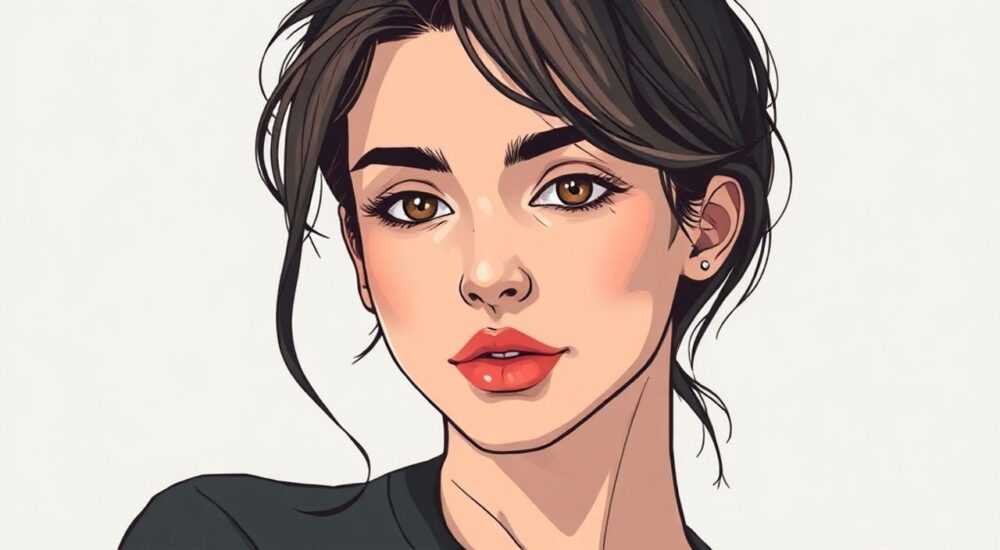
Линии на изображениях — будь то складки, морщины, шрамы или артефакты съемки — часто портят визуальное восприятие фотографии. В Photoshop существует множество инструментов и методов, позволяющих эффективно скрывать нежелательные линии, сохраняя при этом естественность изображения. Главное — выбрать подходящий способ в зависимости от типа линии, её расположения и контекста.
Чтобы скрыть линии в Photoshop, используйте комбинацию инструментов «Заплатка», «Штамп» и «Ретушь», работая на дублированных слоях. Для точности применяйте маски и корректируйте прозрачность.
Содержание статьи:
- Типы линий и их особенности
- Как различать типы линий
- Основные инструменты для ретуши линий
- Когда использовать каждый инструмент
- Пошаговое руководство: как скрыть линии
- Шаг 1: Оценка и планирование
- Шаг 2: Использование восстанавливающей кисти
- Шаг 3: Доработка с помощью заплатки
- Шаг 4: Снижение непрозрачности и использование маски
- Продвинутые техники маскировки
- Как выполнить частотное разделение
- Распространённые ошибки и как их избежать
- Как избежать типичных проблем
- Экспертное мнение
- Вопросы и ответы
- Заключение
Типы линий и их особенности
Понимание структуры линии — ключ к успешной ретуши. Линии бывают разными: текстурными (например, морщины), геометрическими (складки на одежде), оптическими (артефакты камеры) и физическими (шрамы). Каждый тип требует своего подхода. Например, морщины — это не просто тёмные полосы, а изменение текстуры кожи, глубины и светотени. Простое закрашивание может сделать лицо плоским и неестественным.
Глубокие линии, такие как носогубные складки, требуют аккуратной работы с объёмом. Поверхностные — например, царапины на коже или пылинки на фото — можно устранить быстро. Также важно учитывать контраст линии с фоном: чем выше перепад яркости, тем сложнее её скрыть без потери деталей.
Полезно знать: Перед началом ретуши увеличьте изображение до 100–200%, чтобы чётко видеть границы линий и текстуру.
Как различать типы линий
- Морщины и складки — имеют чёткую тень и световой блик, часто повторяют движение мышц.
- Царапины и шрамы — резкие, могут отличаться по цвету от окружающей кожи, иногда с неровной текстурой.
- Артефакты съёмки — например, линии сжатия JPEG или шум — проявляются равномерно по всей области.
- Складки на одежде — геометрические, с выраженной тенью и перегибом ткани.
Основные инструменты для ретуши линий
Photoshop предлагает широкий набор инструментов, каждый из которых подходит для определённых задач. Выбор зависит от типа линии, размера и желаемого результата. Работа должна вестись на дублированном слое — это базовый принцип безопасной ретуши.
Инструмент «Заплатка» идеально подходит для удаления крупных дефектов, таких как шрамы или пятна. Он анализирует окружение и подбирает текстуру автоматически. «Точечная восстанавливающая кисть» работает быстрее и точнее для мелких элементов — веснушек, прыщей, мелких морщин. «Восстанавливающая кисть» позволяет вручную выбирать образец, что даёт больше контроля.
«Всегда работайте на новом слое. Это позволяет откатиться к исходнику в любой момент.» — Марина, профессиональный ретушёр
Когда использовать каждый инструмент
- Точечная восстанавливающая кисть — для точечных дефектов. Нажмите Alt + клик, чтобы задать источник, затем водите по линии.
- Восстанавливающая кисть — когда нужно контролировать выбор текстуры. Подходит для длинных линий, где важна последовательность.
- Заплатка — для больших участков. Обведите дефект, перетащите в чистую зону — Photoshop сам подберёт замену.
- Кисть размытия — осторожно! Используется только для сглаживания переходов, но может уничтожить детали.
Инструмент |
Точность |
Скорость |
Рекомендуемое применение |
|---|---|---|---|
Точечная восстанавливающая кисть |
Высокая |
Быстро |
Мелкие морщины, прыщи, веснушки |
Восстанавливающая кисть |
Очень высокая |
Средне |
Длинные шрамы, складки, текстурные дефекты |
Заплатка |
Средняя |
Быстро |
Большие дефекты, шрамы, пятна |
Кисть размытия |
Низкая |
Быстро |
Только для тонкой коррекции (с осторожностью) |
Пошаговое руководство: как скрыть линии
Успешная ретушь начинается с подготовки. Откройте изображение, создайте дубликат фонового слоя (Ctrl+J) и начинайте работу на нём. Увеличьте масштаб до 100–200% — так вы не пропустите детали. Ниже — универсальный алгоритм для большинства случаев.
Шаг 1: Оценка и планирование
Проанализируйте линию: её направление, контраст, текстуру. Представьте, как она соотносится с окружающими тонами. Если это морщина, обратите внимание на блик и тень — они создают объём. Полное удаление может сделать кожу пластиковой.
Шаг 2: Использование восстанавливающей кисти
Выберите инструмент «Восстанавливающая кисть». Установите жёсткость 0–20%, размер чуть больше линии. Зажмите Alt и кликните рядом с линией — в зоне с похожей текстурой. Аккуратно проведите по линии короткими движениями. Не тяните длинные штрихи — это вызывает повторы текстуры.
Шаг 3: Доработка с помощью заплатки
Если линия широкая (например, складка на шее), обведите её инструментом «Лассо» и активируйте «Заплатка». Перетащите выделение в чистую область. Photoshop подставит новую текстуру. При необходимости повторите.
Шаг 4: Снижение непрозрачности и использование маски
После ретуши уменьшите непрозрачность слоя до 70–80%. Это вернёт часть естественной текстуры. Добавьте слоевую маску и мягкой чёрной кистью скройте участки, где ретушь слишком агрессивна.
Полезно знать: Всегда проверяйте результат на 100% масштабе и в полноэкранном режиме — так видны артефакты.
Продвинутые техники маскировки
Для профессионального результата недостаточно базовых инструментов. Используйте комбинированные методы: частотное разделение, двойные слои ретуши, цветокоррекцию. Эти подходы применяют в студийной ретуши и фэшн-фотографии.
Частотное разделение — мощнейший метод. Он разделяет изображение на два слоя: один отвечает за цвет и тон (низкие частоты), другой — за текстуру (высокие частоты). На текстурном слое можно удалять линии, не затрагивая тени и блики. Это сохраняет объём и делает ретушь почти незаметной.
Как выполнить частотное разделение
- Создайте два дубликата фонового слоя. Назовите их «Цвет» и «Текстура».
- На слое «Цвет» примените фильтр «Размытие по Гауссу» (радиус 3–5 пикселей).
- На слое «Текстура» выберите: Изображение → Коррекция → Применить изображение. Установите: слой «Цвет», канал RGB, режим вычитания, масштаб 2, смещение 128.
- Измените режим наложения слоя «Текстура» на «Вычитание» или «Линейный Dodge (добавление)».
- Теперь работайте с текстурой отдельно: удаляйте линии на слое «Текстура», оставляя форму лица на «Цвете».
«Частотное разделение — стандарт в бьюти-ретуши. Оно позволяет убрать дефекты, сохранив живость взгляда и естественность кожи.» — Дмитрий, колорист
Другой продвинутый метод — использование слоёв с режимом наложения «Жёсткий свет» или «Мягкий свет». Создайте новый слой, залейте его серым (50% серый, #808080), установите режим «Жёсткий свет». Инструментом «Кисть» (цвет чёрный/белый, непрозрачность 5–10%) осветляйте или затемняйте участки, имитируя объём. Это помогает «перерисовать» тени вокруг линии, делая её менее заметной.
Распространённые ошибки и как их избежать
Даже опытные пользователи допускают типичные просчёты. Самые частые — переретуш, работа на фоновом слое, игнорирование масштаба и неправильный выбор источника для штампа.
Переретуш — главный враг естественности. Когда все морщины исчезают, кожа становится плоской, как у куклы. Это особенно заметно на крупных планах. Вместо полного удаления — смягчайте линии. Сохраняйте 20–30% оригинальной текстуры. Люди с идеальной кожей вызывают недоверие.
Работа на фоновом слое лишает возможности исправить ошибку. Всегда дублируйте слой перед ретушью. Ещё лучше — используйте смарт-объекты. Они позволяют редактировать фильтры и действия в любой момент.
Полезно знать: После ретуши отдалитесь от экрана или посмотрите на фото под другим углом — так видны артефакты, которые не заметны вблизи.
Как избежать типичных проблем
- Не используйте размытие для кожи — оно уничтожает детали и создаёт эффект «маски».
- Не копируйте текстуру издалека — кожа в разных зонах имеет разную структуру (лоб, щёки, подбородок).
- Не забывайте про свет — после удаления линии может нарушиться баланс теней и бликов.
- Не ретушируйте на 300% увеличении — вы рискуете потерять перспективу общего вида.
Экспертное мнение
Удаление линий — не столько техническая задача, сколько художественная. Цель не в том, чтобы всё стереть, а в том, чтобы направить внимание зрителя. Человеческий глаз замечает несовершенства, но ещё сильнее реагирует на неестественность. Поэтому лучшая ретушь — та, которую невозможно заметить.
Важно учитывать контекст. Портрет для соцсетей допускает более мягкую обработку, чем документальная фотография. В рекламе бьюти-продуктов требуется максимальная чистота, но даже там нужно сохранять правдоподобие. Современные тренды идут в сторону натуральности: клиенты ценят живые эмоции больше, чем идеальные черты.
Технологии развиваются: в новых версиях Photoshop появляются AI-инструменты, такие как «Облачные функции» и «Neural Filters». Они позволяют убирать морщины с помощью искусственного интеллекта, адаптируя текстуру под возраст и пол. Однако автоматика — лишь помощник. Финальное решение всегда остаётся за человеком.
Вопросы и ответы
Можно ли полностью удалить морщины, чтобы не было видно следов?
Да, технически возможно, но не рекомендуется. Полное удаление делает лицо неестественным. Лучше смягчить линии, сохранив часть тонов и текстуры. Используйте частотное разделение и снижайте непрозрачность ретуши.
Почему после ретуши кожа выглядит «пластиковой»?
Это происходит из-за переретуши, чрезмерного размытия или неправильного выбора источника штампа. Также частая причина — потеря микротекстуры и светотеневого баланса. Работайте на малых непрозрачностях и проверяйте результат в разных условиях просмотра.
Как скрыть линии на одежде?
Используйте инструмент «Заплатка» или «Восстанавливающая кисть». Для складок важно сохранить направление ткани. Можно временно уменьшить контраст (через уровни), чтобы линия слилась с фоном, затем восстановить общий баланс.
Подойдёт ли этот метод для старых фотографий?
Да, но с учётом состояния скана. На старых фото линии могут быть вызваны повреждением бумаги или шумом. В таких случаях дополнительно применяйте шумоподавление и коррекцию цвета. Работайте аккуратно — старые фото ценнее своей аутентичностью.
Есть ли бесплатные альтернативы Photoshop для этой задачи?
Да, GIMP и Photopea предлагают аналогичные инструменты. Однако качество автоматических функций (например, «Заплатка») уступает Photoshop. Для серьёзной ретуши лучше использовать оригинальный продукт Adobe.
Заключение
Скрытие линий в Photoshop — это сочетание технических навыков и художественного чутья. Успешная ретушь не оставляет следов, но при этом сохраняет достоверность изображения. Ключевые принципы — работа на дублированных слоях, использование правильных инструментов и умеренность в действиях.
Главное — помнить, что цель не в идеале, а в гармонии. Хорошая фотография вызывает эмоции, а не восхищение техникой обработки.
- Всегда работайте на копии слоя, чтобы сохранить оригинал.
- Используйте комбинацию «Восстанавливающая кисть» и «Заплатка» для разных типов линий.
- Применяйте частотное разделение для профессиональной ретуши кожи.
- Избегайте переретуши — сохраняйте естественную текстуру и объём.
- Проверяйте результат в разных масштабах и условиях просмотра.
⚠️ Дисклеймер — нажмите, чтобы развернуть
Материалы, опубликованные в разделе «Блог» на сайте RU DESIGN SHOP (rudesignshop.ru), носят исключительно информационный и ознакомительный характер и не являются руководством к действию, финансовой рекомендацией, медицинской услугой, ветеринарным назначением либо рекламой товаров и услуг, включая азартные игры. Публикации не содержат призывов к участию в азартных играх и не направлены на продвижение соответствующих операторов.
Безопасность применения товаров и веществ: при использовании строительных материалов, бытовой химии, пестицидов и агрохимикатов необходимо строго следовать инструкциям производителя и действующему законодательству Российской Федерации, включая Федеральный закон РФ от 19.07.1997 № 109-ФЗ «О безопасном обращении с пестицидами и агрохимикатами».
Упоминание товарных знаков, брендов и организаций носит исключительно информационный характер и не означает наличие партнёрских отношений или одобрения со стороны правообладателей.
Материалы, содержащие сведения о медицинских, ветеринарных или косметических средствах, представлены в справочных целях и не являются медицинской консультацией или назначением. Перед применением рекомендуется обратиться к врачу, ветеринарному специалисту или иному сертифицированному профессионалу.
Возрастные ограничения: материалы, содержащие сведения о продукции категории 18+, включая алкоголь или азартные игры, предназначены исключительно для совершеннолетней аудитории и публикуются в информационных целях.
Правовая ответственность: решения, принятые на основе опубликованной информации, пользователь принимает самостоятельно и на свой риск; редакция и авторы несут ответственность в пределах, установленных законодательством Российской Федерации.
Редакция не допускает публикаций, содержащих пропаганду экстремизма, терроризма, наркотических средств или суицида; подобные материалы подлежат немедленному удалению.
Упоминание организаций с ограниченным статусом: компания Meta Platforms Inc. (социальные сети Facebook и Instagram) признана экстремистской организацией решением суда РФ, её деятельность запрещена на территории Российской Федерации; любые упоминания приводятся исключительно в информационных целях.
Авторские права и источники: информация собирается из открытых источников; её актуальность указывается на дату публикации и может изменяться.
Изображения и иллюстрации используются на условиях, разрешённых правообладателями. При возникновении претензий редакция готова оперативно рассмотреть обращение и внести необходимые изменения.
Персональные данные и cookies: сайт использует cookies и обрабатывает персональные данные пользователей в соответствии с Федеральным законом № 152-ФЗ «О персональных данных» и Политикой конфиденциальности RU DESIGN SHOP.
Мнения авторов могут не совпадать с позицией государственных органов или коммерческих организаций, упомянутых в материалах.
РЕКОМЕНДУЕМ
Товары от российских производителей




