Скидка 5% на первый заказ — RDS5




Как снять блок в автокаде
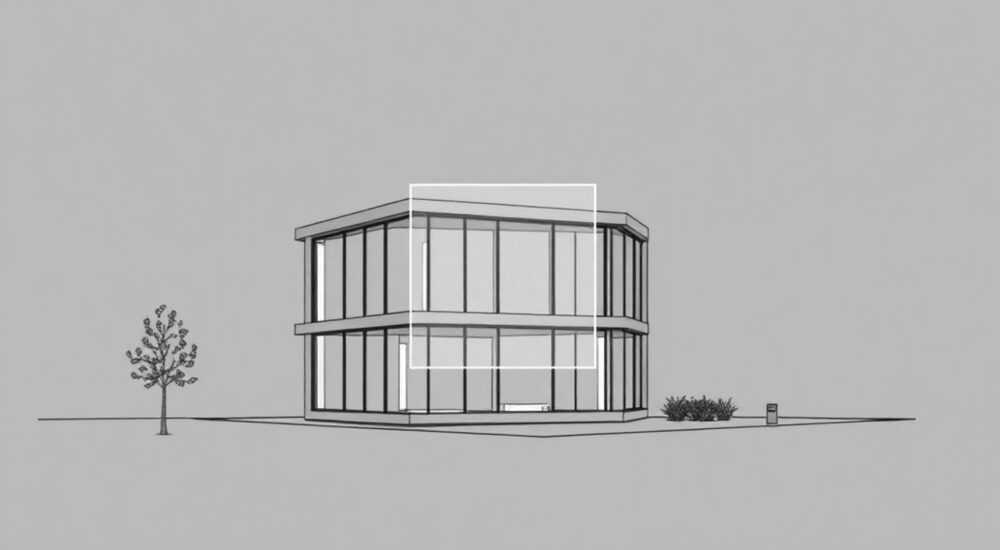
В AutoCAD блок — это объединённый набор объектов, который можно многократно использовать в чертеже. Иногда возникает необходимость разъединить блок на составляющие элементы, чтобы отредактировать их по отдельности. Эта операция называется «разбивка» или «взрыв» блока. Основной инструмент для этого — команда EXPLODE. Однако важно понимать, что не все блоки поддаются разбивке, особенно если они защищены от редактирования или содержат атрибуты. Также стоит учитывать последствия: после разбивки теряется связь с оригинальным определением блока, и все вхождения этого блока в чертеже остаются неизменными, если не применить команду ко всем экземплярам.
Чтобы снять блок в AutoCAD, используйте команду EXPLODE. Выделите блок и нажмите Enter — объект распадётся на составные части. Убедитесь, что блок не защищён и не содержит атрибутов, требующих особого подхода.
Содержание статьи:
- Что такое блок в AutoCAD и зачем его «снимать»
- Как разбить блок в AutoCAD: пошаговая инструкция
- Когда разбивка невозможна: диагностика
- Работа с атрибутами и защищёнными блоками
- Пример: разбивка блока с атрибутами
- Типичные ошибки при разбивке блоков и как их избежать
- Как проверить, что блок действительно разбился
- Продвинутые методы редактирования блоков без взрыва
- Когда лучше не разбивать блок
- Экспертное мнение
- Вопросы и ответы
- Заключение
Что такое блок в AutoCAD и зачем его «снимать»
Блок в AutoCAD — это группа объектов, объединённых под одним именем. Он позволяет многократно вставлять сложные элементы (например, мебель, оборудование, сантехнику) в чертёж, экономя время и память файла. Блоки могут быть простыми (линии, круги) или сложными, включая атрибуты, динамические параметры и внешние ссылки.
Однако в процессе работы может потребоваться изменить форму или структуру блока. Например, нужно переместить одну линию внутри блока или изменить размер окна. Поскольку блок — это единый объект, обычные команды редактирования (MOVE, TRIM, STRETCH) применяются к нему целиком. Чтобы получить доступ к внутренним элементам, блок необходимо «снять» — то есть разбить на исходные объекты.
Полезно знать: Разбивка блока не удаляет его определение из чертежа. Оно остаётся в базе данных, и другие вхождения этого блока останутся нетронутыми, пока вы не примените EXPLODE к каждому из них.
Процесс разбивки также важен при импорте чертежей от других пользователей. Часто сторонние блоки содержат ненужные слои, стили или скрытые данные. Разбив их, можно очистить чертёж и адаптировать под свои стандарты. Однако будьте осторожны: если блок был создан с учётом точного позиционирования, его разбивка может нарушить привязки и размеры.
Как разбить блок в AutoCAD: пошаговая инструкция
Разбивка блока — одна из самых часто используемых операций в повседневной работе. Ниже приведён универсальный алгоритм, который работает во всех современных версиях AutoCAD (от 2018 до 2026).
- Выберите блок. Кликните по нужному блоку на чертеже. Убедитесь, что он выделен — появятся базовые точки ручек (голубые квадраты).
- Вызовите команду EXPLODE. Нажмите клавишу X, затем Enter, или введите в командной строке
EXPLODEи нажмите Enter. - Подтвердите действие. Если блок не защищён, он мгновенно распадётся на составляющие объекты: линии, окружности, текст и т.д.
- Проверьте результат. Используйте команды MOVE, ROTATE или EDIT, чтобы убедиться, что элементы теперь редактируются независимо.
Если в чертеже несколько одинаковых блоков, и вы хотите разбить их все, проще всего использовать фильтрацию:
- Введите в командной строке
SELECTSIMILAR. - Кликните по одному экземпляру блока.
- AutoCAD автоматически выделит все вхождения с тем же именем.
- Нажмите X и подтвердите разбивку.
«Используйте сочетание Ctrl+Shift+A, чтобы быстро снять выделение со всех объектов. Это помогает избежать случайного выбора лишних элементов перед EXPLODE.» — Алексей Миронов, ведущий CAD-инженер, BIM-координатор
Для пользователей интерфейса ленты: перейдите на вкладку «Главная», в группу «Редактирование» и найдите кнопку «Разбить» (иконка взрывающейся коробки). Этот способ особенно удобен для новичков, которые ещё не запомнили горячие клавиши.
Когда разбивка невозможна: диагностика
Если после вызова EXPLODE ничего не происходит, возможны следующие причины:
- Объект не является блоком (например, это полилиния или внешняя ссылка).
- Блок содержит атрибуты, защищённые от разбивки.
- Файл находится в режиме ограниченного доступа (например, при работе с DWG, сохранённым в старой версии).
- Блок — часть динамического блока с ограничениями.
Проверьте тип объекта: кликните правой кнопкой мыши по блоку и выберите «Свойства». В открывшемся окне посмотрите поле «Тип» — должно быть указано «Вхождение блока».
Работа с атрибутами и защищёнными блоками
Не все блоки можно разбить стандартным способом. Особенно это касается блоков с атрибутами — текстовыми полями, которые хранят информацию (например, номер детали, материал, примечание). При разбивке такие блоки могут вести себя неожиданно.
По умолчанию AutoCAD позволяет разбивать блоки с атрибутами, но после этого атрибуты превращаются в обычный текст. При этом теряется их семантическая нагрузка — например, нельзя будет собрать таблицу спецификации по этим данным.
Полезно знать: Перед разбивкой блока с атрибутами сохраните копию чертежа. Это защитит от потери важной информации, особенно если атрибуты используются в автоматической документации.
Если блок защищён от редактирования, команда EXPLODE просто проигнорирует его. В таком случае нужно либо получить доступ к исходному файлу блока, либо использовать обходные методы:
- Откройте редактор блоков через команду
BEDIT. - Найдите блок в списке и откройте его для редактирования.
- Удалите защиту: в меню «Настройки» снимите галочку «Запретить разбивку».
- Сохраните изменения и закройте редактор.
- Теперь блок можно разбить стандартным способом.
Для динамических блоков (Dynamic Blocks) ситуация сложнее. Они содержат параметры и действия, которые управляют их поведением. Разбивка такого блока приведёт к полной потере динамических свойств. Поэтому рекомендуется сначала проверить, можно ли достичь нужного результата без разбивки — например, через редактирование параметров.
Пример: разбивка блока с атрибутами
Представьте, что вы получили чертёж с блоком «Розетка_220В», содержащим атрибут «Марка». Вам нужно изменить положение контактных площадок, но стандартная разбивка недоступна.
- Введите
BEDIT, выберите блок «Розетка_220В». - В редакторе перейдите в раздел «Атрибуты».
- Найдите атрибут «Марка» и снимите флажок «Запрещать редактирование при разбивке».
- Закройте редактор, выбрав «Сохранить изменения».
- Теперь примените EXPLODE — блок разобьётся, а атрибут станет обычным текстом.
Тип блока |
Можно ли разбить? |
Что происходит после EXPLODE? |
|---|---|---|
Простой блок (линии, круги) |
Да |
Объекты становятся независимыми |
Блок с атрибутами |
Да, если не запрещено |
Атрибуты превращаются в текст |
Динамический блок |
Да, но с потерей функций |
Параметры и действия удаляются |
Внешняя ссылка (XREF) |
Нет (только DETACH или BIND) |
Остаётся как единый объект |
Типичные ошибки при разбивке блоков и как их избежать
Несмотря на простоту команды EXPLODE, пользователи часто допускают ошибки, ведущие к потере данных, увеличению размера файла или нарушению согласованности чертежа.
- Разбивка всех блоков подряд. Новички иногда применяют EXPLODE ко всему чертежу, не задумываясь о последствиях. Это приводит к взрывному росту количества объектов и замедлению работы.
- Игнорирование атрибутов. После разбивки теряются данные, используемые в таблицах и спецификациях. Особенно критично при работе с BIM-моделями.
- Разбивка динамических блоков без альтернативы. Пользователь теряет возможность масштабировать или поворачивать блок через параметры.
- Отсутствие резервной копии. Разбивка необратима. Если что-то пошло не так — восстановить блок можно только из истории (если используется версионирование).
«Перед массовой разбивкой всегда создавайте слой «TEMP_EXPLODED» и помещайте туда разбитые объекты. Это позволяет быстро сравнить состояние до и после и при необходимости откатиться.» — Дарья Ковалёва, CAD-менеджер, строительная компания «Горизонт»
Ещё одна частая проблема — разбивка блоков, вставленных из внешних источников. Такие блоки могут содержать скрытые слои, штриховки или привязки к несуществующим стилям. Рекомендуется использовать команду PURGE после разбивки, чтобы удалить неиспользуемые определения.
Как проверить, что блок действительно разбился
После выполнения EXPLODE важно убедиться, что операция прошла успешно:
- Щёлкните по одному из элементов — если появились ручки редактирования отдельного объекта (а не всего блока), значит, разбивка прошла.
- Введите команду
LISTи выберите объект. В выводе должно быть указано, например, «LINE» или «CIRCLE», а не «INSERT». - Попробуйте переместить один элемент — если соседние не двигаются, всё в порядке.
Продвинутые методы редактирования блоков без взрыва
Разбивка — не единственный способ редактировать блок. Современные версии AutoCAD предлагают более гибкие и безопасные методы, позволяющие сохранить целостность данных.
Один из них — встроенный редактор блоков (BEDIT). Он позволяет открыть блок в изолированном пространстве, внести изменения и сохранить их для всех вхождений. Это идеально, если вы хотите исправить форму, но сохранить возможность повторного использования.
Другой подход — выборочный взрыв. Через панель «Свойства» (Ctrl+1) можно временно отключить защиту от разбивки и применить EXPLODE только к нужному экземпляру, не затрагивая другие.
Для динамических блоков доступны ручки управления — маленькие маркеры, которые позволяют изменять размер, угол или положение элементов прямо на чертеже. Это намного быстрее и безопаснее, чем разбивка.
Полезно знать: Используйте команду
REFEDIT, чтобы редактировать блоки, вставленные как внешние ссылки (XREF), без полного встраивания. Это сохраняет ссылочную целостность.Также стоит упомянуть инструменты Express Tools, которые идут в комплекте с AutoCAD. Например, команда XCLIP позволяет обрезать видимую часть блока, не разрушая его структуру. А BLKRENAME помогает переименовать блоки перед разбивкой, чтобы избежать конфликтов.
Когда лучше не разбивать блок
- Если блок используется в нескольких чертежах через XREF.
- Если он содержит атрибуты, участвующие в автоматической документации.
- Если вы работаете в команде — разбивка может нарушить стандарты оформления.
- Если блок динамический и его параметры используются в проекте.
В таких случаях предпочтительнее создать копию блока с новым именем и отредактировать её уже как отдельный объект.
Экспертное мнение
Работа с блоками — это баланс между гибкостью и контролем. По словам практикующих CAD-менеджеров, ключевой принцип — «не разбивай, если можешь отредактировать».
«Разбивка блока — это отказ от стандартизации. Каждый раз, когда вы используете EXPLODE, вы создаёте уникальный объект, который больше нельзя обновить централизованно. Задайте себе вопрос: «Нужно ли мне это именно сейчас?»» — Михаил Смирнов, руководитель отдела CAD-стандартизации, инжиниринговая группа «ТехноПроект»
Современные подходы к проектированию, особенно в BIM-средах, делают блоки ещё более «умными». Они интегрируются с базами данных, поддерживают параметрическое моделирование и участвуют в автоматической генерации отчётов. В такой экосистеме разбивка — крайняя мера.
Однако в реальной практике она остаётся необходимой. Особенно при работе с унаследованными чертежами, где блоки могут быть некорректно созданы или содержать ошибки. Главное — действовать осознанно и документировать изменения.
Вопросы и ответы
Можно ли восстановить блок после разбивки?
Нет, команда EXPLODE необратима. Единственный способ — отменить действие через UNDO (Ctrl+Z) или восстановить из резервной копии. Если блок был частью шаблона, его можно вставить заново.
Почему команда EXPLODE не работает с моим блоком?
Возможные причины: блок защищён от разбивки, это внешняя ссылка (XREF), или объект не является блоком (например, полилиния). Проверьте свойства объекта через Ctrl+1.
Как разбить все блоки в чертеже за один раз?
Используйте фильтр: введите
SELECTSIMILAR, кликните по одному блоку, затем нажмите X. Или примените QSELECT, выберите тип «Вхождение блока», выделите все и разбейте.Что делать, если после разбивки пропал текст атрибута?
Атрибут мог быть привязан к скрытому слою или иметь белый цвет на белом фоне. Проверьте слои и цвета объектов. Также используйте команду
ATTEDIT до разбивки, чтобы экспортировать данные.Можно ли разбить блок в AutoCAD LT?
Да, команда EXPLODE доступна в AutoCAD LT. Однако редактор блоков (BEDIT) и Express Tools могут быть ограничены или отсутствовать в зависимости от версии.
Заключение
Разбивка блока в AutoCAD — простая, но ответственная операция. Она даёт свободу редактирования, но одновременно разрушает структуру и стандартизацию. Успешное выполнение зависит от понимания типа блока, наличия атрибутов и контекста проекта.
Главное правило: разбивайте блоки только тогда, когда это действительно необходимо. Всегда проверяйте свойства объекта, используйте резервные копии и рассматривайте альтернативы — редактирование через BEDIT, параметрические изменения или фильтрацию.
- Команда EXPLODE — основной инструмент для разбивки блоков.
- Блоки с атрибутами и динамические блоки требуют особого подхода.
- Разбивка необратима — используйте UNDO и резервное копирование.
- Современные методы позволяют редактировать блоки без разрушения.
- Осознанный подход сохраняет целостность чертежа и повышает эффективность работы.
⚠️ Дисклеймер — нажмите, чтобы развернуть
Материалы, опубликованные в разделе «Блог» на сайте RU DESIGN SHOP (rudesignshop.ru), носят исключительно информационный и ознакомительный характер и не являются руководством к действию, финансовой рекомендацией, медицинской услугой, ветеринарным назначением либо рекламой товаров и услуг, включая азартные игры. Публикации не содержат призывов к участию в азартных играх и не направлены на продвижение соответствующих операторов.
Безопасность применения товаров и веществ: при использовании строительных материалов, бытовой химии, пестицидов и агрохимикатов необходимо строго следовать инструкциям производителя и действующему законодательству Российской Федерации, включая Федеральный закон РФ от 19.07.1997 № 109-ФЗ «О безопасном обращении с пестицидами и агрохимикатами».
Упоминание товарных знаков, брендов и организаций носит исключительно информационный характер и не означает наличие партнёрских отношений или одобрения со стороны правообладателей.
Материалы, содержащие сведения о медицинских, ветеринарных или косметических средствах, представлены в справочных целях и не являются медицинской консультацией или назначением. Перед применением рекомендуется обратиться к врачу, ветеринарному специалисту или иному сертифицированному профессионалу.
Возрастные ограничения: материалы, содержащие сведения о продукции категории 18+, включая алкоголь или азартные игры, предназначены исключительно для совершеннолетней аудитории и публикуются в информационных целях.
Правовая ответственность: решения, принятые на основе опубликованной информации, пользователь принимает самостоятельно и на свой риск; редакция и авторы несут ответственность в пределах, установленных законодательством Российской Федерации.
Редакция не допускает публикаций, содержащих пропаганду экстремизма, терроризма, наркотических средств или суицида; подобные материалы подлежат немедленному удалению.
Упоминание организаций с ограниченным статусом: компания Meta Platforms Inc. (социальные сети Facebook и Instagram) признана экстремистской организацией решением суда РФ, её деятельность запрещена на территории Российской Федерации; любые упоминания приводятся исключительно в информационных целях.
Авторские права и источники: информация собирается из открытых источников; её актуальность указывается на дату публикации и может изменяться.
Изображения и иллюстрации используются на условиях, разрешённых правообладателями. При возникновении претензий редакция готова оперативно рассмотреть обращение и внести необходимые изменения.
Персональные данные и cookies: сайт использует cookies и обрабатывает персональные данные пользователей в соответствии с Федеральным законом № 152-ФЗ «О персональных данных» и Политикой конфиденциальности RU DESIGN SHOP.
Мнения авторов могут не совпадать с позицией государственных органов или коммерческих организаций, упомянутых в материалах.
РЕКОМЕНДУЕМ
Товары от российских производителей




