Скидка 5% на первый заказ — RDS5




Как соединить 2 презентации в одну повер поинт
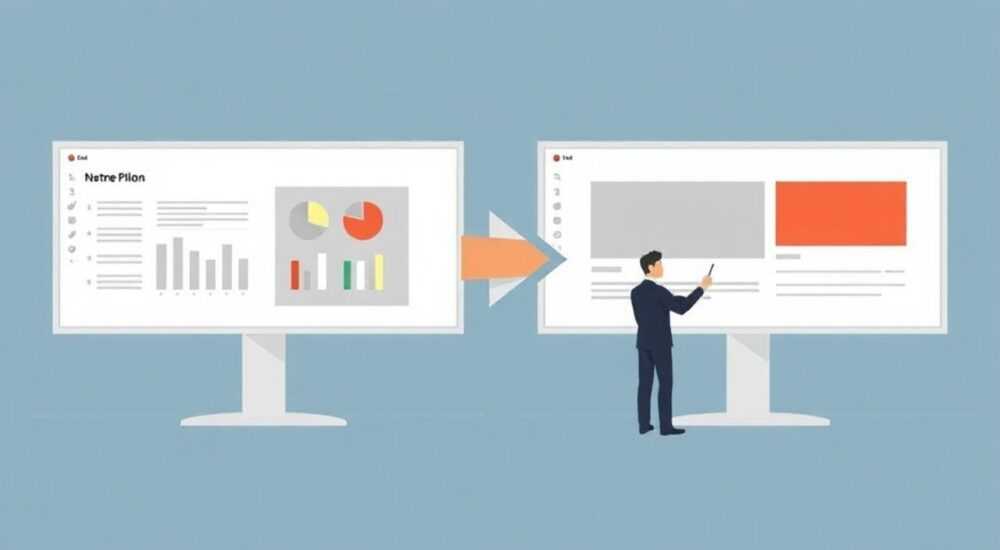
Объединение презентаций в PowerPoint — частая задача для бизнес-аналитиков, преподавателей, маркетологов и студентов. Нередко необходимо собрать воедино несколько файлов: например, от разных авторов, по разным темам или с разными стилями оформления. Умение грамотно соединить две презентации позволяет сэкономить время, избежать дублирования контента и сохранить целостность дизайна. Это особенно важно при подготовке к важной встрече, защите проекта или публичному выступлению.
Чтобы объединить две презентации в PowerPoint, используйте функцию «Повторное использование слайдов» — она позволяет вставлять слайды из другого файла с опцией сохранения или замены форматирования. Альтернативно — копируйте слайды вручную через режим сортировщика.
Содержание статьи:
- Основные методы объединения презентаций
- Как использовать функцию «Повторное использование слайдов»
- Пошаговый алгоритм:
- Ручное копирование слайдов: пошаговая инструкция
- Шаги выполнения:
- Как сохранить единый стиль после объединения
- Типичные ошибки и как их избежать
- Самые распространенные проблемы:
- Экспертное мнение
- Вопросы и ответы
- Заключение
Основные методы объединения презентаций
PowerPoint предлагает несколько способов объединить две или более презентаций в один файл. Выбор метода зависит от ваших целей: нужно ли сохранить оригинальное форматирование, требуется ли автоматическое обновление контента или важна скорость выполнения. Наиболее эффективные подходы — использование встроенной функции «Повторное использование слайдов», ручное копирование через режим сортировки и работа с мастер-слайдами.
Первый метод подходит, когда вы хотите вставить слайды из внешнего файла с контролем над стилем. Второй — когда нужен полный контроль над порядком и содержанием. Третий — если вы работаете с шаблонами и корпоративным брендированием. Все эти способы совместимы с последними версиями PowerPoint (Microsoft 365, 2019, 2021), а также с онлайн-версией.
Для пользователей, которые часто работают с большими объемами данных, рекомендуется освоить сочетания клавиш и настройки автосохранения. Это минимизирует риск потери информации при сбоях. Также важно понимать, что объединение презентаций — не просто копирование страниц, а процесс интеграции контента с учетом логики повествования и визуальной гармонии.
Полезно знать: перед началом работы сохраните резервные копии всех исходных файлов. Это защитит вас от случайного перезаписывания или удаления контента.
Как использовать функцию «Повторное использование слайдов»
Функция «Повторное использование слайдов» — самый надежный и гибкий способ объединения презентаций. Она доступна во вкладке «Вставка» → «Повторное использование слайдов». Этот инструмент позволяет добавлять слайды из любого .pptx-файла прямо в текущую презентацию, с возможностью выбора: применять текущий дизайн или оставить оригинал.
Пошаговый алгоритм:
- Откройте основную презентацию, в которую будете вставлять слайды.
- Перейдите на вкладку «Вставка» и нажмите «Повторное использование слайдов».
- В правой панели нажмите «Обзор» и выберите файл второй презентации.
- Появится список всех слайдов из выбранного файла.
- Щелкните по нужному слайду — он вставится после текущего.
- Повторите для остальных слайдов.
Опция «Сохранить форматирование исходных слайдов» играет ключевую роль. Если она активирована, слайды вставятся с оригинальным шрифтом, цветами и макетом. Если отключена — они адаптируются под дизайн вашей основной презентации. Это особенно полезно при работе с корпоративными шаблонами.
Настройка |
Когда использовать |
Преимущество |
|---|---|---|
Сохранить форматирование |
Когда важно сохранить оригинальный вид (например, графики, диаграммы) |
Не теряется визуальная точность |
Использовать оформление назначения |
Когда нужна единая стилистика всей презентации |
Автоматическая интеграция в дизайн |
«Функция «Повторное использование слайдов» особенно эффективна при коллективной работе. Один человек может подготовить блок, другой — вставить его без риска сломать структуру.» — Анна Петрова, ведущий бизнес-тренер по цифровым инструментам
Ручное копирование слайдов: пошаговая инструкция
Если вы предпочитаете полный контроль над процессом, ручное копирование — отличный вариант. Он особенно удобен при работе с небольшими презентациями или когда нужно выбрать только несколько конкретных слайдов.
Шаги выполнения:
- Откройте обе презентации в PowerPoint.
- Переключитесь в режим «Сортировка слайдов» (вкладка «Вид» → «Сортировка слайдов»).
- Уменьшите масштаб, чтобы видеть все слайды сразу.
- Выделите нужные слайды в исходной презентации (удерживайте Ctrl для выбора нескольких).
- Нажмите Ctrl+C для копирования.
- Перейдите во вторую презентацию, кликните по месту вставки и нажмите Ctrl+V.
При вставке PowerPoint предложит несколько вариантов форматирования:
- Использовать стиль назначения
- Сохранить исходное форматирование
- Вставить как изображение
- Создать ссылку на исходный файл
Выбор зависит от задачи. Например, «вставить как изображение» уместно, если слайд содержит сложную компоновку, которую нельзя редактировать. «Создать ссылку» полезно, если исходный файл будет обновляться — изменения автоматически отразятся в финальной презентации.
Полезно знать: при ручном копировании могут потеряться анимации и переходы. Всегда проверяйте результат после вставки.
Как сохранить единый стиль после объединения
После объединения двух презентаций часто возникает проблема несогласованного дизайна: разные шрифты, цвета, размеры заголовков. Чтобы избежать визуального хаоса, необходимо провести унификацию оформления.
Первый шаг — проверка мастер-слайдов. Перейдите в «Вид» → «Образец слайдов». Здесь вы увидите все макеты, используемые в презентации. Удалите лишние образцы и оставьте только те, что соответствуют вашему финальному стилю. Затем примените нужный макет ко всем слайдам.
Для быстрой стандартизации используйте функцию «Применить дизайн»:
- Откройте вкладку «Дизайн».
- Выберите нужный темный или светлый шаблон.
- Нажмите «Применить ко всем».
Если презентация уже содержит контент, можно использовать «Формат по образцу»:
- Выделите правильно оформленный текст (правильный шрифт, размер, цвет).
- Нажмите кнопку «Формат по образцу» на панели инструментов.
- Выделите текст, который нужно изменить.
Для графических элементов (стрелки, фигуры, диаграммы) рекомендуется задать единые цвета и эффекты. Создайте стандартный набор стилей и примените их ко всем объектам.
«Единый визуальный язык повышает воспринимаемую профессиональность презентации на 40%. Даже мелкие несоответствия отвлекают аудиторию.» — Дмитрий Смирнов, UX-дизайнер презентаций
Типичные ошибки и как их избежать
Несмотря на простоту инструментов, пользователи часто допускают ошибки при объединении презентаций. Они могут привести к битым ссылкам, потерянным анимациям или увеличению размера файла.
Самые распространенные проблемы:
- Потеря анимаций и переходов. При копировании некоторые эффекты не переносятся. Решение — всегда проверять каждый слайд после вставки.
- Разнобой в шрифтах. Если в одной презентации использован шрифт, которого нет на компьютере, он заменяется системным. Используйте веб-безопасные шрифты или встраивайте их в файл (Файл → Параметры → Сохранение → «Внедрить шрифты в файл»).
- Большой размер файла. Объединение может удвоить объем из-за дублирования изображений. Оптимизируйте картинки: щелкните по изображению → «Формат» → «Сжать изображения».
- Нарушение логики повествования. Слайды вставляются без учета смысла. Решение — составьте план до начала объединения.
Ошибка |
Причина |
Решение |
|---|---|---|
Сломанные ссылки |
Файл был перемещен или переименован |
Используйте абсолютные пути или вставляйте как объект |
Нечитаемый текст |
Контраст между фоном и текстом слишком низкий |
Проверьте цветовую схему в режиме просмотра для слабовидящих |
Медленная загрузка |
Слишком много тяжелых медиа |
Конвертируйте видео в облегченные форматы (MP4, H.264) |
Экспертное мнение
При объединении презентаций важно помнить: цель — не просто сложить два документа, а создать единое коммуникационное произведение. Успешная интеграция требует стратегического подхода. Начинайте с анализа структуры обеих презентаций: определите ключевые блоки, логические переходы и целевую аудиторию.
Используйте принцип «минимум, но максимум»: убирайте дублирующий контент, оставляя только самое важное. Иногда лучше переписать слайд, чем вставлять его целиком. Особенно это касается сложных диаграмм или таблиц — их стоит адаптировать под новый контекст.
Автоматизация — ваш союзник. Макросы и надстройки (например, iSpring, Office Timeline) позволяют ускорить процесс. Для регулярной работы создайте шаблон объединенной презентации с заранее настроенными стилями, слайдами-заглушками и стандартной структурой.
Представьте, что вы зритель: будет ли вам понятна история, рассказанная в презентации? Каждый слайд должен логично вытекать из предыдущего. Если переходы кажутся резкими — добавьте промежуточные слайды-связки.
Вопросы и ответы
Можно ли объединить презентации онлайн?
Да, в PowerPoint Online доступна функция «Повторное использование слайдов». Однако она менее гибкая: нет возможности выбора форматирования при вставке. Рекомендуется использовать десктопную версию для точного контроля.
Что делать, если после объединения пропали шрифты?
Это происходит, когда шрифт не установлен на вашем компьютере. Решение: установите недостающий шрифт или замените его через «Дизайн» → «Варианты» → «Шрифт». Также можно встроить шрифты при сохранении файла.
Как объединить более двух презентаций?
Тот же процесс применим к любому количеству файлов. Лучше вставлять слайды по очереди, начиная с основной презентации. После каждой вставки проверяйте целостность дизайна.
Можно ли автоматически обновлять вставленные слайды?
Да, если вы используете опцию «Создать ссылку». При изменении исходного файла PowerPoint предложит обновить данные. Удобно для динамических отчетов.
Почему увеличился размер файла после объединения?
PowerPoint может дублировать изображения и шрифты из разных источников. Оптимизируйте файл: сожмите изображения, удалите скрытые слайды и лишние данные через «Файл» → «Сведения» → «Проверка документа».
Заключение
Объединение презентаций в PowerPoint — это не техническая операция, а часть стратегии создания эффективной коммуникации. Успешный результат достигается не только знанием инструментов, но и пониманием логики, дизайна и потребностей аудитории. Используя функцию «Повторное использование слайдов» или ручное копирование, вы можете быстро собрать финальный продукт, но важно не забывать о качестве и согласованности.
Главное — действовать системно: планируйте структуру, проверяйте дизайн, тестируйте анимации и заботьтесь о восприятии. Только так вы превратите два отдельных документа в одну убедительную историю.
- Приоритет — функция «Повторное использование слайдов» для точного контроля.
- Всегда сохраняйте резервные копии перед редактированием.
- Унифицируйте дизайн через мастер-слайды и шаблоны.
- Проверяйте анимации, шрифты и размер файла после объединения.
- Стремитесь к логической и визуальной целостности, а не просто к механическому сложению.
⚠️ Дисклеймер — нажмите, чтобы развернуть
Материалы, опубликованные в разделе «Блог» на сайте RU DESIGN SHOP (rudesignshop.ru), носят исключительно информационный и ознакомительный характер и не являются руководством к действию, финансовой рекомендацией, медицинской услугой, ветеринарным назначением либо рекламой товаров и услуг, включая азартные игры. Публикации не содержат призывов к участию в азартных играх и не направлены на продвижение соответствующих операторов.
Безопасность применения товаров и веществ: при использовании строительных материалов, бытовой химии, пестицидов и агрохимикатов необходимо строго следовать инструкциям производителя и действующему законодательству Российской Федерации, включая Федеральный закон РФ от 19.07.1997 № 109-ФЗ «О безопасном обращении с пестицидами и агрохимикатами».
Упоминание товарных знаков, брендов и организаций носит исключительно информационный характер и не означает наличие партнёрских отношений или одобрения со стороны правообладателей.
Материалы, содержащие сведения о медицинских, ветеринарных или косметических средствах, представлены в справочных целях и не являются медицинской консультацией или назначением. Перед применением рекомендуется обратиться к врачу, ветеринарному специалисту или иному сертифицированному профессионалу.
Возрастные ограничения: материалы, содержащие сведения о продукции категории 18+, включая алкоголь или азартные игры, предназначены исключительно для совершеннолетней аудитории и публикуются в информационных целях.
Правовая ответственность: решения, принятые на основе опубликованной информации, пользователь принимает самостоятельно и на свой риск; редакция и авторы несут ответственность в пределах, установленных законодательством Российской Федерации.
Редакция не допускает публикаций, содержащих пропаганду экстремизма, терроризма, наркотических средств или суицида; подобные материалы подлежат немедленному удалению.
Упоминание организаций с ограниченным статусом: компания Meta Platforms Inc. (социальные сети Facebook и Instagram) признана экстремистской организацией решением суда РФ, её деятельность запрещена на территории Российской Федерации; любые упоминания приводятся исключительно в информационных целях.
Авторские права и источники: информация собирается из открытых источников; её актуальность указывается на дату публикации и может изменяться.
Изображения и иллюстрации используются на условиях, разрешённых правообладателями. При возникновении претензий редакция готова оперативно рассмотреть обращение и внести необходимые изменения.
Персональные данные и cookies: сайт использует cookies и обрабатывает персональные данные пользователей в соответствии с Федеральным законом № 152-ФЗ «О персональных данных» и Политикой конфиденциальности RU DESIGN SHOP.
Мнения авторов могут не совпадать с позицией государственных органов или коммерческих организаций, упомянутых в материалах.
РЕКОМЕНДУЕМ
Товары от российских производителей
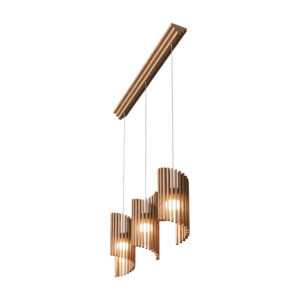
Светильник НЕРТА 3 ABSOLUT SKANDIC
40000 руб.
-5%