Скидка 5% на первый заказ — RDS5




Как соединить 2 слоя в фотошопе
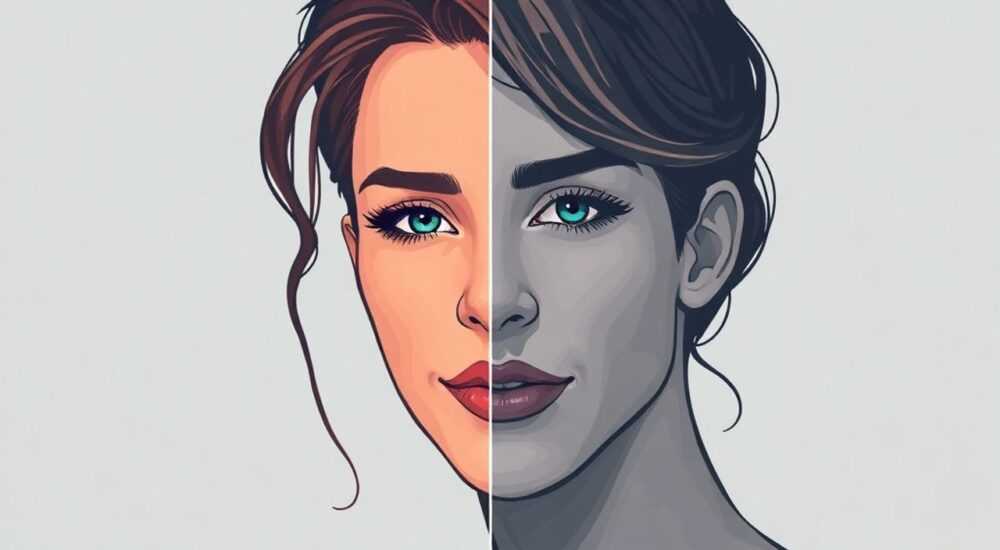
Соединение двух слоёв в Photoshop — базовая, но фундаментальная операция, необходимая при ретуши, компоновке изображений, создании коллажей и цифровой живописи. В зависимости от задачи используются разные методы: от простого слияния до точного наложения с масками. Главное — понимать, зачем вы это делаете: временно объединить для эффекта или навсегда стереть границы между слоями.
Чтобы соединить два слоя в Photoshop, выберите их в палитре «Слои» и используйте команду «Объединить слои» (Ctrl+E) или создайте группу для гибкого управления. Если нужно сохранить оригиналы — применяйте смарт-объекты.
Содержание статьи:
- Основные методы соединения слоёв
- Когда использовать каждый метод
- Как объединить два конкретных слоя
- Пошаговый алгоритм объединения двух слоёв
- Совместное использование масок и слоёв
- Техника плавного наложения с маской
- Смарт-объекты и гибкое управление
- Преимущества и ограничения смарт-объектов
- Ошибки при работе со слоями и как их избежать
- Чек-лист перед объединением слоёв
- Экспертное мнение
- Вопросы и ответы
- Заключение
Основные методы соединения слоёв
Photoshop предлагает несколько способов объединения слоёв, каждый из которых решает определённую задачу. Простое слияние не всегда является лучшим выбором, особенно если вы планируете дальнейшую правку. Понимание различий между методами позволяет работать эффективнее и не терять контроль над проектом.
Наиболее часто используются три подхода: прямое объединение, группировка и преобразование в смарт-объект. Первый уменьшает количество слоёв, но делает изменения необратимыми. Группировка сохраняет редактируемость, а смарт-объекты открывают доступ к глобальным коррекциям без потери качества.
Выбор метода зависит от контекста. Например, при создании рекламного баннера может потребоваться быстрое слияние текстового и фонового слоя. А в портретной ретуши лучше использовать группы и маски, чтобы тонко регулировать эффекты.
Полезно знать: Перед любым объединением слоёв рекомендуется дублировать файл (Файл → Сохранить как) или создать резервный слой (Ctrl+J).
Когда использовать каждый метод
- Объединить слои (Merge Layers) — когда вы уверены, что больше не нужно редактировать слои по отдельности. Уменьшает нагрузку на систему.
- Группировка (Group Layers) — для логической организации проекта. Полезно при работе с десятками слоёв.
- Смарт-объект — если вы планируете масштабировать, поворачивать или применять фильтры к нескольким слоям одновременно.
Метод |
Редактируемость |
Производительность |
Рекомендуемое применение |
|---|---|---|---|
Объединение |
Низкая |
Высокая |
Финальная стадия монтажа |
Группировка |
Высокая |
Средняя |
Промежуточная обработка |
Смарт-объект |
Очень высокая |
Низкая |
Коллажи, логотипы, шаблоны |
Как объединить два конкретных слоя
Иногда нужно соединить только два слоя, оставив остальные нетронутыми. Это актуально при наложении текста на изображение, добавлении теней или создании эффектов свечения. Процесс прост, но требует внимания к порядку слоёв и их видимости.
Первым делом убедитесь, что нужные слои находятся рядом в панели «Слои». Верхний слой будет «накладываться» на нижний. Если порядок неверный — просто перетащите слой выше или ниже. Затем выделите оба слоя, удерживая Shift, и нажмите Ctrl+E (или Cmd+E на Mac).
Если один из слоёв скрыт (иконка глаза отключена), он всё равно объединится, но его содержимое не отразится на результате. Поэтому перед слиянием проверьте видимость. Также помните: после объединения вы не сможете изменить прозрачность или режим наложения одного из исходных слоёв отдельно.
«Всегда проверяйте порядок слоёв перед слиянием. Ошибка здесь может стоить часа работы. Используйте сочетание Alt+Shift+Ctrl+E, чтобы объединить видимые слои в новый верхний слой, не трогая оригиналы.» — Алексей Миронов, цифровой художник, 12 лет в Photoshop
Пошаговый алгоритм объединения двух слоёв
- Откройте документ в Photoshop и перейдите на панель «Слои» (F7).
- Найдите два слоя, которые нужно объединить.
- Убедитесь, что они видимы (значок глаза активен).
- Щёлкните по верхнему слою, удерживайте Shift и щёлкните по нижнему.
- Нажмите Ctrl+E (Windows) или Cmd+E (Mac).
- Проверьте результат на холсте.
Если вы случайно объединили не те слои, сразу нажмите Ctrl+Z, чтобы отменить действие. Однако будьте осторожны: если после этого были другие действия, откат может затронуть больше, чем нужно. Лучше заранее использовать историю (Alt+Ctrl+Z) для точного восстановления.
Полезно знать: Объединённый слой наследует имя верхнего из исходных слоёв. Чтобы не запутаться, переименуйте его двойным щелчком по названию.
Совместное использование масок и слоёв
Объединение слоёв — не единственный способ их интеграции. Часто вместо слияния применяют маски, чтобы плавно соединить изображения, например, при создании панорам или наложении текстур. Это даёт максимальный контроль без потери данных.
Маска слоя — это чёрно-белая карта, где белое — видимая область, чёрное — скрытое. Нанося градиент или кисть на маску, можно мягко «растворить» границу между двумя слоями. Это идеальный способ для создания естественных переходов.
Представьте, что вы соединяете небо с горизонтом. Верхний слой — новое небо, нижний — старый пейзаж. Добавьте маску к верхнему слою, выберите мягкую кисть с непрозрачностью 30–50% и проведите по линии горизонта. Результат — плавный переход без резких границ.
Техника плавного наложения с маской
- Поместите второй слой поверх первого.
- Добавьте векторную маску (кнопка внизу панели «Слои»).
- Выберите инструмент «Градиент» (G).
- На маске проведите от края одного изображения к другому.
- При необходимости отредактируйте маску кистью (B).
Этот метод не удаляет пиксели, а лишь скрывает их. Вы можете в любой момент открыть скрытую часть, закрасив маску белым цветом. Это делает работу полностью обратимой.
«Маски — это ваш главный инструмент немеханического редактирования. Они позволяют экспериментировать без страха испортить оригинал.» — Анна Ковалёва, ретушёр, Adobe Certified Expert
Смарт-объекты и гибкое управление
Смарт-объект — мощный инструмент, который позволяет объединить слои, сохранив возможность их последующего редактирования. Когда вы конвертируете два или более слоёв в смарт-объект, они становятся единым элементом, но при двойном щелчке открывается отдельный документ с исходными слоями.
Это особенно полезно при работе с логотипами, текстурами или повторяющимися элементами. Например, вы создали сложный эффект из нескольких слоёв: тень, свечение, градиент. Преобразовав их в смарт-объект, вы можете копировать этот элемент по макету и в любой момент вернуться внутрь, чтобы изменить стиль.
Чтобы создать смарт-объект из двух слоёв:
- Выделите нужные слои в панели.
- Щёлкните правой кнопкой мыши.
- Выберите «Преобразовать в смарт-объект».
Теперь вы можете применять трансформации (Ctrl+T), фильтры и эффекты без потери качества. Даже если вы увеличите объект в 10 раз, он останется чётким.
Полезно знать: Смарт-объекты нельзя напрямую редактировать кистями или инструментом «Штамп». Для этого нужно дважды щёлкнуть по слою и отредактировать содержимое во вложенном PSD-файле.
Преимущества и ограничения смарт-объектов
Преимущество |
Ограничение |
|---|---|
Неограниченное масштабирование |
Высокое потребление памяти |
Обратимые фильтры |
Нельзя использовать некоторые инструменты рисования |
Лёгкое дублирование с сохранением связи |
Сложность при работе с анимацией в Timeline |
Ошибки при работе со слоями и как их избежать
Даже опытные пользователи допускают типичные ошибки при объединении слоёв. Наиболее частая — преждевременное слияние, которое лишает возможности внести правки. Другая — игнорирование масок и смарт-объектов в пользу прямого редактирования.
Одна из самых болезненных ситуаций — объединение слоёв с разными режимами наложения. После слияния режим применяется ко всему новому слою, что может исказить цвета и контраст. Всегда проверяйте, не используются ли специальные режимы (например, «Умножение» или «Экран») до объединения.
Также распространённая ошибка — работа без резервных копий. Если вы объединили слои и закрыли файл, восстановить оригиналы будет невозможно, если только вы не использовали историю или не сохранили версию ранее.
«Я всегда создаю слой-заглушку под всей композицией с заливкой серым. Это помогает заметить белые артефакты после слияния, особенно при экспорте в PNG.» — Дмитрий Петров, графический дизайнер, Art Director в студии PixelLab
Чек-лист перед объединением слоёв
- Проверены ли режимы наложения каждого слоя?
- Все ли слои видимы и находятся в правильном порядке?
- Создана ли резервная копия или дублированы слои?
- Нужно ли использовать маску вместо слияния?
- Подходит ли смарт-объект для этой задачи?
Экспертное мнение
«Сегодня многие начинающие пользователи стремятся всё «схлопывать» ради чистоты панели слоёв. Но настоящий профессионализм — в том, чтобы знать, когда не объединять. Сохранение гибкости важнее скорости. Я предпочитаю работать с группами и смарт-объектами до самой последней стадии. Это позволяет клиенту запросить правку даже после утверждения макета.»
— Марина Соколова, арт-директор, 15 лет опыта в digital-дизайне
Она также отмечает рост популярности функции «Связанные смарт-объекты» в новых версиях Photoshop. Эта технология позволяет связать несколько экземпляров одного объекта: изменение в одном автоматически применяется ко всем. Это революция для брендбуков и шаблонов.
Вопросы и ответы
Можно ли объединить слои с разными прозрачностями?
Да, можно. После слияния прозрачность будет применена к новому слою целиком. Однако прозрачность каждого исходного слоя «замораживается», и вы не сможете её изменить отдельно.
Что делать, если я случайно объединил слои?
Используйте отмену (Ctrl+Z). Если уже произведены другие действия, попробуйте «Шаг назад» (Alt+Ctrl+Z). Для долгосрочной защиты используйте «Управление версиями» в Camera Raw или сторонние системы вроде Dropbox с историей файлов.
Почему после объединения слоёв изображение стало хуже?
Возможно, вы потеряли эффекты, зависящие от порядка слоёв, или изменились режимы наложения. Также возможна потеря качества при многократном масштабировании, если слои не были в смарт-объекте.
Как объединить слои без потери эффектов (тень, обводка)?
Преобразуйте слои в смарт-объект. Эффекты стиля слоя останутся редактируемыми. При обычном объединении стили могут «слиться» и потерять настройки.
Можно ли объединить слои в разных группах?
Да. Выделите слои из разных групп (удерживая Ctrl), затем примените Ctrl+E. Они объединятся в один слой, который окажется на уровне выше самого верхнего из выбранных.
Заключение
Объединение слоёв в Photoshop — это не просто технический приём, а стратегическое решение. От вашего выбора зависит, останется ли проект гибким или станет жёстким и трудноизменяемым. Современные практики настоятельно рекомендуют откладывать финальное слияние до последнего этапа.
Используйте группы для организации, маски для плавных переходов и смарт-объекты для сохранения качества. Эти инструменты делают вашу работу профессиональной, масштабируемой и безопасной.
- Объединяйте слои только тогда, когда уверены в необходимости.
- Всегда проверяйте порядок, видимость и режимы наложения перед слиянием.
- Используйте Ctrl+Shift+Alt+E для слияния видимых слоёв в новый слой.
- Предпочитайте смарт-объекты при работе с эффектами и повторяющимися элементами.
- Работайте с резервными копиями — это спасёт вас от критических ошибок.
⚠️ Дисклеймер — нажмите, чтобы развернуть
Материалы, опубликованные в разделе «Блог» на сайте RU DESIGN SHOP (rudesignshop.ru), носят исключительно информационный и ознакомительный характер и не являются руководством к действию, финансовой рекомендацией, медицинской услугой, ветеринарным назначением либо рекламой товаров и услуг, включая азартные игры. Публикации не содержат призывов к участию в азартных играх и не направлены на продвижение соответствующих операторов.
Безопасность применения товаров и веществ: при использовании строительных материалов, бытовой химии, пестицидов и агрохимикатов необходимо строго следовать инструкциям производителя и действующему законодательству Российской Федерации, включая Федеральный закон РФ от 19.07.1997 № 109-ФЗ «О безопасном обращении с пестицидами и агрохимикатами».
Упоминание товарных знаков, брендов и организаций носит исключительно информационный характер и не означает наличие партнёрских отношений или одобрения со стороны правообладателей.
Материалы, содержащие сведения о медицинских, ветеринарных или косметических средствах, представлены в справочных целях и не являются медицинской консультацией или назначением. Перед применением рекомендуется обратиться к врачу, ветеринарному специалисту или иному сертифицированному профессионалу.
Возрастные ограничения: материалы, содержащие сведения о продукции категории 18+, включая алкоголь или азартные игры, предназначены исключительно для совершеннолетней аудитории и публикуются в информационных целях.
Правовая ответственность: решения, принятые на основе опубликованной информации, пользователь принимает самостоятельно и на свой риск; редакция и авторы несут ответственность в пределах, установленных законодательством Российской Федерации.
Редакция не допускает публикаций, содержащих пропаганду экстремизма, терроризма, наркотических средств или суицида; подобные материалы подлежат немедленному удалению.
Упоминание организаций с ограниченным статусом: компания Meta Platforms Inc. (социальные сети Facebook и Instagram) признана экстремистской организацией решением суда РФ, её деятельность запрещена на территории Российской Федерации; любые упоминания приводятся исключительно в информационных целях.
Авторские права и источники: информация собирается из открытых источников; её актуальность указывается на дату публикации и может изменяться.
Изображения и иллюстрации используются на условиях, разрешённых правообладателями. При возникновении претензий редакция готова оперативно рассмотреть обращение и внести необходимые изменения.
Персональные данные и cookies: сайт использует cookies и обрабатывает персональные данные пользователей в соответствии с Федеральным законом № 152-ФЗ «О персональных данных» и Политикой конфиденциальности RU DESIGN SHOP.
Мнения авторов могут не совпадать с позицией государственных органов или коммерческих организаций, упомянутых в материалах.
РЕКОМЕНДУЕМ
Товары от российских производителей




