Скидка 5% на первый заказ — RDS5




Как соединить две фотографии в фотошопе
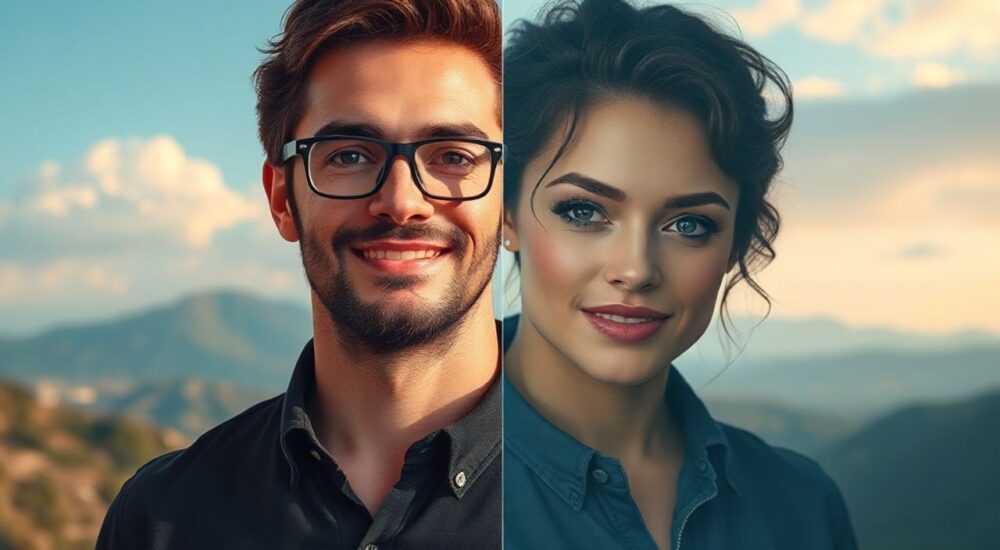
Соединить две фотографии в Photoshop можно несколькими способами: через наложение слоёв, маски, автоматическую склейку панорамы или ручное выравнивание. Основной и самый гибкий метод — использование слоёв и масок, позволяющий точно контролировать переход между изображениями. Главное — работать с высококачественными снимками, одинаковыми по освещению, перспективе и разрешению.
Чтобы соединить две фотографии в Photoshop, загрузите их как отдельные слои, выровняйте по содержимому и используйте маску для плавного перехода. Для простых случаев подойдёт функция «Фотосклейка», а для сложных композиций — ручная коррекция с помощью кистей и настроек наложения.
Работа с изображениями в Adobe Photoshop остаётся стандартом для профессионального редактирования. Одна из самых востребованных задач — объединение двух фото в единое целое. Это может быть необходимо при создании панорам, коллажей, рекламных макетов или художественных проектов. Успешный результат зависит не только от технических навыков, но и от понимания принципов композиции, цветовой согласованности и работы со слоями.
Содержание статьи:
- Подготовка фотографий к склейке
- Критерии выбора подходящих фото
- Ручной способ соединения через слои и маски
- Шаги ручного соединения
- Автоматические инструменты: Фотосклейка и Панорама
- Когда использовать автоматику?
- Продвинутые техники: работа с перспективой и освещением
- Типичные ошибки и как их избежать
- Экспертное мнение
- Вопросы и ответы
- Заключение
Подготовка фотографий к склейке
Перед тем как начинать работу в Photoshop, важно правильно подготовить исходные материалы. Качество финального изображения напрямую зависит от соответствия параметров обеих фотографий. Несоответствие по углу съёмки, освещению, цветовой температуре или разрешению приведёт к видимым стыкам и неестественному виду композиции.
Выбирайте снимки, сделанные в близких условиях: с одинаковым положением камеры, фокусным расстоянием и временем съёмки. Если вы создаёте панораму, делайте серию кадров с наложением около 30% — это обеспечит лучшее совпадение при автоматической склейке. Храните файлы в формате RAW, если планируете серьёзную обработку, так как он сохраняет больше информации о цвете и тенях.
Если фотографии уже сжаты в JPEG, убедитесь, что они имеют одинаковое разрешение и соотношение сторон. При необходимости выполните кадрирование в Lightroom или Camera Raw до импорта в Photoshop. Также рекомендуется провести базовую цветокоррекцию, чтобы уровнять баланс белого и экспозицию.
Полезно знать: Работать удобнее, если обе фотографии имеют одинаковую ориентацию (альбомную или портретную) и снимаются с штатива. Это минимизирует необходимость поворота и деформации слоёв.
Для начала откройте обе фотографии в Photoshop. Перейдите в меню «Файл» → «Скрипты» → «Обработка папки», чтобы загрузить несколько изображений, или просто перетащите их в рабочую область. Затем переместите одну фотографию на другую с помощью инструмента «Перемещение» (V). Убедитесь, что включена опция «Автообъединение слоёв» в настройках перемещения, если хотите упростить процесс.
Критерии выбора подходящих фото
- Одинаковое освещение: Снимки должны быть сделаны в одно время дня, чтобы тени и блики совпадали по направлению и интенсивности.
- Стабильная перспектива: Камера должна находиться в одной точке, особенно при создании панорам. Использование штатива помогает избежать параллакса.
- Наличие перекрытия: Обязательно наличие общих элементов в кадре — это поможет системе точнее выравнивать изображения.
- Высокое разрешение: Чем выше качество исходников, тем лучше будет детализация в финальном изображении.
Параметр |
Идеальное значение |
Допустимые отклонения |
|---|---|---|
Освещение |
Одинаковое (по времени и источнику) |
Разница до 1 EV допустима |
Перекрытие кадров |
25–35% |
Минимум 15% |
Формат файла |
RAW или TIFF |
JPEG с качеством 10/12 |
Цветовая температура |
Одинаковая (в Кельвинах) |
Отклонение до 500K |
Ручной способ соединения через слои и маски
Наиболее универсальный и контролируемый способ объединения — ручная работа со слоями и масками. Он позволяет достичь максимальной точности, особенно когда автоматические инструменты не справляются с нестандартными сценами.
Начните с импорта первой фотографии в документ. Откройте вторую и перетащите её на первый документ, удерживая клавишу Shift — это автоматически центрирует слой. Теперь у вас два слоя в одном файле. Верхний слой будет частично перекрывать нижний, и ваша задача — аккуратно удалить лишние участки, сохранив нужные.
Перейдите к панели «Слои» и добавьте маску к верхнему слою, нажав на значок «Добавить маску» внизу панели. Маска по умолчанию белая — значит, весь слой видим. Выберите инструмент «Кисть» (B), установите чёрный цвет и начните закрашивать те области верхнего изображения, которые нужно скрыть. Черный на маске скрывает, белый — показывает. Используйте мягкую кисть с непрозрачностью 20–40%, чтобы добиться плавного перехода.
«Всегда работайте на маске, а не стирайте пиксели ластиком. Это необратимо. Маска даёт полный контроль и возможность внести правки в любой момент.» — Алексей Миронов, цифровой художник, 12 лет опыта в Photoshop
Для точного выравнивания используйте режим наложения слоёв. Установите верхнему слою режим «Разница» — он покажет чёрные участки там, где изображения совпадают, и светлые — где есть смещение. Перемещайте слой стрелками на клавиатуре, пока не добьётесь максимального затемнения. После этого верните режим наложения на «Обычный» и продолжите работу с маской.
Шаги ручного соединения
- Откройте обе фотографии в Photoshop.
- Перетащите одну на другую, удерживая Shift для центровки.
- Добавьте маску к верхнему слою.
- Установите режим наложения «Разница» и выровняйте слои.
- Верните режим на «Обычный» и возьмите кисть с чёрным цветом.
- Аккуратно закрасьте участки, где нужно показать нижнее изображение.
- При необходимости добавьте второй слой маски или скорректируйте яркость/контрастность.
Если переход всё ещё заметен, примените корректирующие слои: «Цветовой тон/насыщенность», «Кривые» или «Баланс цветов». Привяжите их к одному слою с помощью клипа (Alt + клик между слоями), чтобы эффект применялся только к нужной части.
Автоматические инструменты: Фотосклейка и Панорама
Photoshop предлагает мощные автоматические решения для объединения фотографий — команды «Фотосклейка» (Photomerge) и «Панорама». Они особенно эффективны при работе с серией снимков, снятых с небольшим перекрытием.
Чтобы использовать автоматическую склейку, выберите «Файл» → «Автоматизация» → «Фотосклейка». В открывшемся окне добавьте обе фотографии, выберите метод проекции (например, «Автоматически» или «Цилиндрический») и нажмите «ОК». Photoshop проанализирует общие точки, выровняет изображения и создаст единую композицию, автоматически добавив маски для плавного слияния.
Полезно знать: После автоматической склейки документ часто имеет неровные края. Используйте инструмент «Кадрирование» (C), чтобы выровнять холст и удалить прозрачные зоны.
Преимущество автоматического метода — скорость и точность. Алгоритмы Adobe используют технологии компьютерного зрения для поиска ключевых точек (SIFT, SURF), что обеспечивает надёжное совмещение даже при небольшом перекрытии. Однако этот метод может дать сбой при недостатке текстуры (например, на небе или однотонной стене) или при резком изменении освещения.
Если автоматическая склейка не удалась, попробуйте вручную выровнять слои, а затем использовать команду «Редактирование» → «Автоматическое выравнивание слоёв». Эта функция работает аналогично, но применяется уже к текущему документу.
Когда использовать автоматику?
- При создании панорам из 2+ кадров.
- Если фотографии имеют хорошее перекрытие и схожие условия съёмки.
- Для быстрого прототипирования перед ручной доработкой.
- Когда требуется минимальное вмешательство и экономия времени.
Продвинутые техники: работа с перспективой и освещением
Не всегда фотографии идеально совпадают по перспективе. Например, если одна снята снизу, а другая — сверху, простое наложение не поможет. В таких случаях применяют инструменты трансформации.
Выберите слой и нажмите Ctrl+T (или Cmd+T на Mac), затем щёлкните правой кнопкой и выберите «Перспектива» или «Свободное трансформирование». Тяните углы, чтобы изменить форму изображения под нужную плоскость. Можно также использовать «Управляемую трансформацию» (Edit → Puppet Warp) для точечного контроля деформации.
Для согласования освещения используйте корректирующие слои. Добавьте «Кривые» и настройте яркость так, чтобы тени на обоих фото совпадали. Примените градиентную маску к корректирующему слою, чтобы эффект действовал только на часть изображения.
«Я часто использую слой с режимом наложения “Осветление” или “Затемнение” с низкой непрозрачностью, чтобы мягко подтянуть свет или тень в проблемных зонах. Это безопаснее, чем глобальные изменения.” — Екатерина Лебедева, ретушер, Adobe Certified Expert
Также можно имитировать глубину резкости: размойте дальний план с помощью «Гауссового размытия» и маски, чтобы создать эффект реального объектива.
Типичные ошибки и как их избежать
- Работа на фоновом слое: Не разблокируйте и не редактируйте фоновый слой напрямую. Всегда дублируйте его (Ctrl+J) перед изменениями.
- Жёсткие границы на масках: Избегайте чётких линий. Используйте мягкую кисть и низкую непрозрачность для плавных переходов.
- Игнорирование цветового баланса: Даже небольшая разница в цветовой температуре бросается в глаза. Корректируйте перед склейкой.
- Перегруженность слоями: Не создавайте слишком много слоёв без имени. Называйте их (например, «Лес слева», «Небо справа») для удобства.
Экспертное мнение
«Сегодня многие полагаются на искусственный интеллект вроде Adobe Sensei, который автоматически выравнивает и смешивает слои. Но настоящий результат достигается только тогда, когда дизайнер понимает, что делает. Автоматика — помощник, а не замена мастерству.» — Дмитрий Ковалёв, руководитель фотостудии «Фокус», 15 лет в индустрии
Профессионалы отмечают, что ключ к успеху — в предварительной подготовке. «Лучше потратить 20 минут на правильную съёмку, чем 2 часа на исправление ошибок в Photoshop», — добавляет Ковалёв. Также он советует использовать действия (Actions) для повторяющихся операций, например, для быстрого создания масок или применения стандартных коррекций.
Вопросы и ответы
Можно ли соединить фото с разным разрешением?
Да, но сначала приведите их к одному размеру. Увеличение низкокачественного изображения приведёт к потере деталей. Лучше масштабировать вниз, чем вверх.
Почему после склейки появляются искажения?
Это происходит из-за различий в перспективе или использовании широкоугольных объективов. Используйте инструмент «Устранение искажений объектива» в Camera Raw перед импортом.
Как сделать невидимый шов?
Примените мягкую кисть на маске, добавьте небольшое размытие по краю и используйте корректирующие слои для выравнивания тона и яркости.
Подойдёт ли Photoshop Elements для этой задачи?
Да, базовые функции склейки и масок доступны и в упрощённой версии, но с ограничениями по автоматическому выравниванию и количеству слоёв.
Нужно ли сохранять в PSD?
Обязательно. Формат PSD сохраняет слои, маски и альфа-каналы. Только после финальной проверки экспортируйте в JPEG или PNG.
Заключение
Объединение двух фотографий в Photoshop — это сочетание технических навыков и художественного чутья. Будь то автоматическая панорама или ручной коллаж, успех зависит от подготовки, точности и внимания к деталям. Использование масок, корректирующих слоёв и правильного выравнивания позволяет достичь практически незаметных переходов.
Главное — помнить, что Photoshop даёт инструменты, но именно пользователь определяет качество результата. Работайте с запасом, сохраняйте промежуточные версии и не бойтесь экспериментировать с наложениями и эффектами.
- Всегда начинайте с качественной подготовки исходных фото.
- Используйте маски вместо ластика для необратимых изменений.
- Автоматические инструменты ускоряют работу, но требуют последующей ручной доработки.
- Следите за освещением, перспективой и цветовым балансом.
- Сохраняйте проект в PSD для дальнейших правок.
⚠️ Дисклеймер — нажмите, чтобы развернуть
Материалы, опубликованные в разделе «Блог» на сайте RU DESIGN SHOP (rudesignshop.ru), носят исключительно информационный и ознакомительный характер и не являются руководством к действию, финансовой рекомендацией, медицинской услугой, ветеринарным назначением либо рекламой товаров и услуг, включая азартные игры. Публикации не содержат призывов к участию в азартных играх и не направлены на продвижение соответствующих операторов.
Безопасность применения товаров и веществ: при использовании строительных материалов, бытовой химии, пестицидов и агрохимикатов необходимо строго следовать инструкциям производителя и действующему законодательству Российской Федерации, включая Федеральный закон РФ от 19.07.1997 № 109-ФЗ «О безопасном обращении с пестицидами и агрохимикатами».
Упоминание товарных знаков, брендов и организаций носит исключительно информационный характер и не означает наличие партнёрских отношений или одобрения со стороны правообладателей.
Материалы, содержащие сведения о медицинских, ветеринарных или косметических средствах, представлены в справочных целях и не являются медицинской консультацией или назначением. Перед применением рекомендуется обратиться к врачу, ветеринарному специалисту или иному сертифицированному профессионалу.
Возрастные ограничения: материалы, содержащие сведения о продукции категории 18+, включая алкоголь или азартные игры, предназначены исключительно для совершеннолетней аудитории и публикуются в информационных целях.
Правовая ответственность: решения, принятые на основе опубликованной информации, пользователь принимает самостоятельно и на свой риск; редакция и авторы несут ответственность в пределах, установленных законодательством Российской Федерации.
Редакция не допускает публикаций, содержащих пропаганду экстремизма, терроризма, наркотических средств или суицида; подобные материалы подлежат немедленному удалению.
Упоминание организаций с ограниченным статусом: компания Meta Platforms Inc. (социальные сети Facebook и Instagram) признана экстремистской организацией решением суда РФ, её деятельность запрещена на территории Российской Федерации; любые упоминания приводятся исключительно в информационных целях.
Авторские права и источники: информация собирается из открытых источников; её актуальность указывается на дату публикации и может изменяться.
Изображения и иллюстрации используются на условиях, разрешённых правообладателями. При возникновении претензий редакция готова оперативно рассмотреть обращение и внести необходимые изменения.
Персональные данные и cookies: сайт использует cookies и обрабатывает персональные данные пользователей в соответствии с Федеральным законом № 152-ФЗ «О персональных данных» и Политикой конфиденциальности RU DESIGN SHOP.
Мнения авторов могут не совпадать с позицией государственных органов или коммерческих организаций, упомянутых в материалах.
РЕКОМЕНДУЕМ
Товары от российских производителей




