Скидка 5% на первый заказ — RDS5




Как соединить две картинки в фотошопе
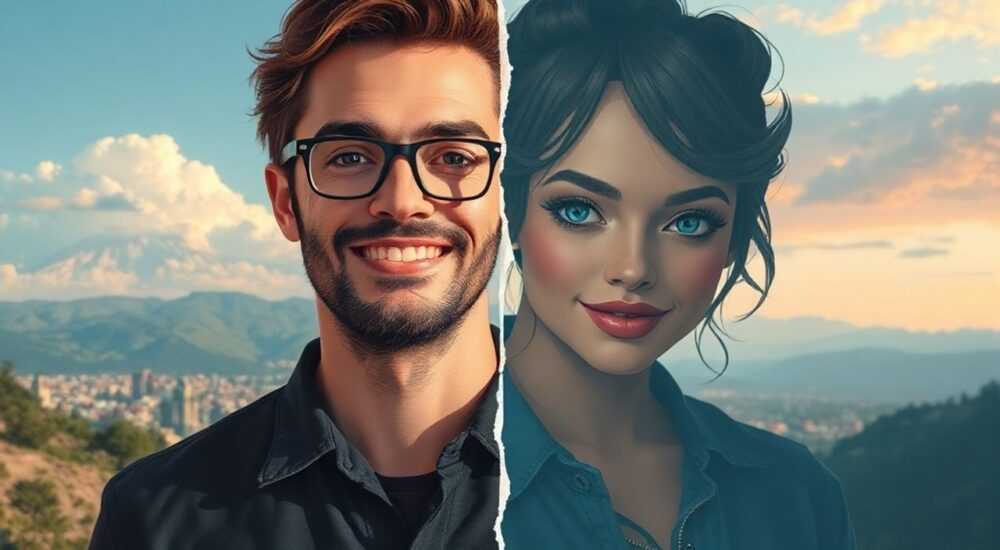
Соединить две картинки в Photoshop можно несколькими способами: через наложение слоёв с масками, градиентные переходы, автоматический режим «Фотомонтаж» или ручную коррекцию перспективы и освещения. Главное — использовать слои, маски и инструменты выравнивания, чтобы стык был незаметным.
Чтобы соединить две картинки в Photoshop, откройте их как слои в одном документе, выровняйте по содержанию или вручную, затем используйте маску слоя и мягкий черный кистью для плавного перехода. Для автоматизации подойдёт функция «Фотомонтаж» (Auto-Blend Layers).
В современной визуальной коммуникации умение создавать цельные композиции из нескольких изображений стало базовым навыком. Фоторедактор Adobe Photoshop остаётся лидером среди инструментов для такой работы, предлагая как простые, так и продвинутые методы объединения изображений. Независимо от того, создаёте ли вы панораму, коллаж или реалистичный монтаж, ключевым является не просто техническое объединение файлов, а достижение визуальной целостности — чтобы зритель не заметил границы между фото.
Содержание статьи:
- Как выбрать подходящий метод объединения
- Когда использовать автоматический режим
- Когда нужна ручная работа
- Пошаговое объединение с помощью слоёв и масок
- Настройка маски для реалистичности
- Пример: соединение портрета и фона
- Автоматическое соединение: Фотомонтаж и склейка слоёв
- Ограничения Auto-Blend
- Продвинутые приёмы: перспектива, свет и текстура
- Выравнивание перспективы
- Согласование освещения
- Текстура и шум
- Распространённые ошибки и как их избежать
- Экспертное мнение
- Вопросы и ответы
- Заключение
Как выбрать подходящий метод объединения
Выбор способа объединения двух изображений зависит от цели проекта, типа контента и требуемого уровня реализма. Если вы работаете с панорамной съёмкой, логично использовать автоматические функции Photoshop. В случае художественного коллажа предпочтительнее ручная обработка с применением масок и коррекции цвета.
Основные методы включают:
- Ручное наложение с использованием масок слоёв;
- Автоматическую склейку через команду Auto-Blend Layers;
- Объединение с помощью инструмента «Фотоскейл» (Photomerge);
- Точечное выравнивание вручную при помощи перемещения и трансформации.
Для новичков рекомендуется начинать с автоматических инструментов, которые минимизируют необходимость точной ручной настройки. Более опытные пользователи могут комбинировать несколько методов, достигая высокой степени контроля над результатом.
Полезно знать: Перед началом работы сохраните исходные файлы в отдельной папке. Это защитит вас от случайной потери данных при экспериментах.
Когда использовать автоматический режим
Автоматическое объединение эффективно, когда изображения частично перекрываются — например, серия снимков одной сцены под разными углами. Photoshop анализирует общие точки и выравнивает кадры с учётом перспективы. Этот метод особенно полезен при создании панорам городов, интерьеров или природных ландшафтов.
Когда нужна ручная работа
Если вы соединяете объекты из разных миров — например, человека с фоном джунглей — автоматика не справится. Здесь требуется ручная маскировка, коррекция теней, баланс белого и подбор текстур. Такой подход применяется в рекламе, фэнтези-артах и цифровом дизайне.
Метод |
Когда использовать |
Требуемые навыки |
|---|---|---|
Auto-Blend Layers |
Панорамы, частичное перекрытие кадров |
Базовые знания слоёв |
Ручная маска + градиент |
Коллажи, несовпадающие перспективы |
Средний уровень |
Photomerge (устаревший, но рабочий) |
Создание панорам из 3+ фото |
Начальный |
Точечное выравнивание |
Сложные композиции с разной глубиной резкости |
Продвинутый |
Пошаговое объединение с помощью слоёв и масок
Самый универсальный и контролируемый способ — ручное объединение через слои и маски. Он даёт полную свободу действий и подходит для любых задач, от простых до сложных.
- Откройте оба изображения в Photoshop.
- Перетащите одно изображение на другое с помощью инструмента «Перемещение» (V). Оно автоматически станет новым слоем.
- Убедитесь, что оба слоя находятся в одном документе и имеют одинаковый размер холста. При необходимости измените размер холста через «Изображение → Размер холста».
- Добавьте маску слоя к верхнему изображению: кликните по иконке «Добавить маску» в нижней части панели слоёв.
- Выберите инструмент «Кисть» (B), установите мягкий круглый курсор (размытость 0%, непрозрачность 20–40%) и чёрный цвет.
- Аккуратно прорисуйте область на маске, где нужно показать нижнее изображение. Чёрный цвет скрывает, белый — восстанавливает.
- При необходимости используйте градиент на маске для плавного перехода: выберите инструмент «Градиент» (G), установите чёрно-белый градиент и протяните его по маске.
«Работайте с низкой непрозрачностью кисти — это позволяет добиться естественного перехода. Лучше пройтись несколько раз, чем сразу стереть слишком много.» — Анна Петрова, графический дизайнер, 12 лет опыта в Photoshop
Настройка маски для реалистичности
После создания базового перехода важно адаптировать изображения под общий стиль. Используйте корректирующие слои: «Цветовой тон/насыщенность», «Яркость/контрастность», «Кривые». Примените их как клиппинг-маски к нужному слою, чтобы повлиять только на один элемент композиции.
Пример: соединение портрета и фона
Представьте, что вы хотите поместить человека с офисного фото на фон заката. После маскировки силуэта необходимо:
- Подкорректировать цвет кожи под тёплый свет заката;
- Добавить тень под ногами с помощью мягкого кисти на отдельном слое;
- Слегка размыть край одежды, если он выглядит слишком резко.
Полезно знать: Используйте сочетание клавиш Alt + клик по маске, чтобы увидеть её в чёрно-белом виде. Это помогает оценить качество маскировки.
Автоматическое соединение: Фотомонтаж и склейка слоёв
Photoshop предлагает мощный инструмент — Auto-Blend Layers, который автоматически выравнивает и смешивает слои, устраняя резкие переходы и перепады экспозиции.
- Откройте оба изображения и перенесите их в один документ как отдельные слои.
- Выделите оба слоя в панели «Слои», удерживая Shift.
- Перейдите в меню: Редактирование → Автоматически выровнять слои.
- Выберите тип выравнивания: «Авто», «Перспектива» или «Цилиндрический» — последний идеален для панорам.
- После выравнивания снова выделите слои и выберите: Редактирование → Автоматически смешать слои.
- Photoshop создаст маски и плавно соединит изображения, учитывая освещение и глубину резкости.
Этот метод особенно эффективен при работе с HDR-серией или при создании панорам. Он экономит время и часто даёт отличный результат без дополнительной ручной правки.
Ограничения Auto-Blend
Хотя Auto-Blend Layers — мощный инструмент, он не всегда справляется с:
- Резко различающимися по цвету изображениями;
- Сценами с движущимися объектами (например, люди на фоне);
- Случаями, когда нет перекрытия между кадрами.
В таких ситуациях лучше вернуться к ручной маскировке.
Полезно знать: Auto-Blend использует методы маскировки на основе содержимого (content-aware). Поэтому он может «вырезать» лишнее — проверяйте результат внимательно.
Продвинутые приёмы: перспектива, свет и текстура
Для достижения максимального реализма недостаточно просто соединить два изображения. Необходимо учесть три ключевых фактора: перспективу, освещение и текстурную согласованность.
Выравнивание перспективы
Если объекты на изображениях смотрят под разными углами, композиция будет выглядеть неестественно. Используйте инструмент «Свободное трансформирование» (Ctrl+T), затем щёлкните правой кнопкой и выберите «Перспектива» или «Деформация». Аккуратно подгоните один слой под другой, ориентируясь на горизонтальные и вертикальные линии.
Согласование освещения
Свет должен «приходить» с одной стороны. Если на одном фото источник света слева, а на другом — справа, это вызовет диссонанс. Используйте корректирующий слой «Кривые» или «Осветление/затемнение», чтобы имитировать правильное направление света. Добавьте блик на затенённой стороне объекта, если нужно.
Текстура и шум
Иногда изображения выглядят «слоями», потому что один сделан на зеркалку, а другой — на телефон. Чтобы объединить их визуально, добавьте однородный шум: Фильтр → Шум → Добавить шум. Установите значение 1–3% и режим «Распределение — Гауссово». Это выровняет текстуру.
«Реализм начинается с деталей. Даже идеально наложенное изображение провалится, если тень не совпадает по направлению с основным источником света.» — Михаил Смирнов, ретушёр, 15 лет в индустрии
Распространённые ошибки и как их избежать
Даже опытные пользователи допускают типичные ошибки при объединении изображений. Знание этих ловушек поможет вам работать быстрее и качественнее.
- Игнорирование разрешения. Соединение фото с разным DPI или пиксельной плотностью приводит к размытости одного из слоёв. Всегда проверяйте «Изображение → Размер изображения» перед началом.
- Жёсткая маска перехода. Резкие границы на маске делают стык заметным. Используйте мягкие кисти и градиенты для плавности.
- Неучтённая перспектива. Объект, стоящий далеко, не должен быть крупнее, чем передний план. Следите за пропорциями.
- Цветовой дисбаланс. Разные камеры дают разный баланс белого. Используйте инструмент «Пипетка» и корректирующие слои для выравнивания тона.
- Отсутствие теней. Плавающий объект без тени выглядит искусственно. Добавляйте тени на отдельном слое с низкой непрозрачностью.
Полезно знать: Перед финализацией увеличьте изображение до 100–200% и проверьте границы соединения. Иногда дефекты видны только при детальном рассмотрении.
Экспертное мнение
«Сегодня многие полагаются на ИИ-инструменты вроде Generative Fill, но базовые навыки наложения слоёв остаются фундаментом. Я всё ещё обучаю студентов классической маскировке — она развивает глаз и понимание композиции.» — Екатерина Волкова, преподаватель цифровой фотографии, Школа дизайна «АртЛайн»
По её словам, автоматизация полезна, но не заменяет понимания принципов. Например, Generative Fill может заполнить пробел после сдвига объекта, но не исправит несоответствие света или перспективы. «Лучшие работы рождаются там, где технологии и мастерство работают вместе», — подчёркивает эксперт.
Вопросы и ответы
Можно ли соединить картинки с разным разрешением?
Да, можно, но рекомендуется привести их к одному размеру. Увеличение маленького изображения приведёт к потере качества. Лучше масштабировать вниз, а не вверх.
Почему стык виден, даже если я использовал маску?
Возможно, не совпадают цвет, свет или резкость. Проверьте баланс белого, добавьте корректирующие слои и убедитесь, что края размыты пропорционально.
Как сделать невидимую границу между двумя пейзажами?
Используйте градиентную маску и добавьте лёгкое размытие по краю (Фильтр → Размытие в движении или Гауссово). Также можно наложить текстуру тумана или дымки.
Подойдёт ли Photoshop Express для этой задачи?
Нет, мобильные версии ограничены. Они позволяют накладывать изображения, но не дают контроля над масками и коррекцией. Для качественного результата нужен полноценный Photoshop.
Можно ли использовать ИИ для соединения фото?
Да, функция Generative Fill в новых версиях Photoshop помогает заполнять пробелы после перемещения объектов. Однако полное соединение двух разных фото всё ещё требует ручной настройки.
Заключение
Соединение двух изображений в Photoshop — это не просто техническая операция, а творческий процесс, требующий внимания к деталям. Успешный результат зависит от выбора метода, точности выравнивания, согласования света и цвета, а также аккуратной работы с масками.
Главное — помнить, что зритель должен видеть единую историю, а не два склеенных кадра. Даже самый совершенный алгоритм не заменит художественного чутья, но правильные инструменты делают работу проще и быстрее.
- Используйте слои и маски для полного контроля над композицией.
- Применяйте Auto-Blend Layers для панорам и перекрывающихся кадров.
- Следите за перспективой, светом и текстурой — они решают реалистичность.
- Избегайте жёстких границ и цветовых диссонансов.
- Тестируйте результат на 100% масштабе перед финализацией.
⚠️ Дисклеймер — нажмите, чтобы развернуть
Материалы, опубликованные в разделе «Блог» на сайте RU DESIGN SHOP (rudesignshop.ru), носят исключительно информационный и ознакомительный характер и не являются руководством к действию, финансовой рекомендацией, медицинской услугой, ветеринарным назначением либо рекламой товаров и услуг, включая азартные игры. Публикации не содержат призывов к участию в азартных играх и не направлены на продвижение соответствующих операторов.
Безопасность применения товаров и веществ: при использовании строительных материалов, бытовой химии, пестицидов и агрохимикатов необходимо строго следовать инструкциям производителя и действующему законодательству Российской Федерации, включая Федеральный закон РФ от 19.07.1997 № 109-ФЗ «О безопасном обращении с пестицидами и агрохимикатами».
Упоминание товарных знаков, брендов и организаций носит исключительно информационный характер и не означает наличие партнёрских отношений или одобрения со стороны правообладателей.
Материалы, содержащие сведения о медицинских, ветеринарных или косметических средствах, представлены в справочных целях и не являются медицинской консультацией или назначением. Перед применением рекомендуется обратиться к врачу, ветеринарному специалисту или иному сертифицированному профессионалу.
Возрастные ограничения: материалы, содержащие сведения о продукции категории 18+, включая алкоголь или азартные игры, предназначены исключительно для совершеннолетней аудитории и публикуются в информационных целях.
Правовая ответственность: решения, принятые на основе опубликованной информации, пользователь принимает самостоятельно и на свой риск; редакция и авторы несут ответственность в пределах, установленных законодательством Российской Федерации.
Редакция не допускает публикаций, содержащих пропаганду экстремизма, терроризма, наркотических средств или суицида; подобные материалы подлежат немедленному удалению.
Упоминание организаций с ограниченным статусом: компания Meta Platforms Inc. (социальные сети Facebook и Instagram) признана экстремистской организацией решением суда РФ, её деятельность запрещена на территории Российской Федерации; любые упоминания приводятся исключительно в информационных целях.
Авторские права и источники: информация собирается из открытых источников; её актуальность указывается на дату публикации и может изменяться.
Изображения и иллюстрации используются на условиях, разрешённых правообладателями. При возникновении претензий редакция готова оперативно рассмотреть обращение и внести необходимые изменения.
Персональные данные и cookies: сайт использует cookies и обрабатывает персональные данные пользователей в соответствии с Федеральным законом № 152-ФЗ «О персональных данных» и Политикой конфиденциальности RU DESIGN SHOP.
Мнения авторов могут не совпадать с позицией государственных органов или коммерческих организаций, упомянутых в материалах.
РЕКОМЕНДУЕМ
Товары от российских производителей




