Скидка 5% на первый заказ — RDS5




Как соединить две презентации в одну в powerpoint
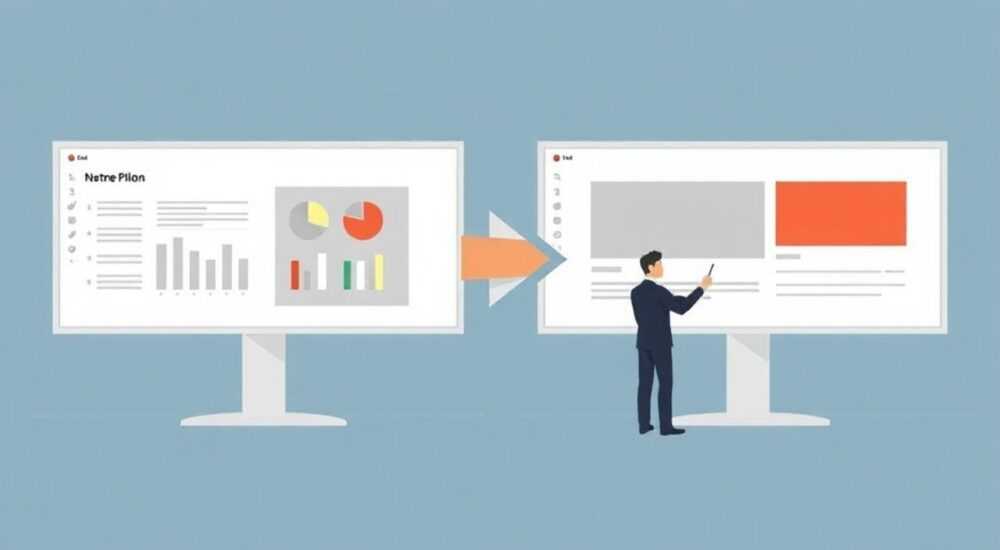
Работа с презентациями в PowerPoint часто требует объединения нескольких файлов в один. Эта задача может возникнуть при подготовке отчетов, консолидации данных от разных сотрудников или создании единого информационного материала из разрозненных частей. Многие пользователи сталкиваются с трудностями при попытке соединить две презентации, опасаясь потерять форматирование или настройки анимации. Интересно, что процесс объединения может занять всего несколько минут, если знать правильную последовательность действий.
Основные способы объединения презентаций
Существует несколько проверенных методов, как соединить две презентации в одну в PowerPoint. Каждый из них имеет свои особенности и подходит для разных ситуаций. Рассмотрим наиболее популярные подходы:
- Использование функции «Повторное использование слайдов»
- Простое копирование-вставка слайдов
- Вставка объектов через «Вставить слайды из других презентаций»
- Объединение через проводник Windows
Давайте подробнее разберем каждый метод и определим их преимущества и недостатки.
Метод повторного использования слайдов
Функция «Повторное использование слайдов» считается одним из самых надежных способов объединения презентаций. Этот метод позволяет сохранить исходное форматирование и настройки анимации.
Пошаговая инструкция:
- Откройте основную презентацию, куда планируете добавлять слайды.
- Перейдите на вкладку «Главная» и выберите «Новый слайд».
- В выпадающем меню найдите пункт «Повторное использование слайдов».
- В открывшемся браузе выберите файл второй презентации.
- Все слайды появятся в правой панели для выбора.
Важно отметить, что этот метод позволяет выбрать конкретные слайды или вставить все сразу. При этом сохраняются все переходы и эффекты.
Копирование слайдов напрямую
Более простой, но менее гибкий способ – прямое копирование слайдов между презентациями. Этот метод особенно эффективен при работе с небольшим количеством слайдов.
Этап |
Действие |
Особенности |
|---|---|---|
Подготовка |
Открытие обеих презентаций |
Рекомендуется использовать режим просмотра «Обзор слайдов» |
Выбор |
Выделение нужных слайдов |
Можно использовать Shift для множественного выбора |
Копирование |
Ctrl+C или правая кнопка мыши |
Важно скопировать именно слайды, а не отдельные элементы |
Вставка |
Переход в целевую презентацию |
Использовать специальную вставку для сохранения форматирования |
При использовании этого метода важно помнить о возможных конфликтах стилей и шрифтов между презентациями.
Альтернативный метод через проводник
Интересный способ объединения презентаций – использование стандартного проводника Windows. Этот метод особенно полезен при работе с большими файлами или при необходимости быстрого объединения.
Инструкция:
- Откройте обе презентации в PowerPoint
- Сверните окна до минимального размера
- Расположите их рядом на рабочем столе
- Просто перетащите нужные слайды из одного окна в другое
Преимущество этого метода заключается в его наглядности и возможности быстро видеть результат. Однако он требует достаточного экранного пространства.
Работа с темами и стилями при объединении
При соединении двух презентаций в PowerPoint часто возникают проблемы с совместимостью тем и стилей оформления. Это связано с тем, что каждая презентация может иметь собственные настройки:
- Уникальная цветовая палитра
- Специфические шрифты
- Отдельные настройки анимации
- Различные размеры слайдов
Для решения этих проблем рекомендуется:
- Определить главную презентацию, чьи стили будут основными
- Проверить наличие всех используемых шрифтов на компьютере
- При необходимости преобразовать текст в графические объекты
- Тестировать работу анимаций после объединения
Экспертное мнение: советы профессионала
Александр Кузнецов, бизнес-тренер с 15-летним опытом создания презентаций и руководитель тренингового центра «Presentation Masters», делится своими наблюдениями:
«В своей практике я часто сталкиваюсь с ситуациями, когда клиенты приносят несколько презентаций для объединения. Наиболее распространенная ошибка – попытка просто скопировать все слайды без предварительной подготовки. Важно понимать, что успешное объединение презентаций требует системного подхода.»
Кейс из практики:
«Однажды крупная IT-компания обратилась ко мне с запросом объединить материалы от пяти разных отделов. Мы создали базовый шаблон с единым стилем, стандартизировали формат представления информации и только потом приступили к технической части объединения. В результате получилась презентация объемом 80 слайдов, которая стала образцом корпоративных материалов.»
Частые вопросы при объединении презентаций
- Как сохранить анимацию при объединении?
Для сохранения анимации рекомендуется использовать функцию «Повторное использование слайдов». Также важно убедиться, что все эффекты доступны в обеих презентациях.
- Что делать при потере форматирования?
Проверьте, установлены ли все необходимые шрифты на компьютере. При необходимости преобразуйте текстовые элементы в графические объекты.
- Можно ли автоматизировать процесс объединения?
Да, существуют макросы VBA, которые могут автоматизировать процесс, но требуют базовых знаний программирования.
Профессиональные хитрости и лайфхаки
Профессионалы используют несколько продвинутых техник для более эффективного объединения презентаций:
- Создание универсального шаблона перед началом работы
- Использование мастера стилей для быстрой адаптации
- Применение функции «Сравнить» для выявления различий
- Работа с версиями документа для контроля изменений
Особое внимание стоит уделить вопросам производительности. При объединении больших презентаций (более 100 слайдов) рекомендуется:
- Закрыть другие программы
- Использовать актуальную версию PowerPoint
- Работать с файлами на локальном диске, а не в облачном хранилище
Технологические новинки и тенденции
Современные версии PowerPoint предлагают новые возможности для работы с несколькими презентациями:
- Улучшенная система управления версиями
- Автоматическая синхронизация стилей
- Cloud-based collaboration tools
- AI-powered content merging
Особенно интересным является развитие технологий искусственного интеллекта, которые помогают автоматически подстраивать форматирование и решать конфликты стилей при объединении презентаций.
Заключение
Объединение презентаций в PowerPoint – это многоэтапный процесс, требующий внимания к деталям и понимания различных методов. Выбор подходящего способа зависит от конкретных задач и объема работы. Помните, что правильно выполненная консолидация материалов может значительно повысить эффективность вашей презентации.
RU DESIGN SHOP — это интернет магазин товаров для дома и ремонта от российских производителей, rudesignshop.ru предлагает большой выбор по доступной цене и является надежным партнером при покупке с быстрой доставкой по всем городам России. RU DESIGN SHOP помогает подобрать товар по вашему проекту, а также есть система лояльности, акции и скидки. RU DESIGN SHOP реализует товары произведенные в России. RU DESIGN SHOP приглашает к сотрудничеству дизайнеров интерьера, архитекторов, строителей и мастеров.
⚠️ Дисклеймер — нажмите, чтобы развернуть
Материалы, опубликованные в разделе «Блог» на сайте RU DESIGN SHOP (rudesignshop.ru), носят исключительно информационный и ознакомительный характер и не являются руководством к действию, финансовой рекомендацией, медицинской услугой, ветеринарным назначением либо рекламой товаров и услуг, включая азартные игры. Публикации не содержат призывов к участию в азартных играх и не направлены на продвижение соответствующих операторов.
Безопасность применения товаров и веществ: при использовании строительных материалов, бытовой химии, пестицидов и агрохимикатов необходимо строго следовать инструкциям производителя и действующему законодательству Российской Федерации, включая Федеральный закон РФ от 19.07.1997 № 109-ФЗ «О безопасном обращении с пестицидами и агрохимикатами».
Упоминание товарных знаков, брендов и организаций носит исключительно информационный характер и не означает наличие партнёрских отношений или одобрения со стороны правообладателей.
Материалы, содержащие сведения о медицинских, ветеринарных или косметических средствах, представлены в справочных целях и не являются медицинской консультацией или назначением. Перед применением рекомендуется обратиться к врачу, ветеринарному специалисту или иному сертифицированному профессионалу.
Возрастные ограничения: материалы, содержащие сведения о продукции категории 18+, включая алкоголь или азартные игры, предназначены исключительно для совершеннолетней аудитории и публикуются в информационных целях.
Правовая ответственность: решения, принятые на основе опубликованной информации, пользователь принимает самостоятельно и на свой риск; редакция и авторы несут ответственность в пределах, установленных законодательством Российской Федерации.
Редакция не допускает публикаций, содержащих пропаганду экстремизма, терроризма, наркотических средств или суицида; подобные материалы подлежат немедленному удалению.
Упоминание организаций с ограниченным статусом: компания Meta Platforms Inc. (социальные сети Facebook и Instagram) признана экстремистской организацией решением суда РФ, её деятельность запрещена на территории Российской Федерации; любые упоминания приводятся исключительно в информационных целях.
Авторские права и источники: информация собирается из открытых источников; её актуальность указывается на дату публикации и может изменяться.
Изображения и иллюстрации используются на условиях, разрешённых правообладателями. При возникновении претензий редакция готова оперативно рассмотреть обращение и внести необходимые изменения.
Персональные данные и cookies: сайт использует cookies и обрабатывает персональные данные пользователей в соответствии с Федеральным законом № 152-ФЗ «О персональных данных» и Политикой конфиденциальности RU DESIGN SHOP.
Мнения авторов могут не совпадать с позицией государственных органов или коммерческих организаций, упомянутых в материалах.
РЕКОМЕНДУЕМ
Товары от российских производителей

Светильник LARUS Forstlight
Диапазон цен: 8610 руб. – 9470 руб.

Светильник DRUM Forstlight
Диапазон цен: 10340 руб. – 11490 руб.
