Скидка 5% на первый заказ — RDS5




Как соединить фотографии в фотошопе
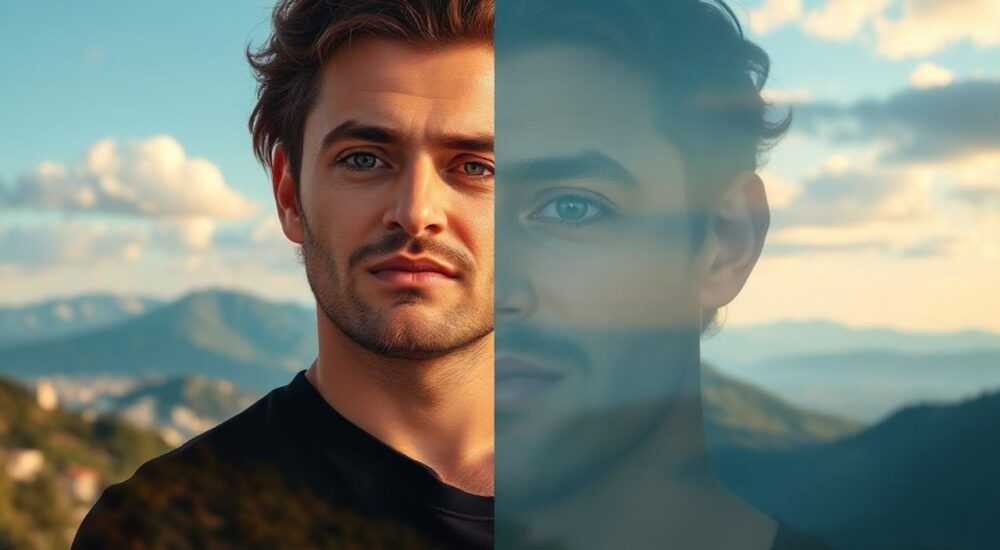
Соединить фотографии в Photoshop можно несколькими способами: вручную с помощью масок и кистей, автоматически через функцию «Фото-сведение», или построив панораму. Выбор метода зависит от задачи — хотите ли вы создать коллаж, склеить снимки в одну композицию или смоделировать эффект одной большой фотографии.
Наиболее точный и гибкий способ — ручное соединение слоёв с использованием масок и коррекции освещения. Для быстрого результата подойдёт «Фото-сведение» (File → Automate → Photomerge). Главное — соблюдать одинаковые настройки экспозиции при съёмке.
Photoshop остаётся одним из самых мощных инструментов для обработки и компоновки изображений. Умение соединять фотографии — навык, необходимый как профессиональным фотографам, так и дизайнерам, создающим рекламные макеты, арт-проекты или визуализации интерьеров. Эта операция может решать разные задачи: от простого создания коллажа до построения идеально выровненной панорамы с минимальными артефактами.
В зависимости от цели, подход к объединению фото будет кардинально отличаться. Кто-то хочет просто наложить два снимка друг на друга, сохранив естественность перехода. Другому нужно точно совместить фрагменты архитектурного объекта, чтобы устранить перспективные искажения. Третий стремится автоматизировать процесс и получить результат за пару кликов.
В этой статье мы детально разберём все доступные методы, включая ручной монтаж, автоматическое сведение, работу с панорамами, а также тонкую настройку масок и освещения. Вы узнаете, какие настройки камеры помогут добиться лучшего результата, как избежать типичных ошибок и как сделать так, чтобы даже эксперт не смог отличить итоговое изображение от единого снимка.
Содержание статьи:
- Ручное соединение фотографий: полный контроль над процессом
- Пошаговый алгоритм ручного соединения
- Автоматическое объединение: как работает Photomerge
- Ограничения Photomerge
- Создание панорам: от идеи до финальной обрезки
- Финальная обработка панорамы
- Работа с масками: ключ к естественным переходам
- Коррекция освещения и цвета между снимками
- Профессиональный приём: Match Color
- Типичные ошибки и как их избежать
- Чек-лист перед финальным экспортом
- Экспертное мнение
- Вопросы и ответы
- Заключение
Ручное соединение фотографий: полный контроль над процессом
Ручное соединение — это самый гибкий способ, позволяющий достичь максимального качества. Он подходит, когда автоматические алгоритмы не справляются: например, при сложных формах объектов, движении на снимках или недостаточном перекрытии кадров. Процесс требует времени, но даёт полный контроль над каждым элементом.
Шаг первый — подготовка файлов. Откройте обе фотографии в Photoshop. Используйте команду Файл → Поместить вложенный или просто перетащите одно изображение на другое. Второе фото появится как отдельный слой. Убедитесь, что оба снимка имеют одинаковое разрешение и ориентацию. Если необходимо, поверните или измените размер одного из них с помощью Ctrl+T (Cmd+T).
Далее — выравнивание. Активируйте верхний слой и понизьте его непрозрачность до 50%. Это позволит видеть оба изображения одновременно. Используя свободное трансформирование, перемещайте, поворачивайте и масштабируйте слой так, чтобы ключевые точки совпали. Хорошо, если на обоих снимках есть чёткие ориентиры: угол здания, край стола, дерево.
Когда основное выравнивание завершено, восстановите непрозрачность до 100% и переходите к маскам. Добавьте маску к верхнему слою (иконка внизу панели слоёв) и выберите мягкую чёрную кисть. Начните аккуратно закрашивать те участки, где должно остаться нижнее изображение. Двигайтесь по направлению стыка, меняя жёсткость и непрозразность кисти в зависимости от контекста.
«При ручном соединении всегда работайте на увеличении 100–200%. Так вы видите реальные пиксели и можете контролировать качество перехода.» — Алексей Миронов, ретушёр-визуализатор, 12 лет опыта
Для более точного результата используйте режим наложения Разница. Переключите верхний слой в этот режим — области, которые совпадают, станут чёрными, а несовпадения проявятся серым или цветным оттенком. Это позволяет локализовать неточности и скорректировать положение. После выравнивания верните нормальный режим наложения.
Если фотографии сделаны с разных ракурсов, возможны искажения перспективы. В таких случаях применяйте Edit → Perspective Warp или Adaptive Wide Angle, чтобы привести оба изображения к единой системе координат. Особенно важно это при склейке фасадов зданий или интерьеров.
Пошаговый алгоритм ручного соединения
- Откройте оба изображения в Photoshop.
- Перетащите одно фото на другое, создав новый слой.
- Уменьшите непрозрачность верхнего слоя до 50%.
- Используя Free Transform (Ctrl+T), выровняйте снимки по общим точкам.
- Добавьте слоевую маску к верхнему слою.
- Выберите мягкую чёрную кисть и начните закрашивать область перехода.
- При необходимости корректируйте форму с помощью кривых или уровней.
- Проверьте результат на 100% масштабе и внесите финальные правки.
Полезно знать: Сохраняйте файл в формате PSD до финального экспорта. Это позволит в любой момент вернуться к редактированию масок или коррекций.
Автоматическое объединение: как работает Photomerge
Photoshop предлагает встроенную функцию Photomerge, которая автоматически склеивает несколько снимков в одну композицию. Она особенно эффективна при создании панорам, архитектурных сведений или реконструкции крупных объектов. Чтобы запустить её, выберите Файл → Автоматизация → Фото-сведение (Photomerge).
В открывшемся окне добавьте нужные файлы: можно выбрать открытые документы, загрузить из папки или перетащить напрямую. Далее — выбор метода проекции:
- Авто — Photoshop сам определит оптимальный способ.
- Перспектива — подходит, если один из снимков взят как базовый (часто используется при съёмке зданий).
- Цилиндрическая — идеальна для широких панорам (например, горизонт).
- Сферическая — для 360° съёмок.
- Мозаика — минимальная деформация, но возможны зазоры по краям.
- Параллельная — для снимков с малым углом поворота.
После расчёта Photoshop создаст новое изображение, где каждый снимок станет отдельным слоем с маской. Алгоритм автоматически выравнивает кадры, корректирует экспозицию и устраняет параллакс. Однако результат не всегда идеален — особенно при движении объектов, недостаточном перекрытии или резких перепадах света.
«Photomerge отлично справляется с 90% задач, но всегда проверяйте границы слияния. Часто требуется ручная доработка масок и цветового баланса.» — Анна Ковалёва, специалист по цифровой ретуши
Если на снимках есть люди или движущиеся объекты, могут появиться двоения. В этом случае включите опцию Выявить и удалить шумящие элементы (Content-Aware Fill). Photoshop попытается устранить артефакты, но результат стоит проверять вручную.
Ограничения Photomerge
- Не работает с RAW-файлами напрямую — их нужно предварительно открыть.
- Требует перекрытия кадров не менее 30%.
- Чувствителен к резким изменениям фокусного расстояния.
- Может исказить форму при использовании перспективного режима.
Полезно знать: При использовании Photomerge сохраняйте исходные файлы в порядке съёмки. Это помогает алгоритму быстрее найти соответствие между кадрами.
Создание панорам: от идеи до финальной обрезки
Панорама — это особый тип объединённого изображения, предназначенный для передачи широкого поля зрения. В отличие от обычного коллажа, панорама должна выглядеть как единый снимок, без заметных швов и искажений. Для этого важно соблюдать правила съёмки и правильно обработать результат.
Начните с подготовки камеры. Установите ручной режим (M), зафиксируйте ISO, диафрагму и выдержку. Это предотвратит перепады экспозиции между кадрами. Используйте штатив и поворотную головку — так вы сможете делать снимки с равномерным шагом. Угол перекрытия должен быть не менее 30%, лучше — 40%.
Сделайте серию снимков, поворачивая камеру вокруг узла входа (nodal point), чтобы избежать параллакса. Современные камеры и объективы позволяют обходиться без специального оборудования, но для профессиональных задач это критично.
После съёмки импортируйте фото в Lightroom или Camera Raw и примените одинаковую обработку ко всем кадрам. Затем откройте Photoshop и запустите Photomerge, выбрав режим Сферическая или Цилиндрическая.
После автоматического сведения изображение будет иметь неровные края. Чтобы обрезать его, используйте Crop Tool (C). Включите опцию Удалить прозрачные области, чтобы кадрирование затронуло только видимую часть. Если нужно сохранить максимальную площадь, временно отключите маски и выполните автокадрирование (Image → Trim → Transparent Pixels).
Режим проекции |
Когда использовать |
Плюсы |
Минусы |
|---|---|---|---|
Сферическая |
360° панорамы, городские виды |
Минимальные искажения, хорошее выравнивание |
Может «раздувать» края |
Цилиндрическая |
Горизонтальные панорамы (пейзажи) |
Сохраняет вертикали |
Искажает края при широком угле |
Перспектива |
Архитектура, интерьеры |
Чёткая геометрия |
Искажает дальние края |
Финальная обработка панорамы
- Устраните оставшиеся швы с помощью штампа (Clone Stamp) или Healing Brush.
- Выполните глобальную цветокоррекцию: баланс белого, контраст, насыщенность.
- При необходимости добавьте тени или свет для естественности.
- Проверьте изображение на 50% и 100% масштабе.
Полезно знать: После склейки панорама теряет часть разрешения по краям. Если планируете печать, делайте съёмку с запасом по количеству кадров.
Работа с масками: ключ к естественным переходам
Маски — основа качественного соединения. Они позволяют плавно переходить от одного изображения к другому, скрывая артефакты и создавая иллюзию целостности. Простое наложение слоёв без масок почти всегда выглядит неестественно.
Начните с добавления слоевой маски. Кликните по иконке прямоугольника с кругом внизу панели слоёв. Маска появится справа от миниатюры слоя. Белый цвет — слой виден, чёрный — скрыт, серый — частично прозрачен.
Используйте мягкую кисть (жёсткость 0–30%) с непрозрачностью 20–50%. Работайте по направлению стыка, наслаивая мазки. Не пытайтесь закрасить всё за один проход — лучше несколько лёгких слоёв. Меняйте размер кисти в зависимости от детализации: крупная — для фонов, мелкая — для волос или веток.
Для сложных краёв используйте Select and Mask. Выделите объект, затем нажмите кнопку Уточнить края. Здесь можно настроить радиус, сглаживание, контракцию и выход за пределы. Особенно полезно при работе с волосами, дымом, водой.
«Не бойтесь использовать градиенты на масках. Линейный или радиальный градиент часто даёт более естественный переход, чем ручная кисть.» — Дмитрий Романов, цифровой художник, Adobe Certified Expert
Также можно применять градиенты прямо на маске: выберите инструмент Gradient, установите чёрно-белый градиент и протяните по маске. Это идеально подходит для плавного слияния неба или фона.
Коррекция освещения и цвета между снимками
Даже при идеальной съёмке разные фото могут отличаться по яркости, тону и контрасту. Это особенно заметно на стыках. Чтобы устранить различия, применяйте корректирующие слои.
Добавьте корректирующий слой Кривые (Curves) поверх всех слоёв. В панели слоёв он будет влиять только на нижележащие. Свяжите его с маской — так вы сможете локально регулировать экспозицию.
Используйте следующие коррекции:
- Кривые — для тонкой настройки яркости и контраста.
- Баланс белого — устранение цветовых сдвигов (например, синий vs оранжевый).
- Яркость/Контраст — быстрая коррекция при небольших расхождениях.
- Цветовой тон/Насыщенность — выравнивание интенсивности цветов.
Работайте локально: добавьте маску к корректирующему слою и закрасьте чёрной кистью те области, где коррекция не нужна. Например, если выравниваете нижнюю часть, но не хотите менять верхнюю.
Профессиональный приём: Match Color
Photoshop предлагает функцию Image → Adjustments → Match Color. Она позволяет скопировать цветовой тон одного изображения на другое. Выберите источник и слой назначения, настройте яркость и насыщенность. Инструмент особенно полезен при работе с фото, сделанными в разное время суток.
Полезно знать: Match Color может переусердствовать с насыщенностью. Всегда снижайте значение «Насыщенность» до 50–80%, чтобы избежать неестественного вида.
Типичные ошибки и как их избежать
Даже опытные пользователи допускают ошибки при соединении фото. Вот самые распространённые:
- Отсутствие перекрытия кадров — менее 20–30% делает автоматическое сведение невозможным. Решение: снимайте с запасом, особенно при панорамах.
- Разная экспозиция — приводит к резким переходам. Решение: снимайте в ручном режиме.
- Параллакс — возникает при съёмке с рук. Решение: используйте штатив и поворотную головку.
- Жёсткие переходы на масках — видны границы. Решение: используйте мягкие кисти и градиенты.
- Игнорирование перспективы — искажения формы. Решение: применяйте Perspective Warp или Adaptive Wide Angle.
Чек-лист перед финальным экспортом
- Проверьте изображение на 100% масштабе.
- Убедитесь, что нет двоений или разрывов.
- Сравните освещение по всей композиции.
- Проверьте геометрию вертикальных линий.
- Убедитесь, что маски плавные, без резких границ.
Экспертное мнение
Соединение фотографий — это не просто технический процесс, а искусство композиции. Профессионалы подходят к нему системно.
«Лучше потратить 20 минут на правильную съёмку, чем 2 часа на исправление ошибок в Photoshop. Зафиксируйте экспозицию, используйте штатив, делайте запас по кадрам.» — Екатерина Шульц, преподаватель цифровой фотографии
«Не доверяйте 100% автоматике. Photomerge — отличный старт, но финальная доработка всегда должна быть ручной. Особенно — маски и цвет.» — Сергей Лебедев, технический директор фотостудии
Полезно знать: При работе с большими проектами (например, коллаж из 10+ фото) группируйте слои по частям композиции. Это упрощает навигацию и редактирование.
Вопросы и ответы
Можно ли соединить фото с разным разрешением?
Да, но сначала приведите их к одному DPI и размеру. Разница вызывает искажения и усложняет выравнивание.
Почему Photomerge не находит совпадения?
Возможно, мало перекрытия, или снимки сильно отличаются по освещению. Попробуйте вручную выровнять хотя бы два кадра перед запуском.
Как убрать шов на стыке?
Используйте Clone Stamp, Healing Brush или Content-Aware Fill. Также проверьте маску — возможно, она слишком резкая.
Подойдёт ли метод для склейки портретов?
Да, но только если лицо не двигалось. При съёмке нескольких ракурсов одного человека лучше использовать 3D-моделирование.
Нужно ли сохранять PSD после завершения?
Обязательно. Это позволяет вернуться к редактированию, если заказчик запросит правки.
Заключение
Соединение фотографий в Photoshop — это универсальный навык, сочетающий техническое мастерство и художественное чутьё. Вы можете использовать автоматические инструменты для быстрого результата, но настоящее качество достигается только при ручной доработке: тонкой настройке масок, выравнивании света и цвета, а также внимании к деталям.
Главное — помнить, что цель не в том, чтобы просто склеить два фото, а в том, чтобы зритель не увидел границы. Чем естественнее переход, тем успешнее работа. Подготовка на этапе съёмки, аккуратная компоновка и финальная полировка — вот три кита качественного сведения.
- Всегда снимайте с перекрытием 30–40% и в ручном режиме.
- Используйте Photomerge как старт, но обязательно дорабатывайте результат вручную.
- Работайте с масками мягкой кистью и градиентами для плавных переходов.
- Корректируйте свет и цвет локально, используя корректирующие слои.
- Сохраняйте PSD-файл до финального экспорта в JPEG или PNG.
⚠️ Дисклеймер — нажмите, чтобы развернуть
Материалы, опубликованные в разделе «Блог» на сайте RU DESIGN SHOP (rudesignshop.ru), носят исключительно информационный и ознакомительный характер и не являются руководством к действию, финансовой рекомендацией, медицинской услугой, ветеринарным назначением либо рекламой товаров и услуг, включая азартные игры. Публикации не содержат призывов к участию в азартных играх и не направлены на продвижение соответствующих операторов.
Безопасность применения товаров и веществ: при использовании строительных материалов, бытовой химии, пестицидов и агрохимикатов необходимо строго следовать инструкциям производителя и действующему законодательству Российской Федерации, включая Федеральный закон РФ от 19.07.1997 № 109-ФЗ «О безопасном обращении с пестицидами и агрохимикатами».
Упоминание товарных знаков, брендов и организаций носит исключительно информационный характер и не означает наличие партнёрских отношений или одобрения со стороны правообладателей.
Материалы, содержащие сведения о медицинских, ветеринарных или косметических средствах, представлены в справочных целях и не являются медицинской консультацией или назначением. Перед применением рекомендуется обратиться к врачу, ветеринарному специалисту или иному сертифицированному профессионалу.
Возрастные ограничения: материалы, содержащие сведения о продукции категории 18+, включая алкоголь или азартные игры, предназначены исключительно для совершеннолетней аудитории и публикуются в информационных целях.
Правовая ответственность: решения, принятые на основе опубликованной информации, пользователь принимает самостоятельно и на свой риск; редакция и авторы несут ответственность в пределах, установленных законодательством Российской Федерации.
Редакция не допускает публикаций, содержащих пропаганду экстремизма, терроризма, наркотических средств или суицида; подобные материалы подлежат немедленному удалению.
Упоминание организаций с ограниченным статусом: компания Meta Platforms Inc. (социальные сети Facebook и Instagram) признана экстремистской организацией решением суда РФ, её деятельность запрещена на территории Российской Федерации; любые упоминания приводятся исключительно в информационных целях.
Авторские права и источники: информация собирается из открытых источников; её актуальность указывается на дату публикации и может изменяться.
Изображения и иллюстрации используются на условиях, разрешённых правообладателями. При возникновении претензий редакция готова оперативно рассмотреть обращение и внести необходимые изменения.
Персональные данные и cookies: сайт использует cookies и обрабатывает персональные данные пользователей в соответствии с Федеральным законом № 152-ФЗ «О персональных данных» и Политикой конфиденциальности RU DESIGN SHOP.
Мнения авторов могут не совпадать с позицией государственных органов или коммерческих организаций, упомянутых в материалах.
РЕКОМЕНДУЕМ
Товары от российских производителей



-5%
Светильник из войлока KR006.02
Первоначальная цена составляла 46198 руб..43890 руб.Текущая цена: 43890 руб..
