Скидка 5% на первый заказ — RDS5




Как соединить картинки в фотошопе
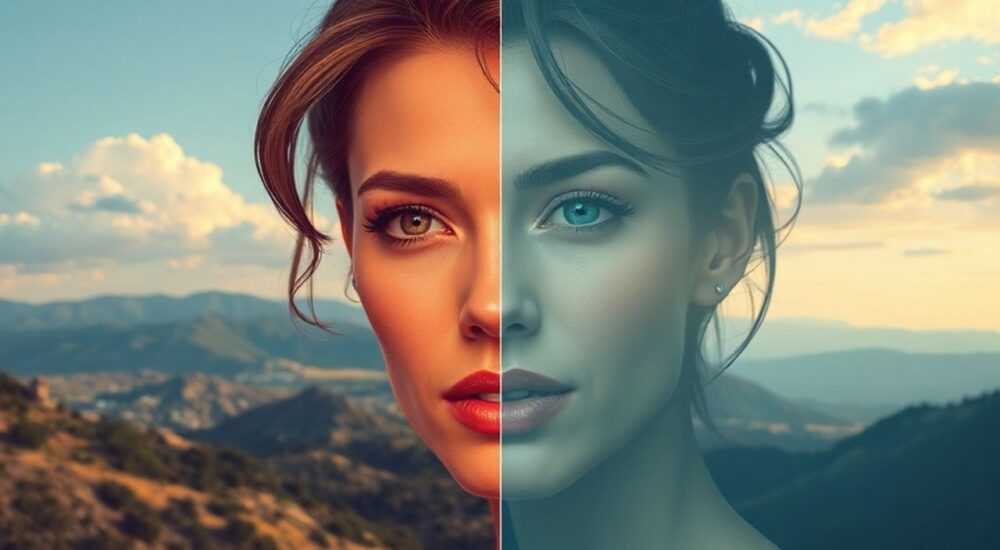
Соединение изображений в Photoshop — это базовый, но критически важный навык для дизайнеров, фотографов и всех, кто работает с графикой. Эта операция позволяет создавать панорамы, коллажи, монтажные композиции и сложные визуальные проекты. Основа успеха — правильная подготовка исходников, выбор метода объединения и аккуратная обработка стыков.
Чтобы соединить картинки в Photoshop, используйте автоматический режим «Фотомонтаж» или ручное наложение слоёв с масками. Главное — выравнивание по перспективе, цвету и освещению.
Содержание статьи:
- Основные методы соединения изображений
- Когда использовать каждый метод?
- Автоматическое объединение: пошаговая инструкция
- Настройки проекций: что выбрать?
- Ручной способ: когда нужна точность
- Выравнивание по перспективе и масштабу
- Техники склейки и сглаживания переходов
- Цветокоррекция и баланс белого
- Типичные ошибки и как их избежать
- Чек-лист перед финализацией
- Экспертное мнение
- Вопросы и ответы
- Заключение
Основные методы соединения изображений
Photoshop предлагает несколько подходов к объединению изображений — от полностью автоматических до тонкой ручной компоновки. Выбор зависит от задачи: создаёте ли вы панораму из нескольких кадров, собираете коллаж или делаете профессиональный ретушь-монтаж.
Первый и самый простой способ — использование функции «Фотомонтаж». Она подходит для сшивания панорам, особенно если снимки сделаны с небольшим перекрытием. Программа анализирует общие точки на изображениях и автоматически совмещает их.
Второй подход — ручное наложение через слои. Он даёт полный контроль над положением, прозрачностью и маской каждого элемента. Это необходимо при создании художественных композиций, где требуется сохранить определённую перспективу или игнорировать часть фона.
Третий метод — использование Camera Raw и его панорамного режима. Если вы работаете с RAW-файлами, этот инструмент обеспечивает лучшее качество и цветопередачу. Он также умеет исправлять геометрические искажения объектива.
Полезно знать: Автоматические методы отлично работают при съёмке на штативе с равномерным поворотом камеры. При динамической съёмке (например, с рук) возможны артефакты, требующие ручной коррекции.
Когда использовать каждый метод?
- Фотомонтаж: идеален для панорам, интерьеров, ландшафтов. Поддерживает несколько проекций (цилиндрическая, сферическая).
- Ручная компоновка: необходима при создании коллажей, рекламных баннеров, фотореалистичных сцен.
- Panorama Merge в Camera Raw: предпочтителен для RAW-снимков, когда важна детализация и цветовая точность.
Автоматическое объединение: пошаговая инструкция
Если вам нужно быстро склеить несколько фото в одну композицию, воспользуйтесь встроенным инструментом слияния. Он доступен прямо из меню «Файл».
- Откройте Photoshop и выберите Файл → Автоматизация → Фотомонтаж.
- В открывшемся окне добавьте изображения, щёлкнув «Добавить открытые файлы» или перетащив их в список.
- Выберите метод компоновки: Авто, Перспектива, Цилиндрический, Сферический, Параллельный, Мозаика, Плоский.
- Установите флажок «Вырезать по границам», чтобы убрать белые поля после склейки.
- Нажмите «ОК». Photoshop начнёт анализ и сшивание.
Процесс может занять от нескольких секунд до нескольких минут в зависимости от количества и размера файлов. После завершения вы получите новое изображение со всеми слоями, объединёнными в один фон.
«Используйте режим «Авто» — он сам определяет наилучшую проекцию. Если результат искажён, попробуйте «Цилиндрический» для панорам или «Параллельный» для архитектурных снимков.» — Алексей Миронов, ведущий ретушёр фотостудии «Лица», 12 лет опыта
Настройки проекций: что выбрать?
Режим |
Когда использовать |
Преимущества |
Недостатки |
|---|---|---|---|
Авто |
Универсальный выбор |
Система сама выбирает оптимальный тип |
Не всегда точен при сложных сценах |
Цилиндрический |
Горизонтальные панорамы |
Минимизирует искажения по краям |
Не подходит для вертикальных снимков |
Сферический |
360° панорамы |
Подходит для VR-контента |
Требует много перекрытия между кадрами |
Параллельный |
Архитектура, интерьеры |
Сохраняет прямые линии |
Может сжимать края |
Ручной способ: когда нужна точность
Автоматика не всегда справляется с художественными задачами. Например, если вы хотите вставить человека на фон другого изображения, потребуется ручная компоновка.
Начните с импорта всех изображений в один документ. Откройте каждое как отдельный слой: перетащите файлы в рабочую область или используйте Файл → Поместить вложенный. Каждый объект будет отдельным слоем, который можно перемещать, масштабировать и поворачивать.
Для точного совмещения активируйте режим наложения «Разница» (Difference) временно — он покажет расхождения между слоями. Уменьшайте прозрачность верхнего слоя и двигайте его, пока общие элементы не совпадут. Затем верните режим наложения к «Обычному».
Полезно знать: Используйте горячие клавиши: Ctrl+T — трансформация, Shift — пропорциональное масштабирование, Alt — масштабирование от центра.
Выравнивание по перспективе и масштабу
Ключ к реалистичности — соответствие перспективы. Человек на переднем плане должен быть больше, чем на заднем. Для этого:
- Определите линию горизонта на обоих изображениях.
- Масштабируйте объект так, чтобы его ноги находились на одной линии с другими фигурами или объектами.
- Используйте инструмент «Перспектива» (в режиме трансформации: Ctrl+T → клик правой кнопкой → Перспектива), чтобы имитировать угол съёмки.
Техники склейки и сглаживания переходов
Даже идеально выровненные изображения могут выглядеть склеенными, если не обработать стыки. Лучший инструмент — маски слоёв.
Добавьте маску к верхнему слою и используйте мягкую кисть с низкой непрозрачностью (10–30%), чтобы постепенно «вытирать» край. Это создаёт эффект естественного наложения, как при долгой выдержке или глубокой глубине резкости.
Для более сложных переходов применяйте градиент на маске. Выберите инструмент «Градиент» и протяните линию от одного края к другому — это плавно скроет один слой за другим. Особенно эффективно для панорам с разным освещением.
Цветокоррекция и баланс белого
Разные фото часто имеют разный цветовой тон. Чтобы они смотрелись как единое целое:
- Добавьте корректирующий слой «Цветовой тон/насыщенность» или «Баланс цветов».
- Свяжите его с конкретным слоем (щелчок между слоями + Alt).
- Настройте параметры, ориентируясь на общий тон композиции.
- Используйте слой «Смешивание цветов» (Color Lookup) для быстрого согласования стиля.
«Не оставляйте резких границ между изображениями. Даже если маска кажется невидимой, увеличьте изображение до 200% и проверьте края. Иногда достаточно 1–2 пикселей размытия, чтобы всё выглядело органично.» — Екатерина Волкова, цифровой художник, автор курсов по композитингу
Типичные ошибки и как их избежать
Новички часто сталкиваются с проблемами, которые легко решаются знанием основ. Вот самые частые ошибки:
- Несоответствие разрешения. Изображения должны иметь схожую детализацию. Если одно фото 20 Мп, а другое — 5 Мп, при масштабировании возникнет зернистость.
- Разный угол съёмки. Невозможно естественно вставить объект, снятый снизу, в сцену, где все кадры сделаны сверху. Следите за направлением взгляда камеры.
- Игнорирование теней. Отсутствие или несоответствие теней сразу выдаёт монтаж. Добавляйте тени вручную с помощью кисти или выделения.
- Перегруженность масками. Не создавайте по 10 масок на один слой. Группируйте коррекции и используйте группы слоёв.
Чек-лист перед финализацией
- Проверьте выравнивание по линии горизонта.
- Убедитесь, что свет падает с одной стороны.
- Добавьте общую тень под объектами, если они «парят».
- Согласуйте цветовую температуру и контраст.
- Примените лёгкое размытие в местах наложения (если уместно).
- Оцените результат на 50% масштабе — так видна общая гармония.
Полезно знать: Сохраняйте проект в формате PSD с открытыми слоями. Это позволит внести правки в будущем. Финальную версию экспортируйте как JPEG или PNG.
Экспертное мнение
«Сегодня многие полагаются только на автоматику, но настоящий профессионал — тот, кто умеет сочетать технологии и ручную работу. Я начинаю с автосклейки, а затем трачу 70% времени на доводку: маски, тени, цвет. Именно эти детали делают работу бесшовной.» — Дмитрий Костин, арт-директор студии визуализации ArchViz Lab, 15 лет в индустрии
Современные версии Photoshop (CC 2024–2026) активно используют ИИ. Например, функция «Neural Filters» помогает согласовать текстуры кожи, а «Generative Fill» — заполнять пробелы после перемещения объектов. Однако ИИ — помощник, а не замена мастерству.
Вопросы и ответы
Можно ли соединить изображения с разным разрешением?
Да, но с ограничениями. Меньшее изображение можно вставить, но масштабировать его до размеров большего — не рекомендуется. Лучше использовать дополнительные инструменты увеличения (например, Adobe Super Zoom или сторонние AI-апскейлеры).
Почему после склейки появляются белые поля?
Это нормально при автоматическом сшивании — углы не совпадают из-за искажений объектива. Включите опцию «Вырезать по границам» в настройках фотомонтажа, или обрежьте вручную с помощью инструмента «Кадрирование».
Как сделать, чтобы переход между двумя пейзажами выглядел естественно?
Используйте градиентную маску и добавьте корректирующий слой, имитирующий туман или дымку. Это скроет резкие границы и создаст ощущение глубины.
Нужно ли выравнивать экспозицию перед объединением?
Обязательно. Разница в яркости сразу бросается в глаза. Обработайте изображения в Camera Raw до импорта, установив одинаковые значения экспозиции, теней и светов.
Можно ли соединить видео-кадры?
Да. Экспортируйте нужные кадры как изображения (через Premiere Pro или Media Encoder), затем импортируйте в Photoshop. Работайте с ними как с обычными фото.
Заключение
Соединение изображений в Photoshop — это не просто техническая операция, а творческий процесс, сочетающий точность и художественное чутьё. Успешный результат зависит от выбора метода, внимания к деталям и последовательного подхода.
Главное — помнить: автоматика экономит время, но только человек может создать правдоподобную, живую композицию. Тренируйтесь на простых задачах, изучайте примеры профессионалов и не бойтесь экспериментировать с масками и цветом.
- Используйте «Фотомонтаж» для панорам, а ручную компоновку — для художественных задач.
- Всегда проверяйте соответствие перспективы, света и цвета.
- Применяйте маски и градиенты для плавных переходов.
- Не забывайте про тени — они делают объекты «приземлёнными».
- Сохраняйте PSD-проект для будущих правок.
⚠️ Дисклеймер — нажмите, чтобы развернуть
Материалы, опубликованные в разделе «Блог» на сайте RU DESIGN SHOP (rudesignshop.ru), носят исключительно информационный и ознакомительный характер и не являются руководством к действию, финансовой рекомендацией, медицинской услугой, ветеринарным назначением либо рекламой товаров и услуг, включая азартные игры. Публикации не содержат призывов к участию в азартных играх и не направлены на продвижение соответствующих операторов.
Безопасность применения товаров и веществ: при использовании строительных материалов, бытовой химии, пестицидов и агрохимикатов необходимо строго следовать инструкциям производителя и действующему законодательству Российской Федерации, включая Федеральный закон РФ от 19.07.1997 № 109-ФЗ «О безопасном обращении с пестицидами и агрохимикатами».
Упоминание товарных знаков, брендов и организаций носит исключительно информационный характер и не означает наличие партнёрских отношений или одобрения со стороны правообладателей.
Материалы, содержащие сведения о медицинских, ветеринарных или косметических средствах, представлены в справочных целях и не являются медицинской консультацией или назначением. Перед применением рекомендуется обратиться к врачу, ветеринарному специалисту или иному сертифицированному профессионалу.
Возрастные ограничения: материалы, содержащие сведения о продукции категории 18+, включая алкоголь или азартные игры, предназначены исключительно для совершеннолетней аудитории и публикуются в информационных целях.
Правовая ответственность: решения, принятые на основе опубликованной информации, пользователь принимает самостоятельно и на свой риск; редакция и авторы несут ответственность в пределах, установленных законодательством Российской Федерации.
Редакция не допускает публикаций, содержащих пропаганду экстремизма, терроризма, наркотических средств или суицида; подобные материалы подлежат немедленному удалению.
Упоминание организаций с ограниченным статусом: компания Meta Platforms Inc. (социальные сети Facebook и Instagram) признана экстремистской организацией решением суда РФ, её деятельность запрещена на территории Российской Федерации; любые упоминания приводятся исключительно в информационных целях.
Авторские права и источники: информация собирается из открытых источников; её актуальность указывается на дату публикации и может изменяться.
Изображения и иллюстрации используются на условиях, разрешённых правообладателями. При возникновении претензий редакция готова оперативно рассмотреть обращение и внести необходимые изменения.
Персональные данные и cookies: сайт использует cookies и обрабатывает персональные данные пользователей в соответствии с Федеральным законом № 152-ФЗ «О персональных данных» и Политикой конфиденциальности RU DESIGN SHOP.
Мнения авторов могут не совпадать с позицией государственных органов или коммерческих организаций, упомянутых в материалах.
РЕКОМЕНДУЕМ
Товары от российских производителей


Светильник Space Forstlight
Диапазон цен: 44850 руб. – 75770 руб.

