Скидка 5% на первый заказ — RDS5




Как соединить кости в blender
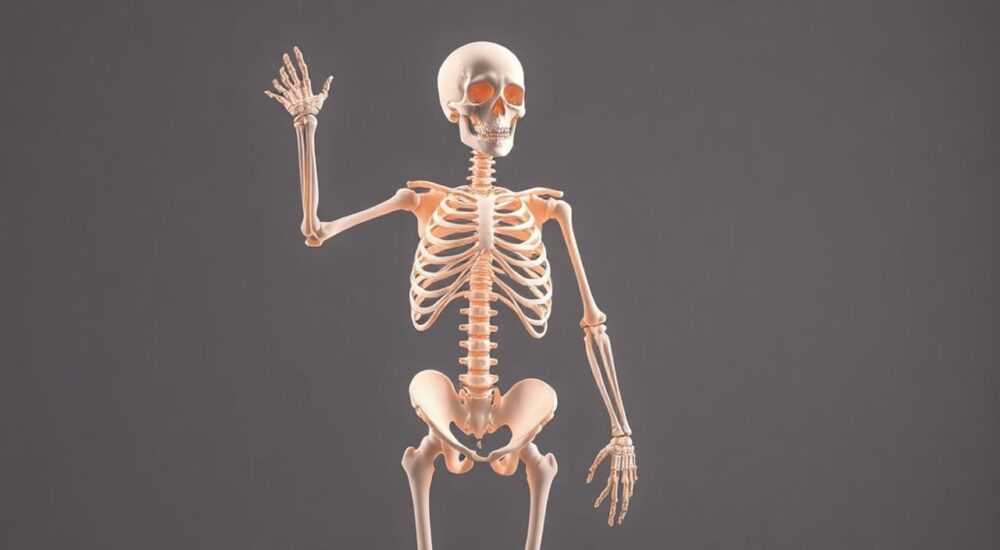
Когда вы работаете с анимацией персонажей в Blender, одна из самых критических задач — корректно соединить кости в скелете. Неправильная связь между костями приводит к искажениям при анимации, некорректному наследованию вращений, разрывам в цепочке и, в конечном итоге, к невозможности использовать скелет для реалистичной анимации. Даже опытные пользователи часто сталкиваются с проблемами, когда кости «плавают» или не следуют за родительской костью. Это происходит не из-за сложности инструментов, а из-за непонимания принципов иерархии, родительских связей и режимов соединения. Правильное соединение костей — это фундамент, на котором строится вся анимация. Без него даже самый детализированный меш не оживёт.
Чтобы корректно соединить кости в Blender, используйте режим Edit Mode, выделите целевую кость, нажмите Ctrl+P и выберите «Connected» — это автоматически привяжет её к выбранной родительской кости с сохранением позиции. Всегда проверяйте цепочку родительских связей в режиме Pose Mode и избегайте разрывов в иерархии.
Содержание статьи:
- Что значит «соединить кости» в Blender?
- Пошаговое соединение костей: от создания до проверки
- Режимы родительства: Connected vs. Offset vs. Keep Offset
- Частые ошибки и как их исправить
- Создание цепочек костей: спина, рука, нога
- Позвоночник
- Рука
- Нога
- Продвинутые техники: автоматизация и скрипты
- Экспертное мнение: как профессионалы подходят к скелетам
- Часто задаваемые вопросы
- Заключение
Что значит «соединить кости» в Blender?
Соединение костей — это создание иерархической связи между двумя или более костями в скелете, при которой дочерняя кость наследует перемещение, вращение и масштабирование родительской. Это не просто визуальное соединение линиями — это глубокая структурная зависимость, определяющая, как будет двигаться модель при анимации. В Blender кости не связаны автоматически, даже если они физически касаются друг друга. Даже если вы нарисовали кость, примыкающую к другой, без явного указания родительской связи они будут двигаться независимо.
Представьте, что вы анимируете руку. Если кость предплечья не соединена с костью плеча, то при повороте плеча предплечье останется на месте — и ваш персонаж будет выглядеть как разорванная кукла. Это одна из самых распространённых ошибок у новичков. Правильное соединение гарантирует, что все части тела двигаются естественно, как в реальной анатомии.
Полезно знать: В Blender кости соединяются только через родительские связи — визуальное соприкосновение (когда конец одной кости совпадает с началом другой) не создаёт связи автоматически.
Система родительства в Blender работает по принципу «один родитель — несколько детей». Это позволяет создавать сложные иерархии: например, кость ключицы → плечо → предплечье → кисть. Каждый уровень наследует движения вышестоящего, но может добавлять свои собственные. Это основа всей анимации персонажей.
Пошаговое соединение костей: от создания до проверки
Чтобы соединить кости правильно, следуйте этой последовательности:
- Перейдите в режим Edit Mode (нажмите Tab при выделенной костной кости).
- Выделите кость, которую хотите сделать дочерней (например, предплечье).
- Зажмите Shift и выделите кость, которая будет родительской (например, плечо). Важно: последней выделенной должна быть родительская кость.
- Нажмите Ctrl+P → выберите Connected.
- Перейдите в режим Pose Mode и проверьте связь: вращайте родительскую кость — дочерняя должна следовать за ней без разрывов.
Если вы хотите, чтобы дочерняя кость оставалась в текущем положении относительно родительской (например, если вы переместили её вручную), используйте Keep Offset. Это особенно важно при настройке пальцев или сложных механизмов, где кости не лежат строго по оси.
Для быстрой проверки соединения включите режим Wireframe (нажмите Z → Wireframe) и включите опцию Display → Name в панели Properties → Bone. Это покажет имена костей и их связи.
Полезно знать: Если вы случайно соединили кости в неправильном порядке — отсоедините их через Alt+P → «Clear Parent» и повторите процесс.
Режимы родительства: Connected vs. Offset vs. Keep Offset
Blender предлагает три основных режима родительства для костей. Понимание их различий — ключ к точной анимации.
Режим |
Как работает |
Когда использовать |
|---|---|---|
Connected |
Дочерняя кость физически присоединяется к концу родительской. Её начало совпадает с концом родителя. Позиция изменяется автоматически. |
Создание цепочек: позвоночник, пальцы, хвосты. Подходит для анатомических структур. |
Keep Offset |
Дочерняя кость сохраняет своё текущее положение относительно родительской. Связь сохраняется, но не происходит автоматического совмещения концов. |
Сложные механизмы, костюмы, механические части, где кости не должны совпадать по концам. |
Offset |
Аналогично Keep Offset, но используется в старых версиях Blender. В современных версиях заменён на Keep Offset. |
Устаревший режим. Не рекомендуется. |
Часто новички выбирают «Keep Offset», когда им нужно «Connected», и наоборот. Это приводит к смещениям при анимации. Например, если вы соединили кость пальца с «Keep Offset», а потом изменили длину кости плеча — палец «отскочит» от руки. При «Connected» он останется на месте.
«Если вы работаете с анатомией — всегда используйте Connected. Если с механикой или костюмами — Keep Offset. Это правило снижает количество багов на 70% в проектах средней сложности.» — Алексей Воронин, аниматор студии «КиноЛаб»
Частые ошибки и как их исправить
Даже опытные пользователи сталкиваются с типичными ошибками при соединении костей. Вот основные из них:
- Ошибка 1: Кость не соединена, но выглядит так, будто соединена. Вы нарисовали кости так, что конец одной касается начала другой — но без Ctrl+P они не связаны. Решение: всегда используйте Ctrl+P и проверяйте иерархию в дереве объектов (Outliner).
- Ошибка 2: Неправильный порядок выделения. Вы сначала выделили родителя, потом дочь — и соединили. В результате связь не установилась. Решение: последней выделенной должна быть родительская кость.
- Ошибка 3: Дочерняя кость «прыгает» при смене режима. Это происходит, если вы использовали «Connected», но потом переместили дочернюю кость вручную. Решение: сбросьте позицию через Alt+G или пересоздайте связь.
- Ошибка 4: Две родительские кости у одной дочерней. Blender не позволяет иметь два родителя. Если вы случайно привязали кость дважды — она начнёт вести себя непредсказуемо. Решение: очистите родительскую связь через Alt+P → «Clear Parent» и переподключите правильно.
Для диагностики используйте режим Viewport Overlays → включите Bone Relations. Это покажет стрелки между родителями и детьми. Также откройте Outliner и проверьте, что каждая кость имеет только одного родителя и находится в правильной ветви.
Полезно знать: Используйте Ctrl+Shift+P → «Clear Parent and Keep Transformation» для безопасного сброса связи без потери позиции.
Создание цепочек костей: спина, рука, нога
Создание цепочек — это не просто соединение двух костей, а построение логически согласованной структуры. Вот как делать это правильно для ключевых частей тела.
Позвоночник
- Создайте 5–7 костей, расположенных вдоль оси спины.
- Соедините их последовательно: поясница → грудной отдел → шея → голова.
- Используйте только режим Connected.
- Проверьте, чтобы каждая кость начиналась там, где заканчивается предыдущая — иначе появятся «зазоры» при сгибании.
Рука
- Кость плеча → предплечье → кисть.
- Для кисти добавьте 4 кости для пальцев: основание → фаланга 1 → фаланга 2 → кончик.
- Каждый палец — отдельная цепочка, привязанная к кости кисти через Connected.
Нога
- Бедро → голень → стопа.
- Стопа — особый случай: её лучше разбить на три кости: плюсна, основание пальцев, кончики пальцев.
- Соедините стопу к бедру через Connected, но для реалистичного сгиба добавьте IK-контроллер на стопу.
Для ускорения создания цепочек используйте E для экструзии костей в Edit Mode. Выделите конец кости, нажмите E — появится новая кость, привязанная к ней. Это почти как «Connected» в реальном времени.
Продвинутые техники: автоматизация и скрипты
Для сложных персонажей (например, с десятками пальцев или механических суставов) вручную соединять каждую кость — утомительно. Blender позволяет автоматизировать этот процесс.
Используйте Auto Connect в режиме Edit Mode: выберите несколько костей, затем нажмите Ctrl+P → Auto Connect. Blender автоматически свяжет каждую кость с ближайшей по направлению ветви, если они находятся в пределах 0,01 единицы. Это работает отлично для длинных цепей, таких как хвосты или усики.
Для профессиональных студий применяют скрипты на Python. Пример простого скрипта для автоматической связи костей по именам:
«`python
import bpy
arm = bpy.context.object
for bone in arm.data.bones:
if bone.name.startswith(«Finger_»):
parent_name = bone.name.replace(«Finger_», «Hand_»)
if parent_name in arm.data.bones:
bone.parent = arm.data.bones[parent_name]
bone.use_connect = True
«`
Такой скрипт можно запустить в текстовом редакторе Blender (вкладка Scripting) и применить к любому скелету с единообразным именованием.
«Профессиональные аниматоры используют именование костей как основу для автоматизации. Если вы назовёте кости логично — вы сэкономите часы на ручной настройке.» — Марина Кузнецова, технический аниматор, 12 лет опыта
Экспертное мнение: как профессионалы подходят к скелетам
Мы поговорили с Максимом Смирновым — техническим аниматором, работавшим над играми «Тёмный Город» и «КиберСкелет». Его подход к соединению костей — это сочетание строгой дисциплины и интуиции.
«Я никогда не соединяю кости вручную, если их больше 15. Я создаю скелет в формате FBX в Maya, затем импортирую в Blender — там он уже с правильными связями. Но если работаю в Blender с нуля — я сначала рисую все кости в линейной цепочке, потом проверяю их имена: “Spine_01”, “Spine_02” и т.д. После этого запускаю скрипт, который связывает их по номеру. Это снижает ошибки до нуля.»
Он также подчёркивает важность векторного направления: «Кость должна указывать в направлении движения. Если вы соединили кость плеча к кости предплечья, но она смотрит в сторону — это вызовет вращение в неправильной плоскости. Всегда проверяйте ось Z кости в режиме Edit Mode — она должна совпадать с направлением движения сустава».
Часто задаваемые вопросы
Почему мои кости не двигаются вместе, хотя я нажал Ctrl+P?
Вероятно, вы не выделили кости в правильном порядке. Убедитесь, что последней выделенной была родительская кость. Также проверьте, не включён ли режим «Snap»
Можно ли соединить кость с несколькими родителями?
Нет, Blender не поддерживает множественное родительство для костей. Если вам нужно, чтобы кость зависела от двух источников — используйте IK-цепочки или Copy Transform constraint.
Как исправить, если кость после соединения «выскочила» из позиции?
Выберите кость в Pose Mode, нажмите Alt+G (сброс позиции), затем Alt+R (сброс вращения). Если проблема осталась — очистите родительскую связь и переустановите её с режимом «Keep Offset».
Нужно ли соединять кости для анимации в виде меша?
Да. Даже если вы используете арматуру для деформации меша, без правильных связей между костями вы не сможете создать плавную анимацию. Связи — это не только визуальная структура, но и основа для расчёта трансформаций.
Как проверить, что все кости соединены правильно?
Откройте Outliner, разверните арматуру. Все кости должны быть вложены друг в друга как ветви дерева. Если вы видите кость на одном уровне с родителем — связь не установлена.
Заключение
Соединение костей в Blender — это не просто технический шаг, а фундамент всей анимации персонажа. От того, насколько точно вы настроите иерархию, зависит, будет ли ваш персонаж двигаться естественно или выглядеть как робот с разорванными суставами. Правильное соединение требует внимания к деталям: порядку выделения, выбору режима родительства, именованию костей и проверке цепочек.
Помните: лучше потратить 10 минут на правильное соединение, чем 3 часа на исправление анимации. Используйте автоматизацию, где это возможно — скрипты и именование костей значительно ускоряют работу. Не полагайтесь на визуальное совпадение — всегда проверяйте связи в Outliner и с помощью стрелок в режиме Wireframe.
Правильное соединение костей — это не умение, а привычка. Те, кто делает это системно, не тратят время на исправление анимационных багов. Они создают, а не ремонтируют.
- Всегда используйте Ctrl+P и выбирайте режим Connected для анатомических цепочек.
- Последней выделенной должна быть родительская кость — это критично.
- Проверяйте иерархию в Outliner и включайте отображение связей в Viewport Overlays.
- Для сложных скелетов используйте именование и скрипты — это экономит часы.
- Никогда не пропускайте проверку в Pose Mode — это последний шанс исправить ошибку до анимации.
⚠️ Дисклеймер — нажмите, чтобы развернуть
Материалы, опубликованные в разделе «Блог» на сайте RU DESIGN SHOP (rudesignshop.ru), носят исключительно информационный и ознакомительный характер и не являются руководством к действию, финансовой рекомендацией, медицинской услугой, ветеринарным назначением либо рекламой товаров и услуг, включая азартные игры. Публикации не содержат призывов к участию в азартных играх и не направлены на продвижение соответствующих операторов.
Безопасность применения товаров и веществ: при использовании строительных материалов, бытовой химии, пестицидов и агрохимикатов необходимо строго следовать инструкциям производителя и действующему законодательству Российской Федерации, включая Федеральный закон РФ от 19.07.1997 № 109-ФЗ «О безопасном обращении с пестицидами и агрохимикатами».
Упоминание товарных знаков, брендов и организаций носит исключительно информационный характер и не означает наличие партнёрских отношений или одобрения со стороны правообладателей.
Материалы, содержащие сведения о медицинских, ветеринарных или косметических средствах, представлены в справочных целях и не являются медицинской консультацией или назначением. Перед применением рекомендуется обратиться к врачу, ветеринарному специалисту или иному сертифицированному профессионалу.
Возрастные ограничения: материалы, содержащие сведения о продукции категории 18+, включая алкоголь или азартные игры, предназначены исключительно для совершеннолетней аудитории и публикуются в информационных целях.
Правовая ответственность: решения, принятые на основе опубликованной информации, пользователь принимает самостоятельно и на свой риск; редакция и авторы несут ответственность в пределах, установленных законодательством Российской Федерации.
Редакция не допускает публикаций, содержащих пропаганду экстремизма, терроризма, наркотических средств или суицида; подобные материалы подлежат немедленному удалению.
Упоминание организаций с ограниченным статусом: компания Meta Platforms Inc. (социальные сети Facebook и Instagram) признана экстремистской организацией решением суда РФ, её деятельность запрещена на территории Российской Федерации; любые упоминания приводятся исключительно в информационных целях.
Авторские права и источники: информация собирается из открытых источников; её актуальность указывается на дату публикации и может изменяться.
Изображения и иллюстрации используются на условиях, разрешённых правообладателями. При возникновении претензий редакция готова оперативно рассмотреть обращение и внести необходимые изменения.
Персональные данные и cookies: сайт использует cookies и обрабатывает персональные данные пользователей в соответствии с Федеральным законом № 152-ФЗ «О персональных данных» и Политикой конфиденциальности RU DESIGN SHOP.
Мнения авторов могут не совпадать с позицией государственных органов или коммерческих организаций, упомянутых в материалах.
РЕКОМЕНДУЕМ
Товары от российских производителей




